V tomto cvičení použijete kartu Zaměřenív Prostoru nástrojů k vytváření dat zaměření.
Karta Zaměření poskytuje centralizovaný přístup k datům zaměření, nastavením a různým Editorům panoramatických pohledů, které lze použít pro vytváření, úpravy a správu dat zaměření.
Vytvoření nové databáze zaměření
- Otevřete výkres Survey-4A.dwg, který se nachází ve složce výkresů výukových programů.
- V Prostoru nástrojů na kartě Zaměření klikněte pravým tlačítkem na položku Databáze zaměření. Klikněte na příkaz Nová lokální databáze zaměření.
- V dialogu Nová místní databáze zaměření zadejte název Zaměření 2. Klepněte na tlačítko OK.
- V Prostoru nástrojů na kartě Zaměření klikněte pravým tlačítkem na databázi Zaměření 2. Klikněte na možnost Upravit nastavení databáze zaměření.
- V dialogu Nastavení databáze zaměření zadejte v části Výchozí nastavení typu měření následující parametry:
- Typ úhlu: Úhel
- Typ vzdálenosti: Horizontální
- Vertikální typ: Žádný
- Cílový typ: Žádný
- Klepněte na tlačítko OK.
Vytvoření sítě zaměření
- V Prostoru nástrojů na kartě Zaměření rozbalte databázi Zaměření 2. Klepněte pravým tlačítkem myši na knihovnu Sítě. Klepněte na možnost Nový.
- V dialogu Síť zadejte pro Název možnost Síť zaměření 2.
- Klepněte na tlačítko OK.
Vytvoření řídicího bodu
- Na kartě Zaměření rozbalte položku Síť zaměření 2. Pravým tlačítkem myši klikněte na položku Řídicí body. Klepněte na příkaz Nový.
- V dialogovém okně Nový řídicí bod zadejte následující parametry:
- Počet: 1
- Souřadnice X: 1000,0000
- Souřadnice Y: 1000,0000
- Popis: STA 1
- Klepněte na tlačítko OK.
Vytvoření směru
- Na kartě Zaměření klikněte u položky Síť zaměření 2 pravým tlačítkem na kolekci Směry. Klepněte na příkaz Nový.
- V dialogovém okně Nový směr zadejte následující parametry:
- Od bodu: 1
- Do bodu: 4
- Směr: 45,0000
- Typ směru: Azimut
- Klepněte na tlačítko OK.
Vytvoření nastavení a měření
- Na kartě Zaměření klikněte u položky Síť zaměření 2 pravým tlačítkem na kolekci Nastavení. Klepněte na příkaz Nový.
- V dialogu Nové nastavení zadejte následující parametry:
- Bod staničení: 1
- Bod záměry vzad: 4
- Stisknutím tabulátoru se posunete k dalšímu poli.
Zobrazuje se dialog s oznámením, že bod 4 není definován.
- Klikněte na možnost Ne a poté klikněte na tlačítko OK, abyste mohli vytvořit nastavení.
- Na kartě Zaměření vyberte u položky Síť zaměření 2 kolekci Nastavení. V seznamu klikněte pravým tlačítkem myši na nastavení Staničení: 1, Bod záměry vzad: 4. Klepněte na příkaz Upravit měření.
- V Editoru měření klikněte pravým tlačítkem myši na rastr. Klepněte na příkaz Nový.
- Chcete-li provést další pozorování, zadejte následující parametry:
- Číslo bodu: 2
- Úhel: 90,0000
- Vzdálenost: 100,00
- Popis: STA 2
- Klepnutím na tlačítko
 uložte nové měření.
 - Na kartě Zaměření klikněte u položky Síť zaměření 2 pravým tlačítkem na kolekci Nastavení. Klepněte na příkaz Nový.
- V dialogovém okně Nové nastavení zadejte následující parametry:
- Bod staničení: 2
- Bod záměry vzad: 1
- Klepněte na tlačítko OK.
- Na kartě Zaměření rozbalte u položky Síť zaměření 2 kolekci Nastavení. Pravým tlačítkem myši klikněte na položku Staničení: 2, Záměra vzad. Klepněte na příkaz Upravit měření.
- V Editoru měření klikněte pravým tlačítkem myši na rastr. Klepněte na příkaz Nový.
- Chcete-li provést další měření, zadejte následující parametry:
- Číslo bodu: 3
- Úhel: 90,0000
- Vzdálenost: 100,00
- Popis: STA 3
- Klepnutím na tlačítko uložte nové měření.
- Proveďte kroky 9 až 15 a vytvořte tak další nastavení s měřením.
Údaje pro nové nastavení:
- Bod staničení: 3
- Bod záměry vzad: 2
Údaje pro nové měření:
- Číslo bodu: 4
- Úhel: 90,0000
- Vzdálenost: 100,00
- Popis: STA 4
- Proveďte kroky 9 až 15 a vytvořte tak další nastavení s měřením.
Údaje pro nové nastavení:
- Bod staničení: 4
- Bod záměry vzad: 3
Údaje pro nové měření:
- Číslo bodu: 1
- Úhel: 90,0000
- Vzdálenost: 100,00
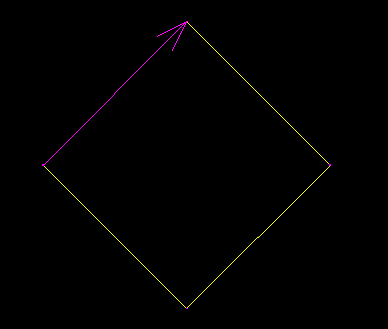
- Na kartě Zaměření klikněte pravým tlačítkem na položku Síť zaměření 2. Klepněte na možnost Vložit do výkresu.
Nová data zaměření jsou zobrazena ve výkresu.
Klepnutím zobrazte možnou podobu vzhledu sítě.
Chcete-li pokračovat v tomto výukovém programu, přejděte k části Cvičení 2: Vytváření dat zaměření pomocí Editoru polygonového pořadu.