V tomto cvičení vytvoříte sadu stop příčných řezů podél trasy.
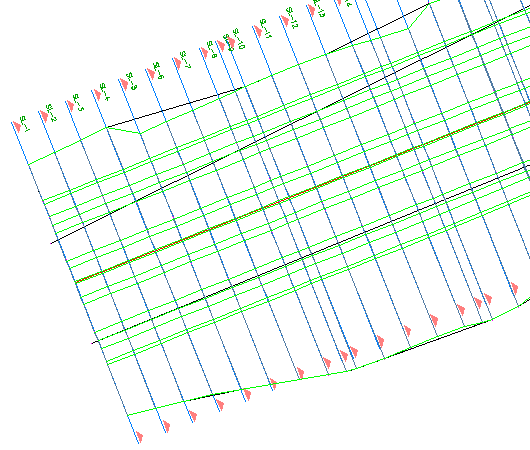
Stopy příčných řezů definují staničení, ve kterých se provedou příčné řezy, a také šířku řezů vlevo a vpravo od trasy. Sada stop příčných řezů je uložena ve skupině stop příčných řezů trasy. Každá skupina stop příčných řezů má jednoznačný název. Každá linie ve skupině má také jednoznačný název.
Vytvořte stopy příčných řezů
- Otevřete soubor Sections-Sample-Lines-Create.dwg, které se nachází ve složce výkresů výukových programů.
- Klikněte na kartu panel
 možnost
  .
. - Po zobrazení výzvy k výběru trasy stiskněte klávesu Enter.
- V dialogovém okně Vybrat trasu vyberte položku Osa trasy. Klepněte na tlačítko OK.
Zobrazí se dialog Vytvořit skupinu stop příčných řezů. Tento dialog definuje charakteristiky skupiny stop příčných řezů. Šablony dodávané v rámci aplikace AutoCAD Civil 3D obsahují předdefinované styly čar a styly popisků čar pro stopy příčných řezů.
- V horní části dialogového okna Vytvořit skupinu stop příčných řezů zadejte následující parametry.
- Styl stopy příčného řezu: Stopy příčných řezů vozovky
- Styl popisku stopy příčného řezu: Název a značky řezu.
- V části Vyberte datové zdroje pro vedení příčného řezu ověřte, zda jsou u všech položek v tabulce zaškrtnutá políčka Příčný řez.
Zdroje dat mohou zahrnovat povrchy, modely koridoru a povrchy koridoru. Výsledkem získaným z každého povrchu a povrchu koridoru je jednoduchý průřezový řetězec. Použití modelu koridoru jako zdroje zahrnuje všechny body, spojení a tvary v modelu.
- Nastavte Styly příčných řezů následovně: Poznámka:
Poklikáním v tabulce na buňku Styl můžete vybrat Styl příčného řezu.
- ST: Stávající terén
- Koridor – (1): Všechny kódy
- Koridor – (1) Vrchol: Upravený terén
- Koridor – (1) Srovnávací rovina: Upravený terén
- Klepněte na tlačítko OK.
Zobrazí se panel nástrojů Nástroje stopy příčného řezu. Na příkazovém řádku se zobrazí výzva Zadejte staničení.
- Na panelu nástrojů klikněte na šipku dolů vedle položky
 Metody vytváření stop příčných řezů. Klepněte na položku
  Ze staničení koridoru.
 Tato volitelná možnost vytváří stopu příčného řezu u každého staničení, které se nachází v modelu koridoru.
- V dialogu Zadání stop příčných řezů – ze staničení koridoru zadejte následující parametry:
- Šířka vlevo od trasy: 150
- Šířka vpravo od trasy: 150
- Klepněte na tlačítko OK.
Vytvoří se stopy příčných řezů a pro definování dalších čar, pokud je potřeba, bude k dispozici panel nástrojů Stopa příčného řezu.
- Zavřete panel nástrojů Nástroje stop příčných řezů.
Chcete-li pokračovat v tomto výukovém programu, přejděte k části Cvičení 2: Vytvoření zobrazení řezů.