V tomto cvičení vytvoříte zobrazení řezu pro rozsah stop příčného řezu.
Nejprve upravíte některá nastavení, která platí pro zobrazení příčných řezů.
Toto cvičení navazuje na Cvičení 1: Vytvoření stop příčných řezů.
Úprava stylu vykreslení skupiny
- Otevřete soubor Sections-Views-Create.dwg, které se nachází ve složce výkresů výukových programů.
- V Prostoru nástrojů na kartě Nastavení rozbalte kolekci Zobrazení řezu
 Styly vykreslení skupiny. Vyberte položku Základní styl. Klepněte na pravé tlačítko myši. Klepněte na položku .
 - V dialogu Styl vykreslení skupiny klepněte na kartu Zobrazení.
- V poli Zobrazení komponent změňte na řádku Tisknutelná plocha položku Barva na možnost Červená.
Tyto barvy pomáhají při určování rozsahu listu a části listu obsahující zobrazení příčných řezů. S těmito komponentami se ještě blíže seznámíte dále v tomto cvičení při vytváření zobrazení příčných řezů.
- Klepněte na tlačítko OK.
Určení základních parametrů zobrazení příčného řezu
- Klikněte na kartu panel rozevírací seznam
 .
. - V průvodci Vytvořit více zobrazení příčných řezů zadejte na stránce Obecné následující parametry:
- Vybrat trasu: Osa trasy (1)
- Název skupiny stop příčných řezů :skupina SPR-1
- Rozsah staničení: Uživatelem definované
- Počátek: 0+00,00
- Konec: 10+00,00
- Zobrazení řezu: Úsek vozovky
- Klepněte na tlačítko Další.
Určení šablony stylu vykreslení a rozvržení
- V části Možnosti umístění vyberte možnost Rozvržení. Poznámka:
Možnost Koncept vytvoří příčné řezy pouze v aktuálním výkresu. Ze zobrazení příčných řezů Koncept není možné vytvořit listy.
- V části Šablona rozvržení příčného řezu klepněte na možnost
 .
. - V dialogovém okně Vybrat rozvržení jako šablonu listu klepněte na tlačítko .
- V Místní složce šablon se ujistěte, že je vybrán soubor Civil 3D (Imperial) Section.dwt. Klepněte na možnost Otevřít.
- V dialogu Vybrat rozvržení jako šablonu listu vyberte v části Vybrat rozvržení pro vytvoření nových listů možnost Příčný řez ANSI D, měřítko 40.
- Klepněte na tlačítko OK.
- V průvodci Vytvořit více příčných řezů vyberte v poli Styl vykreslení skupiny možnost Základní.
- Klepněte na tlačítko Další.
Na stránce Umístění příčného řezu určete, jak budou zobrazení příčných řezů vypadat a jak budou uspořádány na listech. Vyberte šablonu, měřítko výřezu a styl vykreslení skupiny.
Určení odsazení zobrazení řezu
- Na stránce Rozsah odsazení vyberte v poli Rozsah odsazení možnost Automatický.
Všimněte si, že v polích Vlevo a Vpravo jsou hodnoty 150. Jedná se o hodnotu šířky stopy příčného řezu, kterou jste zadali ve Cvičení 1: Vytvoření stop příčných řezů.
- Klepněte na tlačítko Další.
Zadání výšek zobrazení příčných řezů
- Na stránce Rozsah výšek zadejte následující parametry:
- Zadáno uživatelem: Zaškrtnuto
- Výška: 100,000’
- Možnost výšky zobrazení řezu: Následovat příčný řez
- Vybrat příčný řez: EG
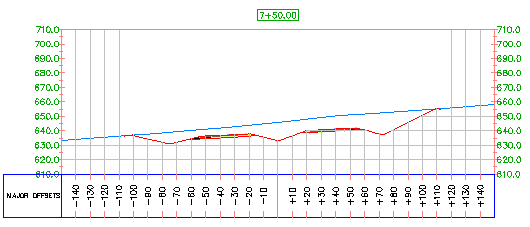
Tato nastavení určují, že všechna zobrazení příčného řezu budou vysoká 100 stop a budou kopírovat výšku povrchu EG.
- Klepněte na tlačítko Další.
Zadání vzorovaných řezů a popisků
- Na stránce Možnosti zobrazení příčného řezu klepněte ve sloupci Oříznout rastr na řádek Koridor – (1) Vrchol.
- V řádku EG klepněte na hodnotu ve sloupci Změnit popisky.
- V dialogu Vybrat množinu stylů vyberte možnost Bez popisků. Klepněte na tlačítko OK.
- Opakováním kroků 2 a 3 použijte styl Bez popisků na povrchy Koridor – (1) Vrchol a Koridor – (1) Srovnávací rovina.
- Klepněte na tlačítko Další.
Na stránce Možnosti zobrazení příčného řezu jsou zadány styly objektů a popisek objektů, pro které jsou vytvářeny stopy příčných řezů. V tomto cvičení potlačíte zobrazení popisků.
Zadání nastavení datového proužku
- Na stránce Datové proužky vyberte v části Vybrat sadu pruhů možnost Hlavní staničení.
- V oblasti Nastavte vlastnosti pruhu zadejte následující parametry.
- Povrch 1: Koridor 1 – Horní
- Povrch 1: Koridor 1 – srovnávací rovina
Vytvoření a podrobný průzkum zobrazení příčných řezů
- Klepněte na tlačítko Vytvořit zobrazení příčných řezů.
- Na výzvu Určit počátek zobrazení příčného řezu vyberte bod v horním výřezu.
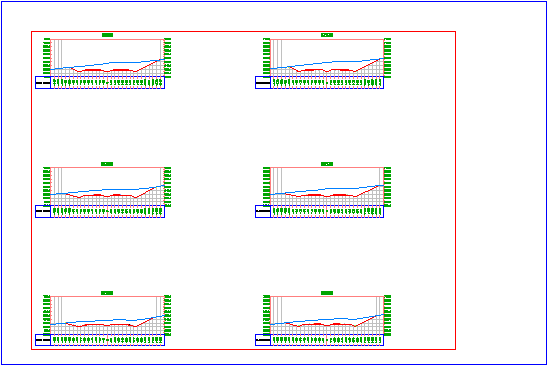
- Přibližte některý z listů.
Skupiny zobrazení příčných řezů jsou uspořádány do dvou obdélníků. Na začátku tohoto cvičení jste určili barvy těchto obdélníků:
- Modrý obdélník představuje rozsah listu.
- Červený obdélník představuje rozsah tisknutelné plochy, na které jsou zobrazení příčných řezů umístěna.
Při vytváření rozvržení příčných řezů obsahuje plocha mezi červeným a modrým obdélníkem rohové razítko, ohraničení a další údaje, které jsou součástí vybrané šablony vytvoření situací.
Rozvržení příčných řezů vytvoříte ve cvičení Vytvoření rozvržení příčných řezů.
- Přibližte některé ze zobrazení příčných řezů.
Chcete-li pokračovat dalším výukovým programem, přejděte k části Přidání dat do zobrazení řezu.