V tomto cvičení se naučíte změnit data uvedená v zobrazení profilu.
Prostřednictvím dialogu Styl zobrazení profilu definujte styly zobrazení profilu, které řídí formát nadpisů, poznámek k osám a ovládají další prvky zobrazení profilu.
Dialog Vlastnosti zobrazení profilu je centrálním místem, ve kterém můžete upravovat všechny komponenty zobrazení profilu, včetně profilů, popisků, stylů a datových proužků.
Po kliknutí pravým tlačítkem na příslušný objekt lze v okně výkresu provádět také některé obvyklé úpravy, jako je například odstranění profilů nebo úprava popisků profilu.
Změna stylu zobrazení profilu
- Otevřete výkres Profile-5A.dwg, který se nachází ve složce Výkresy výukových programů.
- Klepnutím na rastr vyberte zobrazení profilu PV– (1). Klepněte pravým tlačítkem myši. Klepněte na položku .
- Klepněte na kartu Informace.
- V poli Styl objektu změňte styl zobrazení profilu na možnost Hlavní rastry. Klepněte na tlačítko Použít.
Všimněte si, že změna tohoto stylu ovlivní poznámku osy X stejně jako rastru.
- Klikněte na tlačítko
 Upravit aktuální výběr.
 - V dialogovém okně Styl zobrazení profilu se podrobně seznamte s obsahem různých karet, abyste viděli, jaké množství nastavení lze zahrnout do definice stylu.
Například na kartě Nadpis profilu a osy můžete změnit formát a umístění nadpisu zobrazení profilu. Na kartě Zobrazení můžete zapínat nebo vypínat různé prvky zobrazení profilu.
- Klikněte na tlačítko Storno a pak kliknutím na tlačítko OK zavřete dialog .
- Oddalte pohled tak, abyste viděli obě zobrazení profilu.
Po použití stylu Hlavní rastr, který zahrnuje přesah hlavního rastru nad a pod profilem, se PV- (1) zvětší, aby překryl PV- (2).
- Klepněte na PV- (2) a přesuňte jej směrem nahoru nad blok nadpisu PV- (1).
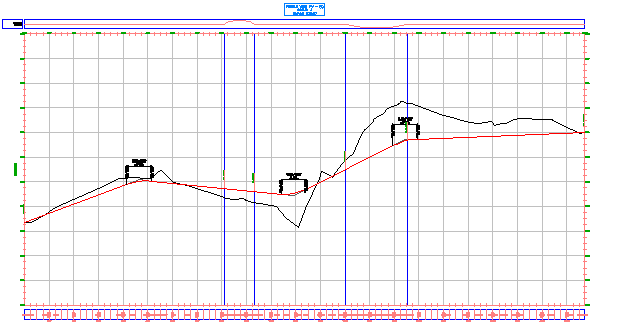
Nyní upravíte styl zobrazení profilu Hlavní rastr tak, že přidáte konzistentní vyplnění rastru, oříznete rastr zobrazení profilu a upravíte vzhled značek podél osy.
Úpravy rastru ve stylu zobrazení profilu
- Klepnutím na rastr PV – (1) vyberte zobrazení profilu. Klepněte pravým tlačítkem myši. Klepněte na možnost .
- V dialogu Styl zobrazení profilu na kartě Rastr změňte u položky Přesah hlavního rastru přesah ve všech čtyřech osách na hodnotu 1,0000.
- Klepněte na tlačítko Použít.
Všimněte si, že ve výkresu se teď mezi ohraničením zobrazení profilu a profily nachází jeden úplný hlavní rastr.
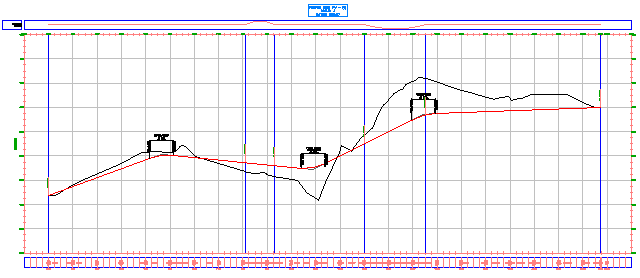
- U položky Možnosti rastru zvolte příkazy Oříznout vertikální rastr a Oříznout horizontální rastr. U obou těchto voleb vyberte nastavení Vynechat rastr v místech výplně.
Změna grafiky v dialozích znázorňuje účinek příslušného nastavení na zobrazení profilu.
- Klepněte na tlačítko Použít.
Povšimněte si, že ve výkresu došlo k odebrání rastru zobrazení profilu nad profilem povrchu a vyplněné plochy, jak jste zadali.
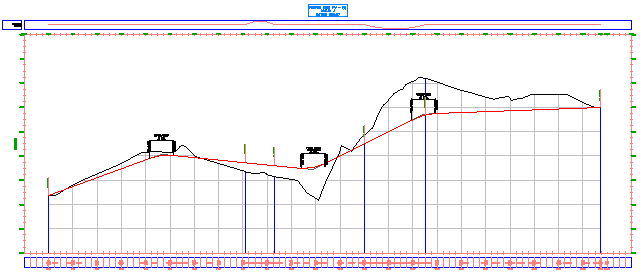
Rastr je oříznut k profilu povrchu, protože nastavení Oříznout rastr je ve vlastnostech zobrazení profilu PV – (1) nastaveno na profil povrchu osy trasy. Nastavení stylu zobrazení profilu na Oříznout u nejvyššího profilu by přepsalo nastavení vlastnosti a oříznutí by se provedlo u profilu rozvržení.
- Klepněte na tlačítko OK. Poznámka:
Pokud se u zobrazení profilu tyto změny stylu nezobrazí, zadejte na příkazovém řádku příkaz REGEN.
Úpravy poznámky osy ve stylu zobrazení profilu
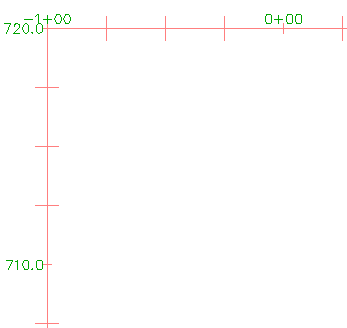
- Posuňte pohled a přibližte zobrazení na levý horní roh rastru zobrazení profilu. Proveďte přiblížení tak, abyste zřetelně viděli značky zaškrtnutí u horizontálních i vertikálních os.
Všimněte si, že se popisky počátečního staničení překrývají. V několika dalších krocích toto překrytí opravíte a změníte zarovnání značek u hlavního staničení.
- Klepnutím na rastr vyberte zobrazení profilu. Klepněte pravým tlačítkem myši. Klepněte na možnost .
- V dialoguStyl zobrazení profilu klikněte na kartě Horizontální osy na položku Nahoře.
Tento ovládací prvek přepne zaměření ovládacích prvků na této kartě k horní ose. Pokud po provedení změn horní osy chcete tyto změny přenést i na dolní osu, vyberte položku Dolní a změny zopakujte.
Poznámka:Dolní osa ovládá rozteč hlavního a vedlejšího rastru.
- V části Detaily hlavní značky zadejte následující parametry:
- Velikost značky: 0,2500
- Odsazení Y: 0,1000
- Klepněte na tlačítko Použít.
Hlavní značky jsou delší a popisky staničení se posunou nahoru.
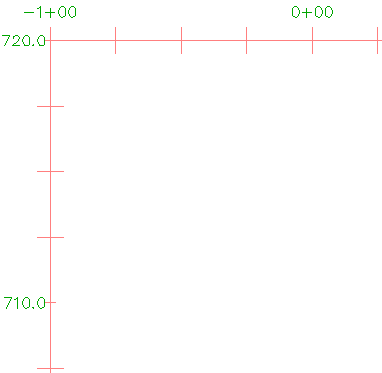
- Na kartě Vertikální osy musí být jako osa pro ovládání vybrána levá osa. Poznámka:
Levá osa ovládá rozteč hlavního a vedlejšího rastru.
- V části Detaily hlavní značky zadejte následující parametry:
- Velikost značky: 0,2500
- Odsazení X: -0,1000
- Klepněte na tlačítko OK.
Značky jsou delší a popisky výšek se posunou doleva.
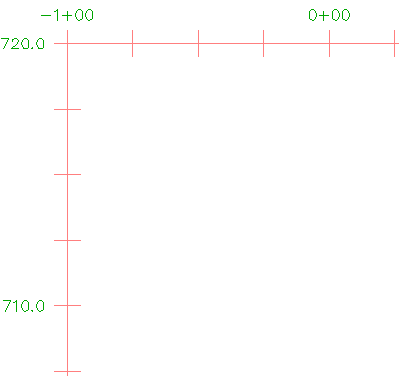
Dále si podrobně projděte: Vyzkoušejte si použití dalšího nastavení v oblasti Podrobnosti hlavní značky. Stejné změny jako v předešlých krocích proveďte u pravé osy.
Chcete-li pokračovat v tomto výukovém programu, přejděte k části Cvičení 2: Přidání šrafovacích vzorů mezi profily.