V tomto cvičení nakreslíte oblasti výkopu a násypu podél trasy tak, že mezi profily povrchu a rozvržení použijete šrafovací vzory.
Šrafovací vzory je možné použít pro oblasti, které jsou tvořeny dvěma hranami profilu. Použití šrafovacích vzorů se zadává v dialogovém okně Vlastnosti zobrazení profilu. Můžete zadat typ plochy nebo použít existující definice výpočtu kubatur. Styly tvaru se používají, když chcete použít požadované vzorce šrafování a barvy u oblastí, které definujete.
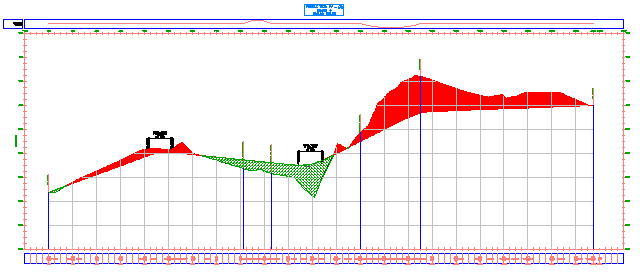
Toto cvičení navazuje na část Cvičení 1: Úpravy stylu zobrazení profilu.
Přístup k vlastnostem zobrazení profilu
- Otevřete výkres Profile-5B.dwg, který se nachází ve složce výkresů výukových programů.
Tento výkres je podobný výkresu, který jste použili v předchozích cvičeních výukového programu k profilům. Tento výkres obsahuje další zobrazení profilu Zobrazení profilu PV – (3), které obsahuje existující povrch a profil rozvržení. Přidáte šrafovací vzory, které zvýrazní oblasti výkopu a násypu mezi dvěma profily.
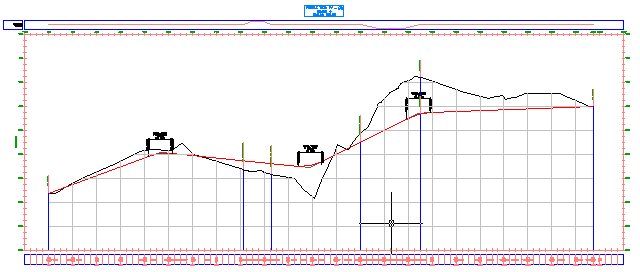
- Klepnutím na rastr Zobrazení profilu PV – (3) vyberte zobrazení profilu. Klepněte pravým tlačítkem myši. Klepněte na položku .
Definujte šrafování oblasti výkopu
- V dialogu Vlastnosti zobrazení profilu vyberte kartu Šrafování a klikněte na položku
 Plocha výkopu.
 Oblast Výkop – (1) se zobrazí v tabulce Oblast šrafování. Pro možnost Horní hranice bude automaticky přiřazen první profil povrchu v seznamu. Pro možnost Dolní hranice bude automaticky přiřazen první profil povrchu v seznamu.
- Ve sloupci Styl tvaru klikněte na položku Standardní.
- V dialogovém okně Vybrat styl tvaru zvolte hodnotu Přerušovaný. Klepněte na tlačítko OK.
- V dialogu Vlastnosti zobrazení profilu klikněte na tlačítko Použít.
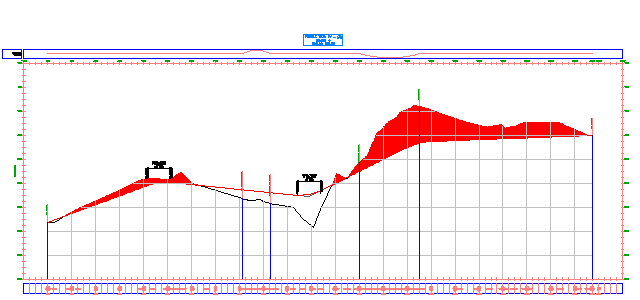
Zadaný styl tvaru se zobrazí v oblastech řezu mezi profily.
Definování šrafování oblasti násypu
- V dialogu Vlastnosti zobrazení profilu na kartě Šrafování klikněte na položku
 Plocha násypu.
 Oblast Násyp – (1) se zobrazí v tabulce Oblast šrafování. Pro možnost Horní hranice bude automaticky přiřazen první profil rozvržení v seznamu. Pro možnost Dolní hranice bude automaticky přiřazen první profil povrchu v seznamu.
- U položky Násyp – (1) klikněte pro možnost Styl tvaru na položku Standardní.
- V dialogovém okně Vybrat styl tvaru rozbalte seznam tvarů.
V tomto výkresu neexistuje odpovídající styl Násypu. V rámci následujících kroků jeden vytvoříte.
Vytvoření stylu tvaru
- V dialogovém okně Vybrat styl tvaru zvolte hodnotu Přerušovaný.
- V dialogu Vybrat styl tvaru klikněte na šipku dolů vedle položky
 . Klikněte na tlačítko
  Kopírovat aktuální výběr.
 - V dialogovém okně Styl tvaru zadejte na kartě Informace do pole Název text Násyp.
- Na kartě Zobrazení pod položkou Směr zobrazení vyberte možnost Profil.
- V tabulce Zobrazení komponent vyberte obě položky.
- Klepněte na jednu z buněk Barva.
- V dialogovém okně Vybrat barvu zadejte pro možnost Barva hodnotu 92. Klepněte na tlačítko OK.
- Do tabulky Zobrazení komponent šrafování klikněte pro položku Vzor na možnost Čárkovaně.
- V dialogovém okně Šrafovací vzor vyberte v seznamu Název vzoru položku Křížem.
- Čtyřikrát klikněte na tlačítko OK.
Dialogové okno Vlastnosti zobrazení profilu se zavře a mezi profily se zobrazí nový vzor šrafování.
Chcete-li pokračovat v tomto výukovém programu, přejděte k části Cvičení 3: Projekce objektů do zobrazení profilu.