V tomto cvičení použijete k provedení zadání geometrie parcely data v popiscích segmentů parcely.
Příkaz Geometrie parcely spustí kontrolu délky, kurzu, obvodu, plochy, chyby uzávěru a přesnosti polygonu. Začne na začátku polygonu a provádí výpočet souřadnic XY vrcholu pro každý segment. Tyto výpočty jsou založeny na skutečných hodnotách popisků, nikoli na zpětném směru a datech vzdálenosti/oblouku a lineární a úhlové přesnosti (zadáno v nastaveních databáze zaměření).
Tato metoda zadání geometrie parcely je vhodná pro finální kontrolu uzávěru. Data pro zadání geometrie parcely jsou získána z popisků segmentů parcely. Přesnost zadání geometrie parcely je založena na přesnosti popisků.
Toto cvičení navazuje na část Cvičení 1: Zobrazení informací o zpětné analýze a geometrii parcely v polygonu zaměření.
Nastavení dialogového okna Zadání geometrie parcely
- Otevřete výkres Survey-5B.dwg, který se nachází ve složce výkresů výukových programů.
Tento výkres obsahuje malé rozparcelování s několika parcelami. Všechny segmenty parcely na levé straně staveniště jsou opatřeny popisky. Popisky úseček a oblouků podél slepé ulice byly převedeny na štítky, jejichž data jsou zobrazena v tabulce na levé straně staveniště. Provedete zadání geometrie parcely u parcely POZEMEK 5.
- Klikněte na kartu panel
 rozevírací seznam možnost
  .
. - Pokud se zobrazí zpráva s informacemi, že příkazový řádek nelze použít během zobrazení zprávy o aktivním příkazu, klikněte na tlačítko OK.
- V dialogovém okně Zadání geometrie parcely se přesvědčte, že je zapnuta možnost
 Použít rozhraní příkazového řádku.
 - Klikněte na tlačítko
 Zobrazit vstup.
 Tato možnost poskytuje rozhraní, pomocí kterého můžete přidat data zadání geometrie parcely.
Provedení zadání geometrie parcely u popisků parcely
- Klikněte na tlačítko
 Nová geometrie parcely.
 - Na příkazovém řádku zadejte jako název Geometrie parcelyPopisky parcely.
- Jakmile budete vyzváni k určení počátečního bodu, klikněte na průsečík linií pozemku pod štítkem popisku L1.
Ikona
 označuje počáteční bod.
 - Vyberte štítek popisku L1 na počátečním bodem.
V počátečním bodu se zobrazí dočasná šipka. Tato šipka směřuje mimo POZEMEK 5.
- Zadáním příkazu R na příkazovém řádku obraťte směr šipky.
- Vyberte štítek popisku C1.
Dočasná čára a šipka směřují do špatného směru.
- Zadáním příkazu F šipku převraťte.
- Vyberte štítek popisku C2.
- Vyberte popisek směrníku nad vzdáleností nalevo od šipky. Zadáním příkazu R obraťte směr.
- Vyberte část 100,00' popisku směrníku nad vzdáleností pod šipkou.
Na konci aktuální čáry se zobrazí ikona
 a na příkazovém řádku se zobrazí informace o tom, že není k dispozici dostatek dat k definování segmentu. K tomu došlo proto, protože aktuální segment je linií pozemku, která je sdílena všemi parcelami na levé straně staveniště.
 - Vyberte směrníkovou část popisku. Zadáním příkazu R obraťte směr.
- Vyberte popisek směrníku nad vzdáleností napravo od šipky.
Šipka se vrátí k počátečnímu bodu.
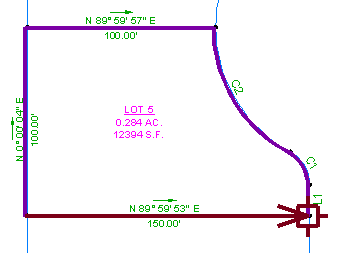
- Příkaz ukončete stisknutím klávesy Enter.
V dialogu Zadání geometrie parcely lze upravit libovolnou stranu vytvořenou během zadání geometrie parcely.
- Klikněte na tlačítko
 Zobrazit výstup.
 V okně Náhled výstupu jsou zobrazeny výsledky zadání geometrie parcely. S výstupními daty se naučíte pracovat v části Cvičení 4: Práce s daty geometrie parcely.
Chcete-li pokračovat v tomto výukovém programu, přejděte k části Cvičení 3: Provedení·zadání geometrie parcely ručním zadáním dat.