V tomto cvičení přiřadíte kódy rozpočtových položek k řadě objektů aplikace AutoCAD, včetně linií, bloků a uzavřených oblastí křivky.
Příkazy aplikace AutoCAD Rychle vybrat a Vybrat podobné slouží k výběru podobných objektů. Tyto příkazy je možné použít k současnému přiřazení kódu rozpočtové položky k mnoha objektům.
Toto cvičení navazuje na Cvičení 1: Načtení seznamu rozpočtových položek.
Přiřazení rozpočtové položky k lineárním objektům
- Otevřete soubor Quantities-2.dwg, který se nachází ve složce výkresů výukových programů.
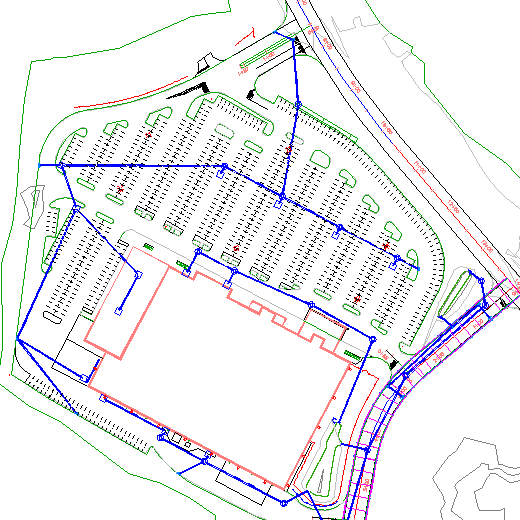
Tento výkres obsahuje staveniště obchodních prostor, které se skládá z průmětu budovy, parkoviště a přístupové komunikace.
- Na příkazovém řádku zadejte příkaz QSELECT.
- Klepnutím na tlačítko OK potvrdíte, že objekty nebyly vybrány.
- V dialogovém okně Rychle vybrat zadejte následující parametry:
- Použít na: Celý výkres
- Typ objektu: Čára
- Vlastnosti: Hladina
- Operátor: = Rovnítko
- Hodnota: PKNG-STRP-AISLES
- Jak použít: Zahrnout do nové množiny výběru.
- Přidat k aktuální výběrové množině: Zaškrtnuto
- Klepněte na tlačítko OK.
- Stisknutím klávesy Enter se vrátíte do dialogového okna Rychle vybrat.
- Chcete-li vybrat hladinu PKNG-STRP-STALLS, zopakujte kroky 2 až 4.
Ve výkresu jsou vybrány všechny čáry parkovacích míst na parkovišti.
- Klikněte na kartu

 .
. - V pohledu Správce rozpočtových položek klikněte na položku
 . Tip:
Také můžete kliknout pravým tlačítkem myši na rozpočtovou položku a kliknout na příkaz Přiřadit rozpočtovou položku.
- V kategorii Oblíbené vyberte ID rozpočtové položky 63401-0300.
- Stiskněte klávesu Enter.
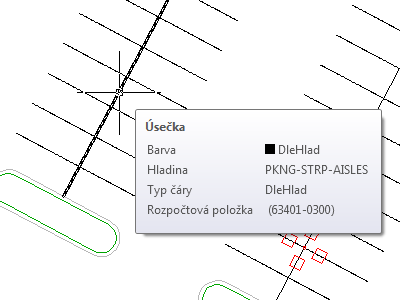
- Podržte kurzor nad jednou z linií na parkovišti.
V nápovědě se zobrazí popis rozpočtové položky a ID přidělené příslušnému objektu.
Přiřazení rozpočtové položky k blokům AutoCAD
- Ve výkresu vyberte jeden z bloků, který představuje světla na parkovišti.
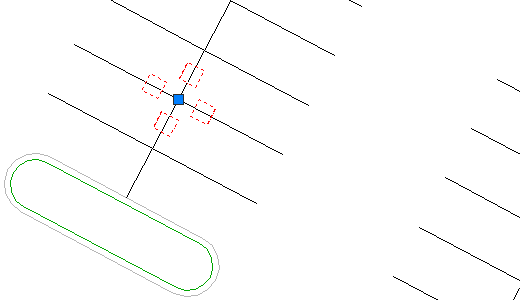
- Klepněte pravým tlačítkem myši. Klepněte na příkaz Vybrat podobné.
Budou vybrány všechny bloky světel.
- Klepněte na tlačítko .
- V kategorii Oblíbené vyberte ID rozpočtové položky 63612-0300.
- Stiskněte klávesu Enter.
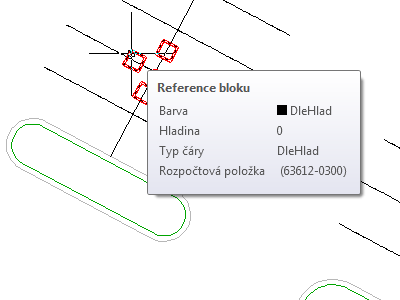
- Podržte kurzor nad jedním z bloků.
V nápovědě se zobrazí popis a ID jednotlivých rozpočtových položek, které byly přiřazeny k příslušnému bloku.
Přiřazení více kódů rozpočtových položek k uzavřené oblasti
- V pohledu Správce rozpočtových položek klikněte na položku
 .
. - V kategorii Oblíbené vyberte následující rozpočtové položky:
- 62401-0400
- 62511-2000
- 62525-0000
Tip:Chcete-li vybrat několik položek, podržte stisknutou klávesu Ctrl a potom klikněte na jednotlivé položky.
- Stiskněte klávesu Enter.
- Na příkazovém řádku zadejte příkaz O.
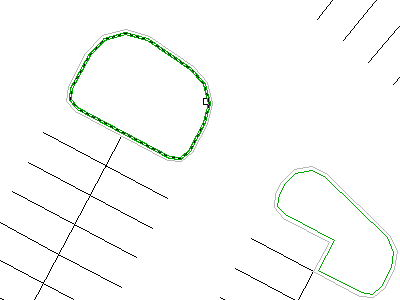
Tato akce aktivuje režim výběru objektu, ve kterém vyberete obrys uzavřeného objektu, který je protikladem k bodu uvnitř objektu. Protože jsou některé ostrůvky na parkovišti dále rozdělené potrubím, můžete použít režim výběru objektů k přiřazení kódů rozpočtových položek k celému objektu, nikoli jen k uzavřené ploše, kterou vyberete.
Tip:Chcete-li tuto akci provést rychleji, uzavřený polygon před výběrem přibližte.
- Ve výkresu klikněte na zelenou hranici ostrůvku na parkovišti.
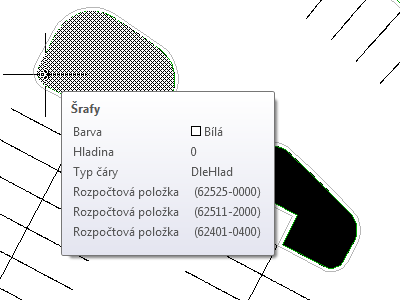
Na ostrůvku parkoviště se zobrazí pevný šrafovací vzor. Slouží k označení, že byly u oblasti použity rozpočtové položky.
- Vyberte několik dalších ostrůvků.
- Příkaz ukončete stisknutím klávesy Enter.
- Podržte kurzor nad jedním ostrůvkem na parkovišti.
V nápovědě se zobrazí popis a ID jednotlivých rozpočtových položek, které byly přiřazeny k příslušné oblasti.
Chcete-li pokračovat v tomto výukovém programu, přejděte k části Cvičení 3: Přiřazení kódů rozpočtových položek k součástem potrubní sítě.