V tomto cvičení přidáte k jednoduché trase dvě plovoucí entity oblouku. Nejprve přidáte optimálně proložený plovoucí oblouk, který kopíruje nejpravděpodobnější cestu vedoucí přes řadu bodů. Poté přidáte plovoucí protisměrný oblouk s přechodnicemi.
Ve výchozím výkresu je zobrazena jednoduchá trasa sestávající ze tří tečen s oblouky. V několika dalších krocích přidáte na konec trasy dva plovoucí oblouky.
Toto cvičení navazuje na Cvičení 3: Přidání volných oblouků a přechodnic k trase.
Přidání plovoucího oblouku k trase pomocí optimálního proložení
- Posuňte pohled a proveďte přiblížení tak, abyste na povrchu viděli kružnice D a E.
- Na kartě Výchozí
 panelu Hladiny v seznamu Řízení hladiny klikněte na řádku BODY-C na tlačítko
  a zapněte tak hladinu BODY-C.
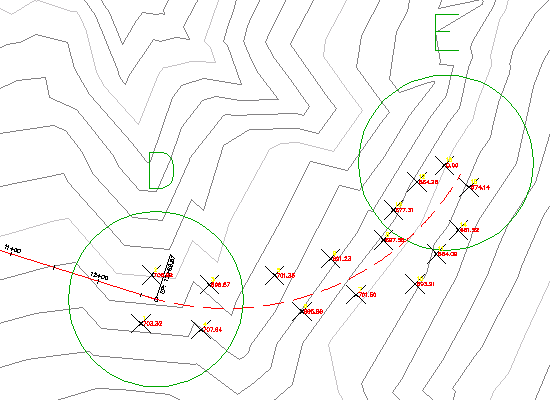
 Zobrazí se skupina bodů. Tyto body použijete jako základ pro vytvoření plovoucího oblouku, který kopíruje nejpravděpodobnější cestu vedoucí přes tyto body.
Poznámka:Pokud se body nezobrazí, zadejte na příkazovém řádku příkaz REGEN.
- Jestliže není otevřen panel Nástroje pro směrový návrh trasy, vyberte trasu. Klikněte na pravé tlačítko myši a klikněte na příkaz .
- Na panelu Nástroje pro směrový návrh trasy klikněte na rozevírací seznam
 . Vyberte
  Plovoucí oblouk – optimální proložení.
 - Při výzvě na příkazovém řádku klikněte na tečnu, která končí v kružnici D („entita k připojení“).
- V dialogu Optimálně proložený oblouk zaškrtněte políčko Podle bodů COGO. Klepněte na tlačítko OK.
- Na příkazovém řádku se zobrazí výzva Vyberte objekty bodů nebo [Čísla/Skupiny]. Zadejte G.
- V dialogu Skupiny bodů vyberte položku _Všechny body. Klepněte na tlačítko OK. Ve výkresu budou vybrány body.
V pohledu Regresní data jsou zobrazeny informace o každém z bodů, které jsou zahrnuty do regresní analýzy. Na výkresu se přerušovanou červenou čarou zobrazí optimálně proložený oblouk. Symbolem X je vyznačeno umístění jednotlivých regresních datových bodů.
Poznámka:Čísla bodů ve sloupci Č. bodu. se automaticky generují v závislosti na přidávání či odstraňování regresních datových bodů. Neodpovídají skutečným číslům bodů v aplikaci AutoCAD Civil 3D.
Nyní upravíte některá z regresních dat tak, aby lépe odpovídala vašemu projektu.
- V pohledu Regresní data zaškrtněte políčko Průchod u položky Bod č. 16.
Zaškrtnutí tohoto políčka určuje, že pokud se oblouk neodchýlí od regresních dat, bude procházet bodem 16.
- Klepnutím na tlačítko
 vytvořte optimálně proložený oblouk.
 Pohled Regresní data se zavře a značky regresních bodů zmizí.
V tomto cvičení se používá soubor Align-2.dwg s úpravami, které jste provedli v předchozím cvičení, nebo lze otevřít soubor Align-3.dwg ze složky výkresů cvičení.
Úpravy optimálně proloženého oblouku
- Ve výkresu vyberte trasu. Klepněte na uzel
 na konci plovoucího oblouku a přetáhněte jej směrem k jednomu z dalších bodů. Klepnutím umístěte uzel na nové místo.
 - Na panelu nástrojů Nástroje směrového návrhu trasy klikněte na položku
 Upravit data optimálního proložení pro všechny entity.
 Původní regresní data jsou zobrazena v pohledu Regresní data a původní optimálně proložený oblouk je zobrazen ve výkresu. Ikona
 v pohledu Regresní data značí, že rozložení trasy není v souladu s regresními daty. Při přemístění uzlu v kroku 1 jste přemístili průchozí bod z místa, které jste zadali již dříve.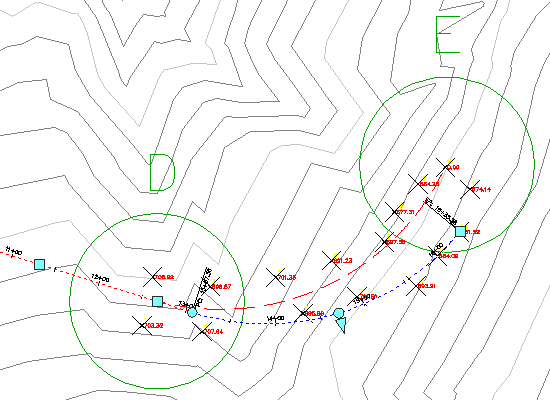
- Klepnutím na tlačítko
 synchronizujete entitu s původními regresními daty. Klepnutím na tlačítko zavřete pohled Regresní data.
 Entita se vrátí na své původní místo.
- Na kartě Výchozí panel Hladiny v seznamu Řízení hladiny klikněte na řádku BODY-C na tlačítko
 a vypněte tak hladinu BODY-C.
Přidání plovoucího protisměrného oblouku s přechodnicemi k trase
- Na panelu nástrojů Nástroj pro směrový návrh trasy klikněte na šipku vedle
 . Vyberte položku
  Plovoucí protisměrný oblouk s přechodnicemi, inflexí a bez mezipřímé (z oblouku, poloměr, zadaný bod).
 - Při výzvě na příkazovém řádku klikněte na entitu oblouku, která končí v kružnici E („oblouk k připojení“).
- Zadejte délku vstupní přechodnice 75.
- Zadejte hodnotu poloměru 200.
- Zadejte délku výstupní přechodnice 75.
- Určete průchozí bod v kružnici F.
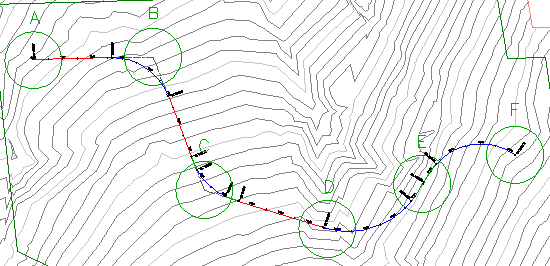
Zobrazí se protisměrný oblouk s přechodnicemi.
- Klepnutím pravým tlačítkem myši do výkresu ukončete příkaz rozvržení.
Chcete-li pokračovat dalším výukovým programem, přejděte k části Výukový program: Úpravy trasy.