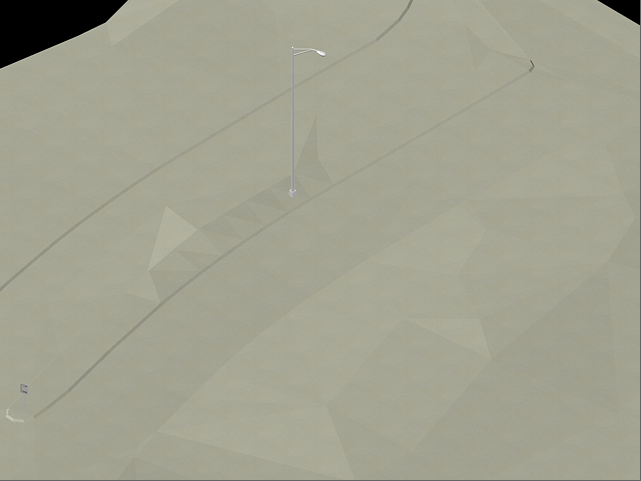
V tomto cvičení použijete některé vizualizační funkce aplikace AutoCAD Civil 3D k rendrování povrchu.
Jako v případě jiných objektů aplikace AutoCAD Civil 3D musíte na povrch aplikovat materiál rendrování prostřednictvím dialogu Vlastnosti povrchu.
Toto cvičení navazuje na Cvičení 1: přesouvání bloků do povrchu.
Použití rendrovaného materiálu u povrchu
- V Prostoru nástrojů rozbalte na kartě Prospektor kolekci Povrchy.
- Klepněte pravým tlačítkem na povrch XGND. Klepněte na Vlastnosti povrchu.
- V dialogovém okně Vlastnosti povrchu zadejte na kartě Informace následující parametry:
- Rendrovaný materiál:
Exteriér.Výsadba.Písek
Rendrovaný materiál zobrazuje výškové rozdíly povrchu.
- Styl povrchu: Standardní
- Rendrovaný materiál:
Exteriér.Výsadba.Písek
- Klepněte na tlačítko OK.
Toto cvičení využívá výkres Surface-7.dwg s úpravami, které jste provedli v předchozím cvičení.
Použití stylu zobrazení u povrchu
- Klikněte na kartu
 rozevírací seznam Styly zobrazení .
 Vizuální styl znázorní odstíny povrchu a vyhladí hrany mezi plochami polygonu. Zobrazuje se rendrovaný materiál, který jste použili pro povrch.
- Klikněte na kartu rozevírací seznam Styly zobrazení .
Vizuální styl znázorní odstíny povrchu a vyhladí hrany mezi plochami polygonu. Stínování v tomto stylu využívá styl plochy Gooch, a jedná se spíše o přechod mezi studenými a teplými barvami než z tmavých do světlých barev. Efekt působí méně realisticky, umožňuje však zřetelnější zobrazení detailů.
Styly zobrazení poskytují rychlou základní vizualizaci povrchu, která je vhodná pro prezentaci na obrazovce v aplikaci AutoCAD Civil 3D.
Rendrování povrchu
- Na příkazovém řádku zadejte RPREF.
Vyzkoušejte si více dostupných nastavení rendrování, včetně různých variant obrazové kvality a velikosti výstupu. Pokud byste chtěli uložit rendrovaný obrázek do souboru, klikli byste na
 a v poli Název výstupního souboru určili název a umístění souboru.
 - Klepněte na tlačítko
 .
. Povrch a bloky se rendrují v okně Rendrovat. Efekt rendrování je lépe patrný ve výkresu, ve kterém jsou různé rendrované materiály naneseny na několik povrchů a objektů.