V tomto cvičení vložíte do výkresu vícepohledové bloky, a poté je umístíte v příslušné výšce na povrchu.
Vícepohledový blok je objekt aplikace AutoCAD Civil 3D, který může mít rozdílné reprezentace v rozdílných směrech pohledů.
Předem definované vícepohledové bloky dodané v aplikaci AutoCAD Civil 3D jsou dostupné v nástroji DesignCenter. Tyto bloky představují různé položky, jako např. značky, půdorysy budov, stromy a keře. V nástroji DesignCenter jsou předdefinované vícepohledové bloky umístěny ve složce Data \Symbols\Mvblocks.
Vložení vícepohledových bloků do výkresu
- Otevřete výkres Surface-7.dwg, který se nachází ve složce výkresů výukových programů.
- Klikněte na kartu
 seznam pohledů Detail půdorysu.
 Ve výkresu je zobrazena obousměrná vozovka se středním dělicím pásem oddělujícím jízdní pruhy.
- Klikněte na kartu .
- V nástroji DesignCenter přejděte do složky Data \Symbols\Mvblocks. Vyberte složku Mojebloky v levém podokně.
V pravém podokně si prohlédněte dostupné bloky.
Poznámka:Před dalším pokračováním tohoto cvičení paletu DesignCenter buď ukotvěte, nebo nastavte její automatické skrytí klepnutím na tlačítko
 .
. - V pravém podokně vyberte výkres R4-7a Keep Right.dwg. Klepněte na pravé tlačítko myši. Klepněte na příkaz Vložit jako blok.
- V dialogovém okně Vložit zadejte následující parametry:
- Bod vložení – Zadat na obrazovce: zaškrtnuto
- Měřítko – Zadat na obrazovce: zaškrtnuto
- Měřítko – Stejná měřítka: zaškrtnuto
- Otočení: Zadat na obrazovce: zaškrtnuto
- Rozložit: nezaškrtnuto
- Klepněte na tlačítko OK.
- Při zobrazení výzvy k určení bodu vložení v okně výkresu klepněte na symbol
 ve spodní části středního dělicího pásu.
 - Stisknutím klávesy Enter akceptujte výchozí faktor měřítka 1.
- Na výzvu k určení úhlu otočení proveďte přiblížení bodu vložení a otáčejte blokem, dokud nebude označení rovnoběžné se symbolem. Klepnutím nastavte úhel otočení.
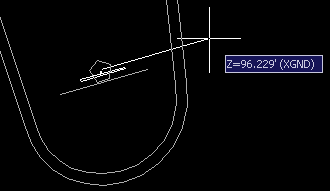
- Opakováním kroků 6 a 7 vložte blok Light Pole 01.dwg.
Při zobrazení výzvy k určení bodu vložení v okně výkresu klepněte na symbol
 u středu středního dělicího pásu. Stisknutím klávesy Enter akceptujte výchozí faktor měřítka a úhel otočení.
Přesunutí vícepohledových bloků na povrch
- Klikněte na kartu seznam pohledů 3D detail.
V 3D pohledu si všimněte, že ve spodní části výkresu zobrazí blok pouličního osvětlení, který není umístěn v příslušné výšce povrchu. V průběhu následujících kroků přesunete oba bloky na povrch.
- Klikněte na kartu Upravit panel Data terénu Povrch.
- Klepněte na kartu panel , možnost

 .
. - V dialogu Přesunout bloky na povrch vyberte v poli Zvolit názvy referencí bloků položky Light Pole 01 a R4-7a Keep Right.
- Klepněte na tlačítko OK. Každý vybraný blok se přemístí ze své aktuální výšky k výšce povrchu v bodu vložení bloku.
Chcete-li pokračovat v tomto výukovém programu, přejděte k části Cvičení 2: Rendrování povrchu.