V tomto cvičení změníte přechod mezi odsazením trasy a jeho oblastí rozšíření a potom pomocí uzlů upravíte geometrii rozšíření.
Toto cvičení navazuje na Cvičení 3: Přidání rozšíření k trase odsazení.
Změna přechodu rozšíření
- Otevřete soubor Align-6D.dwg, který se nachází ve složce výkresů výukových programů.
Výkres obsahuje povrch a osu trasy se dvěma odsazeními trasy. Odsazení trasy na pravé straně osy trasy má dvě oblasti rozšíření.
- Vyberte odsazení trasy, které je na pravé straně osy trasy. Klepněte pravým tlačítkem myši. Klepněte na možnost Upravit parametry odsazení.
V dialogu Parametry odsazení trasy si všimněte, že je odsazení trasy rozděleno na sérii oblastí a přechodů. Každá oblast představuje hodnoty odsazení rozsahů postupného staničení podél osy trasy. Tyto přechody představují geometrii, která spojuje jednu oblast s další.
Poznámka:V okně jsou zobrazeny parametry první oblasti. Parametry dalších oblastí zobrazíte pomocí seznamu Výběr oblasti rozšíření nebo pomocí tlačítek s šipkami.
- V dialogu Parametry trasy odsazení klikněte na možnost
 .
. - Ve sloupci Vlastnost vyberte postupně jednotlivé položky oblasti a přechodu.
Všimněte si, že každá oblast a přechod, které ve výkresu vyberete, se zvýrazní.
- Rozbalte kategorii Výstupní náběh.
- Změňte Typ přechodu z možnosti Lineární na možnost Oblouk-Čára-Oblouk.
Přechod se změní na čáru s oblouky na obou koncích.
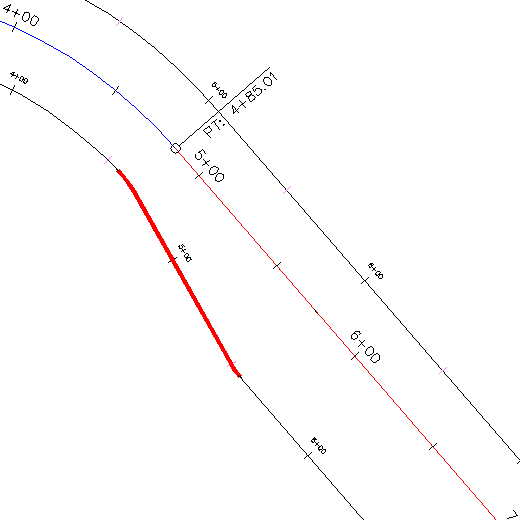
- V části Parametry přechodu zadejte u možnosti Délka přechodu hodnotu 50.
Přechod se bude aktualizovat tak, aby se projevily změny, které jste provedli.
Úpravy oblasti rozšíření pomocí uzlu
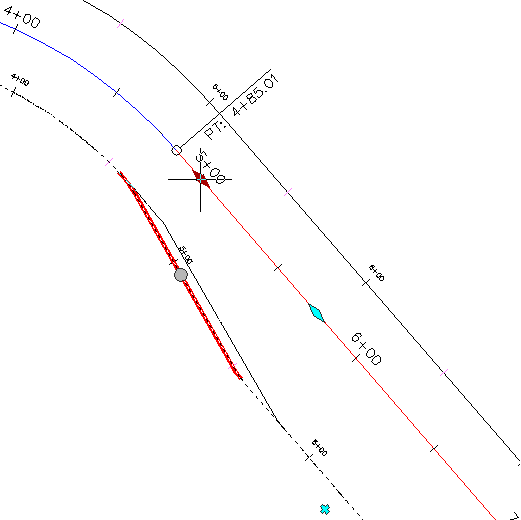
- Na ose trasy vyberte uzel počátku rozšíření
 u staničení 4+50. Barva uzlu se změní na červenou.
 - Klepnutím umístěte uzel do staničení 5+00.
Všimněte si, že když jste změnili počáteční umístění rozšíření, přesunul se s ním také přechod, ale jeho parametry zůstaly zachovány.
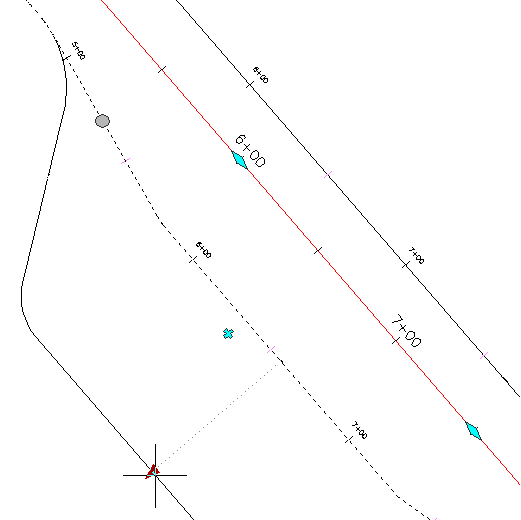
- Na odsazení trasy klikněte na uzel odsazení
 . Barva uzlu se změní na červenou.
 - Když je uzel aktivní, zadejte jako novou hodnotu odsazení 50.
Oblast rozšíření se rozšíří tak, aby se přizpůsobila nové hodnotě odsazení.
 Poznámka:
Uzel
 umožňuje přidat další oblast rozšíření.
 - Klepněte na uzel
 .
. Barva uzlů
 je nyní šedá a uzly
  se zobrazí na začátku a konci jednotlivých podentit přechodu. Tyto uzly slouží k úpravám geometrie přechodu.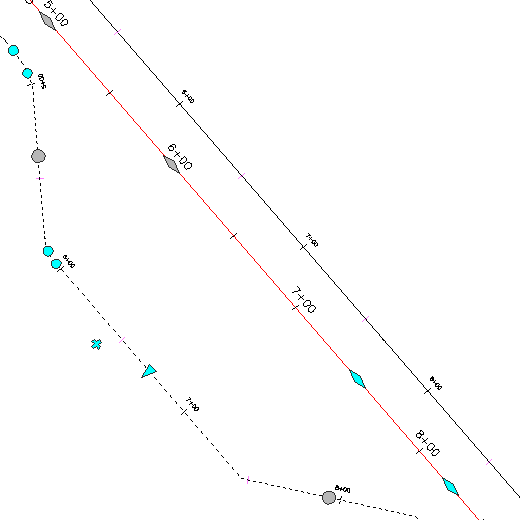
- Vyzkoušejte si použití uzlů při změně geometrie přechodu.
Při změně geometrie přechodu pomocí úchytu si všimněte, že se automaticky aktualizují příslušné hodnoty parametrů v dialogovém okně Parametry odsazení.
Chcete-li pokračovat dalším výukovým programem, přejděte k části Návrh trasy, která se odvolává na místní standardy.