V tomto cvičení použijete několik typů popisků na trasu s využitím sad popisků.
Popisky lze automaticky přidávat během vytváření objektů, například bodů, tras či parcel. Automatické opatřování objektů popisky patří mezi efektivní způsoby popisování běžných prvků, jako jsou staničení trasy nebo plochy parcel, během jejich vytváření.
V tomto cvičení sestavíte sadu popisků, kterou pak použijete při vytvoření trasy z křivky. Jak nově vytvořená trasa, tak její popisky se budou nacházet v aktuálním výkresu. Dále poznáte, jak lze po vytvoření trasy upravit vlastnosti sady popisků. Nakonec zjistíte, jak použít sadu popisků u trasy, která se nachází v externě odkazovaném výkresu.
Vytvoření sady popisků pro novou trasu
- Klepněte na kartu panel
 rozevírací seznam položka
  . Zadáním X na příkazovém řádku vyberte možnost Xref.
 - Klepněte na modrou křivku na západní straně staveniště.
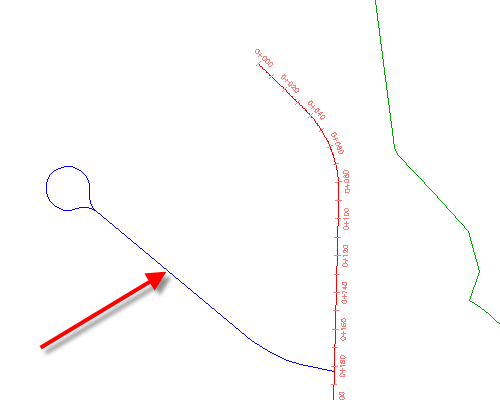
Křivka v externě odkazovaném výkresu
- Dvakrát stiskněte klávesu Enter.
- V dialogu Vytvořit trasu – Z křivky zadejte do pole Název text Západní ulice. Ověřte, zda je v seznamu Styl trasy vybrána položka Navržený. Prozkoumejte obsah seznamu Sada popisků trasy.
Při vytváření objektu se v příslušném dialogu Vytvořit obvykle nachází seznam pro výběr stylů jak pro objekt, tak pro popisky. Seznamy pro výběr stylu obsahují styly objektů a styly popisků, které jsou v aktuálním výkresu dostupné pro daný typ objektu. Při vytváření trasy, profilu nebo řezu vyberete sadu popisků, která aplikuje přednastavený styl na každý z různých typů popisků, které jsou součástí této sady. Příklad sady popisků můžete prozkoumat v následující části. K dispozici je rovněž možnost _Bez popisků. Tato možnost je prázdná sada popisků, při jejímž výběru nebudou podél trasy zobrazeny žádné popisky.
Tip:Pokud nechcete popisovat objekty, které nepoužívají sady popisků, můžete vytvořit styl popisku, u kterého je vypnuta viditelnost všech jeho komponent.
- V seznamu Sada popisků trasy vyberte položku
Hlavní, vedlejší a body geometrie
. Klepněte na šipku vedle položky
 . Vyberte možnost
  Kopírovat aktuální výběr.
 V dialogovém okně Sada popisků trasy se zobrazí informace o konfiguraci sady popisků Hlavní, vedlejší a Body geometrie. Tuto sadu popisků použijete jako základ pro vytvoření nové sady popisků.
Na kartě Informace je uveden název sady popisků, popis a datum, kdy byla tato sada vytvořena nebo upravena.
Karta Popisky určuje typy popisků, které jsou definovány v sadě popisků a rovněž styly popisků, které jsou u jednotlivých typů použity. V tomto příkladu použijete sadu popisků, která aplikuje styly popisků na body geometrie a hlavní a vedlejší staničení trasy.
Poznámka:Sady popisků pro profily a řezy jsou sestaveny stejným způsobem pomocí podobného dialogu.
- V dialogu Sada popisků trasy na kartě Informace zadejte do pole Název text Hlavní-vedlejší staničení a počáteční-koncové body.
- Na kartě Popisky v řádku Body geometrie klikněte ve sloupci Styl na položku
 .
. - V dialogu Vybrat styl popisku vyberte položku Začátek trasy. Klepněte na tlačítko OK.
- V dialogu Sada popisků trasy v řádku Body geometrie klikněte ve sloupci Geometrické body k opatření popiskem na položku
 .
. - V dialogu Body geometrie klikněte na položku
 , čímž zrušíte zaškrtnutí všech políček. Zaškrtněte políčko Začátek trasy. Klepněte na tlačítko OK.
 Pomocí typů popisků pro body geometrie můžete popiskem opatřit určitý výběr bodů geometrie, a to s použitím určených kombinací stylů. V krocích 8 a 9 jste na počáteční staničení trasy aplikovali styl popisku bodu geometrie. V následující části vytvoříte další instanci typu popisku Body geometrie, která aplikuje odlišný styl na koncové staničení trasy.
Tip:Chcete-li ze sady popisků odebrat některý typ popisku, vyberte tento typ a klikněte na tlačítko
 .
. - V dialogu Sada popisků trasy zadejte na kartě Popisky následující parametry:
- Typ: Geometrické body
- Styl popisku bodu geometrie: Konec trasy
- Klepněte na tlačítko Přidat.
- V dialogu Body geometrie klikněte na položku , čímž zrušíte zaškrtnutí všech políček. Zaškrtněte políčko Konec trasy. Klepněte na tlačítko OK.
- V dialogu Sada popisků trasy klepněte na tlačítko OK.
- V dialogu Vytvořit trasu – Z křivky zrušte v části Možnosti převodu zaškrtnutí políčka Přidat oblouky mezi tečny. Klepněte na tlačítko OK.
- Přibližte pohled na oblast obklopující novou trasu a prohlédněte si popisky, které byly automaticky umístěny podél trasy. Poznámka:
Pokud popisek EP: 0 + 243,63 přiléhá ke křížící se trase, klepněte na kartu panel
možnost 
 . Klepněte na trasu. Klepnutím na tlačítko OK potvrďte upozornění na vlastnosti trasy, které jsou tímto příkazem ovlivněny.
 Vytvořená trasa je zobrazena zeleně. Zelená barva je určena stylem trasy, který jste zadali v kroku 3. Nové červené popisky jsou světlejší než popisky vložené s externě odkazovanými objekty. Barevné odstíny jsou odlišné, takže můžete snadno zjistit, kde se popisky nacházejí: světlé popisky jsou v aktuálním výkresu a tmavší popisky v externě odkazovaných výkresech.
Poznámka: Symboly upozornění (nejsou zobrazeny na následujících obrázcích) se tvoří ve výkresu, aby vyznačily místa porušení tečnosti. Další informace naleznete v části Kontrola tečnosti mezi entitami trasy.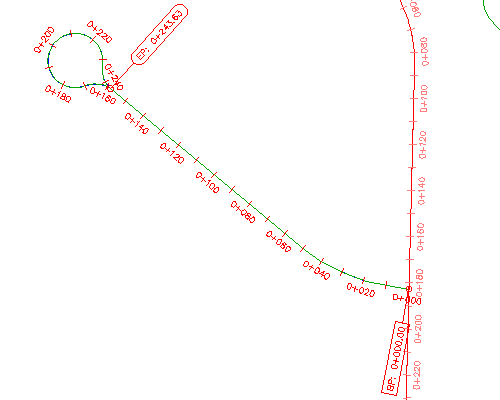
Sada popisků aplikovaná na nově vytvořenou trasu
V tomto cvičení se používá soubor Labels-1a.dwg s úpravami, které jste provedli v předchozím cvičení, nebo můžete otevřít soubor Labels-2a.dwg ze složky výkresů výukových programů.
Úprava sady popisků existující trasy
- V okně výkresu vyberte trasu Západní ulice. Klepněte na pravé tlačítko myši. Klepněte na příkaz Upravit popisky trasy.
- V dialogovém okně Popisky trasy zadejte následující parametry:
- Typ: Geometrické body
- Styl popisků bodů geometrie: Kolmý ke značce a čáře
- Klepněte na tlačítko Přidat.
- V dialogu Body geometrie klikněte na položku , čímž zrušíte zaškrtnutí všech políček. Zaškrtněte následující políčka:
- Průsečík tečna-tečna
- Průsečík tečna-oblouk
- Průsečík oblouk-tečna
- Klepnutím na tlačítko OK zavřete dialogy Body geometrie a Sada popisků trasy.
- Stisknutím klávesy Esc zrušte výběr trasy.
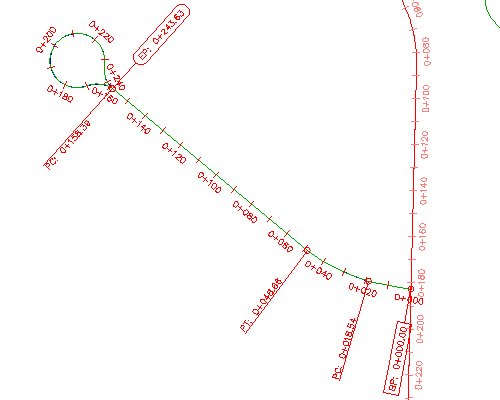
Trasa s upravenou sadou popisků
Poznámka:V předchozím obrázku jsou popisky EP: 0+243,63 a PC: 0+158,39 kvůli lepší přehlednosti zobrazeny na opačných stranách trasy. V pozdějším cvičení se naučíte obracet popisky na opačnou stranu trasy.
Změny provedené u sady popisků trasy po vytvoření této trasy nebudou uplatněny na původní sadu popisků. Chcete-li upravit původní sadu popisků, tak v Prostoru nástrojů rozbalte na kartě Nastavení položky TrasaStyly popiskůSady popisků. Klepněte pravým tlačítkem myši na příslušnou sadu popisků. Klepněte na příkaz Upravit.
Přidání popisků k trase v odkazovaném výkresu
- Klikněte na kartu panel nabídku
 . Klepněte na trasu Hlavní ulice, což je dlouhá trasa uprostřed staveniště.
 Protože se tato trasa nachází v externě odkazovaném výkresu, je tabulka v dialogu Popisky trasy prázdná. V aktuálním výkresu lze upravovat pouze popisky, které jsou vytvořeny v aktuálním výkresu. Popisky, které byly vytvořeny v externě odkazovaném výkresu, musí být upraveny ve zdrojovém výkresu.
- V dialogovém okně Popisky trasy zadejte následující parametry:
- Typ: Geometrické body
- Styl popisků bodů geometrie: Kolmý ke značce a čáře
- Klepněte na tlačítko Přidat. Poznámka:
Tlačítko Importovat sadu popisků umožňuje použít sadu popisků, která existuje v aktuálním výkresu.
- V dialogu Body geometrie klikněte na tlačítko OK.
- V dialogovém okně Popisky trasy zadejte následující parametry:
- Typ: Návrhové rychlosti
- Styl popisku návrhové rychlosti: Staničení nad rychlostí.
- Klepněte na tlačítko Přidat.
- Klepněte na tlačítko OK.
Na trase Hlavní ulice jsou popisky zobrazeny u každého staničení, u kterého je použita nová návrhová rychlost, a u každého bodu geometrie. Tyto objekty popisků se nacházejí v aktuálním výkresu a popisují trasu v externě odkazovaném výkresu.
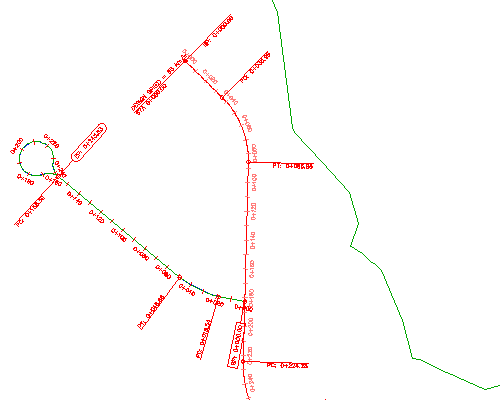
Popisky přidané k trase v externě odkazovaném výkresu
Chcete-li pokračovat v tomto výukovém programu, přejděte k části Cvičení 2: Ruční popisování objektů.