V tomto cvičení přidáte popisky do specifických oblastí trasy, která byla vytvořena a automaticky opatřena popisky.
Toto cvičení navazuje na část Cvičení 1: Přidání popisků do skupin.
Opatřit popiskem více segmentů tras
- Klikněte na kartu

 .
. - V dialogovém okně Přidat popisky zadejte následující parametry:
- Objekt: Trasa
- Typ popisku: Multisegment
- Ve třech polích stylu popisku akceptujte výchozí styly.
Můžete zvolit specifické styly pro jednotlivé styly popisků čáry, oblouku a přechodnice. Tato trasa neobsahuje žádné přechodnice, proto je nastavení Styl popisku přechodnice ignorováno.
- Klikněte na tlačítko Přidat.
- Na levé straně staveniště klikněte na trasu Západní ulice, kterou jste vytvořili v části Cvičení 1: Přidávání popisků ve skupinách.
Příkaz popisku Vícenásobný segment umístí popisek doprostřed každé čáry a oblouku. To může být velmi praktické, ale občas některé popisky překryjí jiné objekty výkresu. V části Cvičení 3: Přesouvání jednotlivých popisků některé z těchto popisků přesunete.
Toto cvičení využívá výkres Labels-2a.dwg s úpravami, které jste provedli v předchozím cvičení.
Opatřit popiskem jeden segment trasy
- V dialogovém okně Přidat popisky zadejte následující parametry:
- Objekt: Trasa
- Typ popisku: Jednoduchý segment
- Styl popisku úsečky: Styl popisku úsečky
Název trasy
Poznámka:Je možné použít Styl popisku obecné čáry nebo Styl popisku čáry trasy. Styly popisků Obecné, Čára a Oblouk lze použít na čáry a oblouky, které jsou součástí objektu trasy nebo parcely.
- Klikněte na tlačítko Přidat.
Nyní jste připraveni zvolit konkrétní umístění popisku na trase. Na rozdíl od popisků multisegmentů jsou popisky jednoduchých segmentů umístěny přesně do místa, kam kliknete.
- Na trase Západní ulice umístěte kliknutím poblíž staničení 0+120 popisek segmentu čáry. Klikněte na segment čáry, nikoli na popisek staničení.
Protože jste klikli na segment čáry, byl použit styl popisku určený v seznamu Styl popisku čáry v dialogu Přidat popisky. Pokud byste klikli na oblouk, byl by použit styl popisku určený v seznamu Styl popisku oblouku.
- Na trase Hlavní ulice, což je dlouhá trasa uprostřed staveniště, klikněte na místo mezi staničením 0+140 a 0+160.
- Na trase Východní ulice, což je trasa se slepou ulicí na pravé straně staveniště, klikněte na místo mezi staničením 0+200 a 0+220.
- V dialogu Přidat popisky vyberte v seznamu Styl popisku úsečky položku Styl popisku úsečky
Směrník nad vzdáleností
. Klikněte na tlačítko Přidat.
- Na trase Hlavní ulice klikněte na místo mezi staničením 0+100 a 0+120. Vytvoří se nový popisek s informacemi o směrníku a vzdálenosti.
Podrobné seznámení s nastavením popisků pro další objekty
- V dialogu Přidat popisky vyberte v seznamu Objekt položku Parcela.
Tímto výběrem se změní typ popisku a dostupné výběry stylů. Dialogové okno Přidat popisky funguje stejně pro všechny typy objektů zobrazené v seznamu Objekt. Při popisování objektu v aplikaci AutoCAD Civil 3D můžete přepnout typ popisovaného objektu a podle potřeby také typ a styl popisku různých prvků.
Při popisování objektů věnujte pozornost příkazovému řádku. Některé typy popisků, například překlenutí, sklon, spád a hloubka, popisují rozsah dat mezi dvěma body. Chcete-li například popiskem opatřit spád nebo hloubku mezi dvěma body, je nutné tyto body určit ve výkresu.
- V dialogu Přidat popisky klikněte na tlačítko Zavřít.
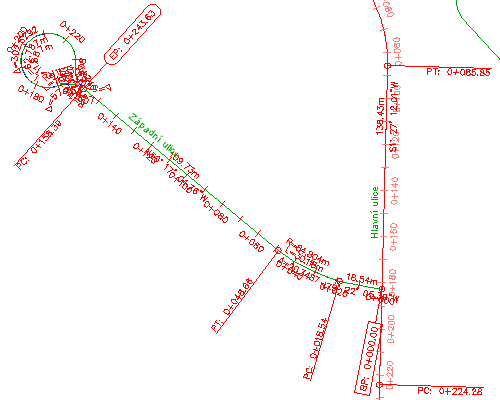
Trasa s ručně vloženými popisky segmentů
Chcete-li pokračovat v tomto výukovém programu, přejděte k části Cvičení 3: Výběr a přesouvání popisků.