V tomto cvičení vytvoříte pomocí nástrojů pro návrh podle normy trasu, která vyhovuje stanoveným standardům.
Toto cvičení je rozděleno na dvě části:
- Nejprve během vytváření trasy stanovíte kritéria návrhu a poté nakreslíte řadu entit trasy, které tato kritéria návrhu porušují. Tato porušení opravíte v části Cvičení 2: Kontrola návrhu trasy z hlediska porušení kritérií.
- Potom vytvoříte entitu trasy, která splňuje kritéria návrhu stanovená v souboru kritérií návrhu. Pomocí minimálních výchozích hodnot zobrazených na příkazovém řádku zajistíte, aby tato entita splňovala stanovená kritéria návrhu.
Zadání kritérií návrhu pro trasu
- Otevřete výkres Align-7A.dwg, který se nachází ve složceVýkresy výukových programů.
Výkres obsahuje povrch označený několika kružnicemi, které jsou opatřeny popisky A až E.
Poznámka:Musí být zapnutý režim Uchopování objektů (UCHOP). Další informace naleznete v části Uchopení objektů.
- Klikněte na kartu panel
 rozevírací nabídku položku
  .
. - V dialogu Vytvořit trasu – rozvržení akceptujte výchozí hodnoty v polích Název a Počáteční staničení. Pro účely tohoto cvičení ponechejte pole Popis prázdné.
- Na kartě Obecné určete následující parametry:
- Staveniště: <Žádné>
- Styl trasy: Styl projektu
- Hladina trasy: C-ROAD
- Sada popisků trasy: Hlavní, vedlejší a body geometrie
- Na kartě Kritéria návrhu zadejte do pole Počáteční návrhová rychlost hodnotu 50 km/h.
Tato rychlost bude použita u počátečního staničení trasy. Návrhové rychlosti můžete podle potřeby přidat k dalším staničením. Návrhová rychlost je použita na všechna následná staničení, a to buď do dalšího staničení, ke kterému je přiřazena návrhová rychlost, nebo do koncového staničení trasy.
- Zaškrtněte políčko Použít návrh podle normy.
Při zaškrtnutí tohoto políčka jsou k dispozici nástroje pro návrh podle normy. Ve výchozím nastavení jsou zaškrtnuta tato dvě políčka:
-
Použít soubor kritérií návrhu
– Soubor kritérií návrhu je soubor XML obsahující minimální návrhové standardy pro objekty tras a profilů. Soubor kritérií návrhu lze přizpůsobit tak, aby vyhovoval místním standardům návrhové rychlosti, klopení, minimální rychlosti, poloměru a délky jednotlivých entit. V tabulce Výchozí kritéria jsou uvedeny vlastnosti zahrnuté do výchozího souboru kritérií návrhu, jehož umístění je zobrazeno v poli nad tabulkou Výchozí kritéria.
Další informace o souboru kritérií návrhu naleznete v části Cvičení 3: Úprava souboru kritérií návrhu pro trasy.
- Použít sadu kontrol návrhu – Kontroly návrhu jsou uživatelem definované vzorce ověřující parametry trasy a profilu, které nejsou obsaženy v souboru kritérií návrhu. Kontroly návrhu musí být zahrnuty do sady kontroly návrhu, která je použita na trasu či profil.
-
Použít soubor kritérií návrhu
– Soubor kritérií návrhu je soubor XML obsahující minimální návrhové standardy pro objekty tras a profilů. Soubor kritérií návrhu lze přizpůsobit tak, aby vyhovoval místním standardům návrhové rychlosti, klopení, minimální rychlosti, poloměru a délky jednotlivých entit. V tabulce Výchozí kritéria jsou uvedeny vlastnosti zahrnuté do výchozího souboru kritérií návrhu, jehož umístění je zobrazeno v poli nad tabulkou Výchozí kritéria.
- V oblasti Použít soubor kritérií návrhu klepněte na tlačítko
 .
. - V dialogu Vybrat tabulku návrhových parametrů trasy vyberte položku _Autodesk Civil 3D Metric Roadway Design Standards.xml. Klepněte na tlačítko Otevřít.
V tomto cvičení budou použity standardy AASHTO 2001, které jsou zahrnuty do jednoho z dodaných souborů kritérií návrhu. V části Cvičení 4: Úprava souboru kritérií návrhu naleznete informace o vytváření vlastního souboru kritérií návrhu.
- V tabulce Výchozí kritéria změňte v řádku Tabulka minimálních poloměrů položku Hodnota na AASHTO 2001 eMax 6%.
- V seznamu Použít sadu kontrol návrhu vyberte položku Kontroly délky vozovky při 50 km/h. Klepněte na tlačítko OK.
Tato sada kontrol návrhu obsahuje jednoduchou kontrolu návrhu. V části Cvičení 3: Práce s kontrolami návrhu vytvoříte jinou kontrolu návrhu a přidáte ji do této sady kontrol návrhu.
Nakreslení entit trasy splňujících stanovená kritéria návrhu
- Na panelu nástrojů Nástroje rozvržení trasy klikněte na položku
 Tečna-tečna (bez oblouků).
 - Uchopením ke středu kružnice A určete počáteční bod trasy. Protáhněte čáru a určete další vrcholy směrového polygonu uchopením ke středům kružnic B, C a D (v tomto pořadí). Poté klepnutím pravým tlačítkem myši ukončete příkaz rozvržení směrového vedení trasy.
- Na panelu nástrojů Nástroje rozvržení trasy klikněte na položku
 Volná přechodnice-oblouk-přechodnice (mezi dvěma entitami).
 - Při výzvě na příkazovém řádku klepněte na entitu tečny, která vstupuje zleva do kružnice B („první entita“).
- Klepněte na tečnu, která zprava vychází z kružnice B („další entita“).
- Stisknutím klávesy Enter akceptujte výchozí hodnotu úhlu řešení oblouku, který je menší než 180 stupňů.
- Jako poloměr zadejte hodnotu 75.
Výzva Zadejte poloměr bude obsahovat výchozí hodnotu. Tato hodnota je minimální přípustný poloměr oblouku při aktuální návrhové rychlosti. Tato minimální hodnota je obsažena v Tabulce minimálních poloměrů v souboru kritérií návrhu. Můžete zadat jinou hodnotu, pokud je větší než zobrazená minimální hodnota. V tomto cvičení použijete hodnoty, které nesplňují kritéria návrhu, a pak se podrobně podíváte na výsledky.
- Jako délku vstupní přechodnice zadejte hodnotu 25.
- Jako délku výstupní přechodnice zadejte hodnotu 25.
- Na panelu nástrojů Nástroje pro směrový návrh trasy klepněte na rozevírací seznam
 . Klikněte na tlačítko
  Volný oblouk zaoblení (mezi dvěma entitami, poloměr).
 - Při výzvě na příkazovém řádku klepněte na tečnu, která vstupuje zleva do kružnice C („první entita“).
- Klepněte na tečnu, která zprava vychází z kružnice C („další entita“).
- Stisknutím klávesy Enter vyberte výchozí hodnotu oblouku menší než 180 stupňů.
- Stisknutím klávesy Enter vyberte minimální poloměr 90,000 m.
- Klepnutím pravým tlačítkem myši příkaz ukončete.
V okně výkresu se u vytvořených entit oblouku zobrazí symboly
 . Tyto symboly značí, že příslušné entity porušují stanovená kritéria návrhu. V části Cvičení 2: Kontrola návrhu trasy z hlediska porušení kritérií se naučíte, jak tato porušení opravit.
 V kroku 14 jste akceptovali hodnotu minimálního poloměru zadanou v souboru kritérií návrhu, přesto je u tohoto oblouku zobrazen výstražný symbol. Příčinou je skutečnost, že přestože oblouk splňuje kritéria návrhu zadaná v souboru kritérií návrhu, porušuje kontrolu návrhu v sadě kontrol návrhu. V dalším cvičení se naučíte opravovat porušení kritérií návrhu a kontrol návrhu.
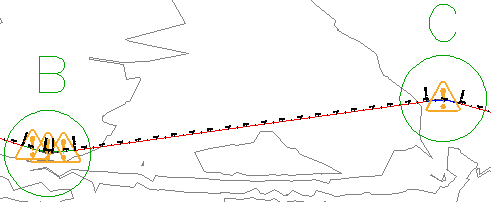
V následující části přidáte další entitu oblouku a prozkoumáte výsledky.
Přidání podentity, která splňuje kritéria návrhu
- Na panelu nástrojů Nástroje pro směrový návrh trasy klepněte na rozevírací seznam . Vyberte položku Další plovoucí oblouky
 Plovoucí oblouk (konec, poloměr, délka entity).
 - Při výzvě na příkazovém řádku klepněte na entitu tečny, která končí v kružnici D („entita k připojení“). Tip:
Velikost výstražných symbolů se automaticky neupraví při přiblížení pohledu. Zadáním příkazu REGEN na příkazovém řádku upravte velikost výstražných symbolů.
- Zadáním příkazu O na příkazovém řádku určete orientaci proti směru hodinových ručiček.
- Zadejte hodnotu poloměru 200,000 m.
- Jakmile budete vyzváni k zadání délky oblouku, klepněte do středu kružnice D a pak do středu kružnice E.
Oblouk se zobrazí ve výkresu. Délka oblouku je vzdálenost mezi dvěma body, do kterých jste klepli.
- Klepnutím pravým tlačítkem myši příkaz ukončete.
Na této křivce není zobrazen výstražný symbol. Hodnota poloměru zadaná v kroku 4 je větší než minimální hodnota definovaná v tabulce minimálních poloměrů.
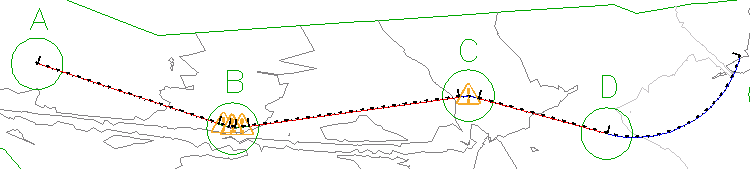
Chcete-li pokračovat v tomto výukovém programu, přejděte k části Cvičení 2: Zobrazení a oprava porušení kritérií návrhu trasy.