V tomto cvičení prozkoumáte porušení kritérií návrhu trasy a naučíte se tato porušení kritérií opravovat.
Pokud podentita poruší kritérium nebo kontrolu návrhu, zobrazí se výstražný symbol u této podentity v okně výkresu, v pohledu Entity trasy a v dialogu Parametry návrhu trasy. Při umístění ukazatele myši na výstražný symbol v okně výkresu se zobrazí popisek nástroje s informacemi o porušení. Pokud byla porušena kritéria návrhu, je v popisku nástroje uvedeno porušené kritérium společně s minimální hodnotou požadovanou ke splnění kritéria. Pokud byla porušena kontrola návrhu, zobrazí se v popisku nástroje název porušené kontroly návrhu.
Toto cvičení navazuje na Cvičení 1: Vytvoření trasy pomocí kritérií návrhu.
Kontrola návrhu trasy z hlediska porušení kritérií
- Otevřete výkres Align-7B.dwg, který se nachází ve složce Výkresy výukových programů.
- Posuňte pohled a proveďte přiblížení tak, abyste na povrchu viděli kružnice B a C. Tip:
Velikost výstražných symbolů se automaticky neupraví při přiblížení pohledu. Zadáním příkazu REGEN na příkazovém řádku upravte velikost výstražných symbolů.
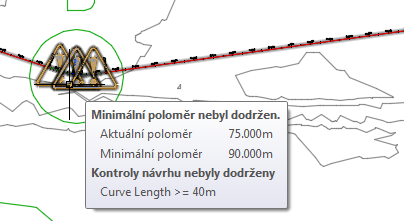
- Umístěte ukazatel myši na symbol středu
 kružnice B.
 Popisky nástrojů představují praktický způsob kontroly porušení kritérií v okně výkresu. V popisku nástroje jsou zobrazena dvě porušení:
- Za prvé, oblouk nemá doporučený minimální poloměr. Je zobrazen jak poloměr oblouku, tak minimální přípustné hodnoty parametrů.
- Za druhé, oblouk není v souladu s kontrolou návrhu použitou u této trasy. Je zobrazen název kontroly návrhu, ale nikoli aktuální nebo doporučené hodnoty. Hodnoty nejsou zobrazeny, protože kontroly návrhu jsou vlastní vzorce vytvořené uživatelem.
 Poznámka:
Pokud podentita porušuje více kritérií nebo kontrol návrhu, je u této podentity zobrazen pouze jeden symbol. Symbol se u podentity nezobrazí teprve tehdy, jsou-li všechna porušení vyřešena.
- Jestliže není otevřen panel nástrojů Nástroje pro směrový návrh trasy, vyberte trasu. Klepněte na pravé tlačítko myši. Klepněte na příkaz .
- Na panelu nástrojů Nástroje pro směrový návrh trasy klikněte na tlačítko Přehled entit trasy
 .
. V pohledu Entity trasy se v řádku 2.1 až 2.3 zobrazí
 výstražný symbol ve sloupci č., stejně jako v několika dalších sloupcích. Výstražné symboly jsou zobrazeny vedle každé hodnoty, která porušuje kritéria návrhu stanovená v souboru kritérií návrhu.
 - V řádku 2.2 přesuňte ukazatel myši na výstražný symbol
 ve sloupci Č..
 V popisku nástroje se zobrazí porušená kritéria návrhu a kontroly návrhu.
- Přesuňte ukazatel myši na výstražný symbol v řádku 4.
V popisku nástroje se zobrazí název porušené kontroly návrhu. Výstražné symboly nejsou zobrazeny v žádných jiných buňkách na tomto řádku. Kontroly návrhu jsou vlastní matematické vzorce, které vracejí hodnotu Ano nebo Ne. Vyjadřují, zda příslušné entity porušují podmínky v kontrole návrhu, ale neudávají, jak toto porušení opravit. Další informace o kontrolách návrhu naleznete v části Cvičení 3: Práce s kontrolami návrhu.
- Na panelu nástrojů Rozvržení trasy klikněte na položku Editor podentit
 .
. Zobrazí se okno Parametry návrhu trasy, které neobsahuje žádná data.
- V pohledu Entity trasy klepněte na libovolný řádek pro segment č. 2, což je entita přechodnice-oblouk-přechodnice v kružnici B.
Návrhové údaje pro všechny tři dílčí entity se zobrazují v třísloupcové tabulce v okně Parametry rozvržení trasy, kde lze tyto údaje snadno prohlížet a upravovat.
V okně Parametry návrhu trasy na panelu Kritéria návrhu je symbol
zobrazen vedle každé vlastnosti kritéria návrhu, které bylo porušeno. Na panelu Parametry rozvržení jsou ve sloupci Hodnota zobrazeny skutečné parametry jednotlivých podentit. Ve sloupci Omezení jsou zobrazeny hodnoty kritérií návrhu, které musí dílčí entity splňovat. Symbol je zobrazen vedle každého parametru, který tato kritéria návrhu porušuje. Stejně jako v okně výkresu a v pohledu Entity trasy je zobrazena porušená kontrola návrhu, nejsou však vyznačeny jednotlivé parametry porušující tuto kontrolu.
Oprava porušení kritérií návrhu
- V okně Parametry návrhu trasy změňte na panelu Parametry rozvržení pole Hodnota délky vstupní přechodnice na 33,000 m. Stiskněte klávesu Enter.
Výstražný symbol z řádku Délka vstupní přechodnice zmizí.
- Hodnotu u možnosti Hodnota délky výstupní přechodnice změňte na 33,000 m. Stiskněte klávesu Enter.
- Změňte položku Poloměr obloukuHodnota na hodnotu 100,000 m. Stiskněte klávesu Enter.
Výstražný symbol
zmizí z řádku Poloměr oblouku i z pohledu Entity trasy. Výstražný symbol je však stále zobrazen u všech podentit oblouku. Tento oblouk stále porušuje kontrolu návrhu. Aby výstražné symboly zmizely, musí všechny dílčí entity ve skupině splňovat hodnoty stanovené jak v souboru kritérií návrhu, tak v příslušných kontrolách návrhu.
- V pohledu Entity trasy prozkoumejte sloupec Délka v řádku 2.2.
Hodnota položky Délka je nižší než hodnota 40, která je zadána u kontroly návrhu. Hodnotu Délka nelze u tohoto typu oblouku upravit. Délku oblouku však můžete prodloužit zvětšením jeho poloměru.
- V řádku 2.2 změňte hodnotu Poloměr na 200,000 m. Stiskněte klávesu Enter.
- V pohledu Entity trasy vyberte řádek 4. Ve sloupci Délka změňte hodnotu na 40,000 m. Stiskněte klávesu Enter.
Chcete-li pokračovat v tomto výukovém programu, přejděte k části Cvičení 3: Práce s kontrolami návrhu.