V tomto cvičení se naučíte upravovat geometrii linie pozemku parcely pomocí nástrojů pro úpravu návrhových linií.
Ke změně geometrie dvou velkých parcel na konci slepé ulice použijete dva různé způsoby.
Nejprve se seznámíte s uzly dostupnými na liniích pozemku. Tyto uzly linií pozemku použijete společně s nástroji návrhových linií ke změně geometrie parcely.
Poté spojíte dvě samostatné linie pozemku a ze spojené linie pozemku odeberete vrchol směrového polygonu.
Toto cvičení navazuje na Cvičení 2: Úpravy velikosti parcely linií otočení.
Přidání vrcholu bodu průsečíku k linii pozemku na parcele
- Otevřete soubor Parcel-2C.dwg, které se nachází ve složce výkresů výukových programů.
- Vyberte zadní linii pozemku, která je sdílena parcelami 105 a 106.
- Klikněte na kartu Segment parcely panel
 Upravit
  Upravit geometrii.
 Na pásu karet se zobrazí panel Upravit geometrii.
- Klikněte na kartu Segment parcely panel Upravit geometrii Vložit průsečík.
- Proveďte uchopení k průsečíku zadní linie pozemku s linií pozemku, která odděluje parcely 105 a 106. Klepnutím vložte vrchol směrového polygonu.
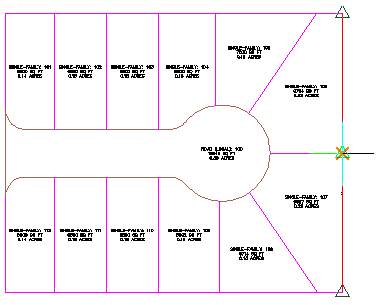
- Stisknutím klávesy Enter akceptujte výchozí výšku 0.
- Dvojím stisknutím klávesy Enter ukončete příkaz.
Zadní linie pozemku nyní obsahuje vrchol směrového polygonu v bodu, kde se parcely dotýkají. Díky vrcholu směrového polygonu v tomto místě můžete upravit linii pozemku na jedné z parcel, aniž dojde k ovlivnění druhé parcely.
Úpravy linie pozemku u parcely pomocí uzlu
- Ve výkresu vyberte linii pozemku, která odděluje parcely 104 a 105.
Povšimněte si uzlu
 na linii pozemku. Tento uzel je dostupný na připojených liniích pozemku, které jsou vytvořeny pomocí nástrojů pro přesnou úpravu úhlu posunu, směru posunu a šikmé hranice na panelu nástrojů Nástroje rozvržení parcely. Tento uzel lze použít k posunutí linie pozemku podél linie pozemku, ke které je připojena.
 - Stisknutím klávesy Esc zrušte výběr linie pozemku.
- Vyberte zadní linii pozemku, která je sdílena parcelami 105 a 106.
Povšimněte si uzlů
 na koncích linie pozemku. Tyto uzly jsou dostupné na liniích pozemku, které byly vytvořeny z jiných objektů aplikace AutoCAD Civil 3D nebo pomocí nástrojů pevné tečny a oblouku na panelu nástrojů Nástroje rozvržení parcely. Tyto uzly můžete použít ke změně umístění koncového bodu linie pozemku.
 - Klepněte na uzel na vrcholu linie pozemku. Přetáhněte uzel směrem k linii pozemku, která odděluje parcely 104 a 105. Proveďte uchopení k průsečíku těchto tří linií pozemku. Klepnutím umístěte uzel.
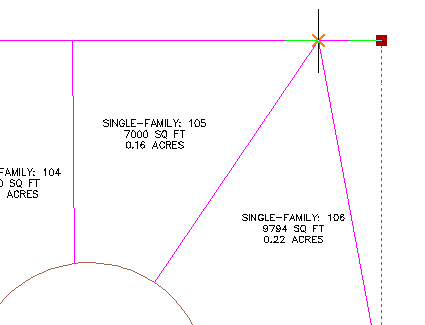
Povšimněte si, že plocha parcely 105 se změnila. Na severu parcely však nyní zůstává nepotřebná linie pozemku. V následujícím postupu tuto nepotřebnou část linie pozemku odstraníte.
Oříznutí nadbytečné linie pozemku parcely
- Klikněte na kartu Segment parcely panel Upravit geometrii možnost
 Oříznout.
 - Jako hranu oříznutí vyberte zadní linii pozemku u parcely 105. Stiskněte klávesu Enter.
- Jako objekt k oříznutí vyberte linii pozemku, která je protažena za parcelu 105.
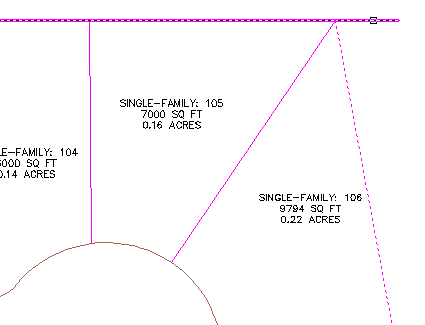
- Příkaz ukončete stisknutím klávesy Enter.
Přerušit čáru linie pozemku
- Klikněte na kartu Segment parcely panel Upravit geometrii
 Přerušit.
 - Vyberte zadní linii pozemku, která je sdílena parcelami 106 až 110.
- Zadáním příkazu F na příkazovém řádku určete první bod pro přerušení.
- Ve výkresu proveďte uchopení k průsečíku zadní linie pozemku s linií pozemku, která odděluje parcely 107 a 108. Klepněte na průsečík.
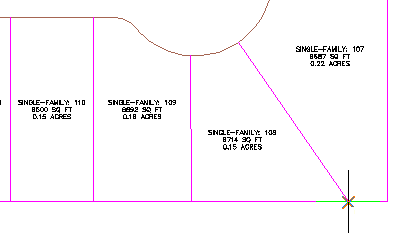
- Stiskněte klávesu Enter.
Jsou vytvořeny dvě linie pozemku oddělené v zadaném bodu.
Spojení dvou čar linie pozemku
- Klikněte na kartu Segment parcely panel Upravit geometrii
 Spojit.
 - Ve výkresu klepněte na dvě linie pozemku, které tvoří jihovýchodní roh parcely 106.
- Stiskněte klávesu Enter.
Tyto dvě linie pozemku jsou nyní jediná entita.
Odstranění bodu průsečíku
- Klikněte na kartu Segment parcely panel Upravit geometrii
 Odstranit průsečík.
 - Ve výkresu vyberte linii pozemku, která tvoří jižní a východní hranici parcely.
- Klepněte na zelený vrchol směrového polygonu v jihovýchodním rohu parcely 108.
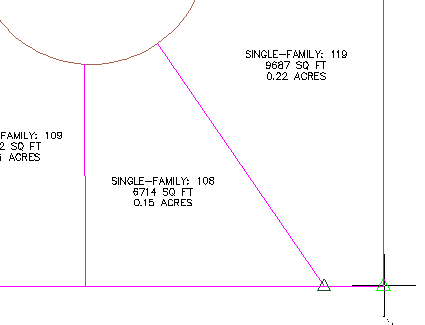
- Dvojím stisknutím klávesy Enter ukončete příkaz.
Chcete-li pokračovat dalším výukovým programem, přejděte k části Zobrazení a analyzování parcel.