V tomto cvičení změníte styl profilu dvěma různými způsoby.
Nejprve provedete globální změnu stylu profilu, která změní vzhled profilu ve všech zobrazeních profilu. Poté se naučíte provést přepsání stylu profilu u jednoho zobrazení profilu. Nakonec skryjete profily odsazení.
Toto cvičení navazuje na Cvičení 1: Vytvoření profilů povrchu.
Vytvoření zobrazení profilu
- Otevřete výkres Profile-2B.dwg, který se nachází ve složce Výkresy výukových programů.
- Klikněte na kartu panel
 rozevírací seznam položku
  .
. - V průvodci Vytvořit zobrazení profilu na stránce Obecné u položky Vybrat trasu vyberte položku Vyvýšená vozovka.
- Klikněte na položku Možnosti zobrazení profilu.
- V části Zadejte možnosti zobrazení profilu dvakrát klikněte ve sloupci Styl na buňku pro profil Odsazení vlevo.
- V dialogovém okně Vybrat styl povrchu vyberte položku Standardní. Klikněte na tlačítko OK.
- Ve sloupci Název vyberte první řádek. Podržte klávesu Shift a vyberte poslední řádek.
- Ve sloupci Popisky klikněte dvakrát na některou buňku.
- V dialogovém okně Vybrat množinu popisků podélného profilu vyberte možnost <Žádný>. Klikněte na tlačítko OK.
- V průvodci Vytvoření zobrazení profilu klikněte na položku Vytvořit zobrazení profilu.
- Přesuňte se na místo nad vrcholem prvního zobrazení profilu a klikněte do oblasti výkresu.
Nové zobrazení profilu PV – (2) je nakresleno. Profil odsazení vlevo má stejnou barvu jako ostatní dva profily.
- Posuňte pohled na dolní zobrazení profilu PV – (1).
Povšimněte si, že jeho linie odsazení vlevo se také změnila. Profil odsazení vlevo se změnil, protože jste změnili styl profilu, který ovlivňuje každou instanci profilu v každém zobrazení profilu ve výkresu.
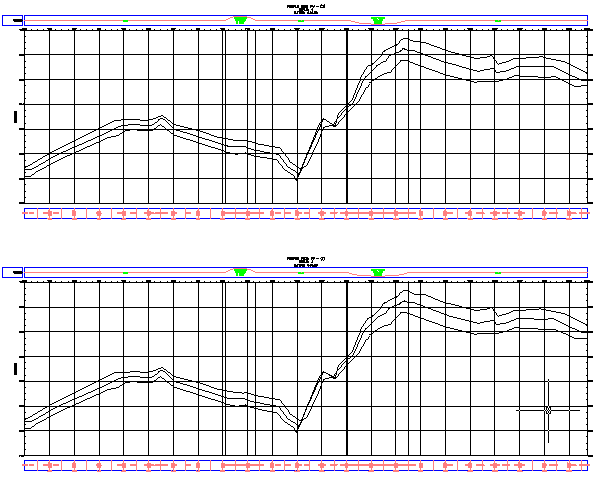
Změna stylu profilu
- Vyberte rastr zobrazení profilu PV – (1). Klikněte pravým tlačítkem myši. Klikněte na položku .
- Klikněte na kartu Profily.
Na této kartě můžete změnit vlastnosti linie profilu poté, co byl nakreslen v zobrazení profilu.
- Na kartě Profily pomocí posuvníku zobrazte sloupce Styl a Přepsat styl.
- Ve sloupci Styl přepsání klikněte dvakrát na zaškrtávací políčko pro Odsazení vlevo.
- V dialogovém okně Vybrat styl povrchu vyberte položku Existující terén. Klikněte na tlačítko OK.
- V dialogu Vlastnosti zobrazení profilu klikněte na tlačítko Použít.
Barva profilu Odsazení vlevo se změní na červenou (aby odpovídala stylu Existující terén) v zobrazení profilu PV – (1), nikoli však v PV – (2). Profily odsazení vlevo jsou odlišné, protože jste přepsali styl profilu pro konkrétní zobrazení profilu, avšak nezměnili jste styl profilu. Přepsání stylu můžete požít k zachování stylu profilu v rámci zobrazení profilu, čímž zabráníte pozdějším změnám stylu.
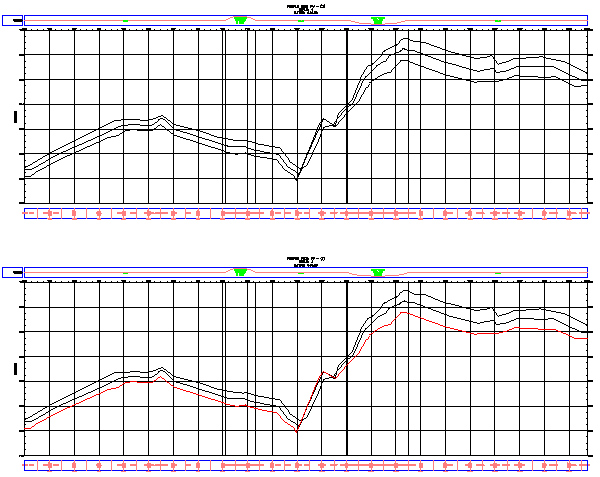
Dále si podrobně projděte: V dialogovém okně Vlastnosti zobrazení profilu zrušte zaškrtnutí políčka Přepsat styl u odsazení vlevo. Klikněte do sloupce Styl tohoto odsazení, změňte jej na Standardní a pak klikněte na tlačítko Použít. Změní se styl profilu a ovlivní to oba náhledy profilu ve výkresu.
Poznámka:Linie levého odsazení je přibližným a statickým profilem terénu podél elektrického vedení. Pokud byste si chtěli prohlédnout skutečný profil, mohli byste vytvořit profil a zobrazení profilu na základě trasy Elektrické vedení.
Chcete-li pokračovat v tomto výukovém programu, přejděte k části Cvičení 3: Revidování charakteristik profilu povrchu.