V tomto cvičení omezíte množství bodů, na které povrch odkazuje, pomocí hranice oříznutí dat.
Body, které jsou obsaženy v souboru bodů, ale nacházejí se mimo hranici oříznutí dat, budou při sestavení povrchu a všech jeho následných úpravách ignorovány.
Přidání hranice oříznutí dat k povrchu
- Otevřete výkres Surface-2.dwg, který se nachází ve složce Výkresy výukových programů.
- V Prostoru nástrojů rozbalte na kartě Prospektor kolekci Povrchy. Rozbalte povrch EG.
Povrch EG je momentálně prázdný. V následujícím postupu vytvoříte pomocí červené křivky ve výkresu hranici Oříznutí dat, která omezí importovaná data povrchu na rozsah této hranice. Poté proveďte import relativně rozsáhlého souboru bodů systému LIDAR a prohlédněte si výsledky.
- Rozbalte prostor EG knihovnu
 Definice. Klepněte pravým tlačítkem myši na položku Hranice. Klepněte na tlačítko Přidat.
 - V dialogovém okně Přidat hranice zadejte následující parametry:
- Název: Staveniště
- Typ: Oříznutí dat
- Vzepětí oblouku: 1,000'
- Klepněte na tlačítko OK.
- V okně výkresu klepněte na červenou křivku.
Tato křivka bude přidána do definice povrchu EG jako hranice. Přítomnost hranice v definici povrchu je znázorněna značkou
 vedle položky Hranice na kartě Prospektor. Při výběru kolekce Hranice budou hranice, které byly k povrchu přidány, zobrazeny v seznamu Prospektor.
 V následující části přidáte k definici povrchu relativně rozsáhlý soubor bodů systému LIDAR. Soubor bodů bude přidán pouze v rámci právě přidané hranice oříznutí dat.
Import dat povrchu ze souboru bodů
- Rozbalte prostor EG knihovnu Definice. Klepněte pravým tlačítkem myši na položku Soubory bodů. Klepněte na tlačítko Přidat.
- V dialogu Přidat soubor bodů pod položkou Vybrané soubory klikněte na tlačítko
 .
. - Ověřte, zda je v dialogu Vybrat zdrojový soubor v poli Typ souborů nastavena možnost (*.csv).
- Přejděte do složky Výukové programy. Vyberte soubor LIDAR_XYZ (oddělováno čárkou).csv. Klepněte na tlačítko Otevřít.
- V seznamu Formát vyberte položku XYZ (oddělováno čárkou).
- V dialogu Přidat soubor bodů zrušte zaškrtnutí políček Dopočítat výškopis tam, kde je to možné a Provést transformaci souřadnic, je-li to možné. Klepněte na tlačítko OK.
Data bodů jsou přidána do výkresu.
K definici povrchu EG je přidán odkaz na soubor bodů. Přítomnost dat bodů v definici povrchu je znázorněna značkou
vedle položky Soubory bodů na kartě Prospektor. - Přibližte pohled na dolní pravý roh povrchu.
Povšimněte si, že byly importovány pouze body ležící uvnitř hranice oříznutí dat, a že z importovaných dat bylo vytvořeno zelené ohraničení.
Toto ohraničení se na některých místech nachází vně červené hranice oříznutí dat a na jiných místech uvnitř hranice oříznutí dat. Body v souboru bodů, které leží vně hranice oříznutí dat, byly totiž během importu vyloučeny. Zelené ohraničení je tvořeno body v nejkrajnějších polohách importovaných bodů.
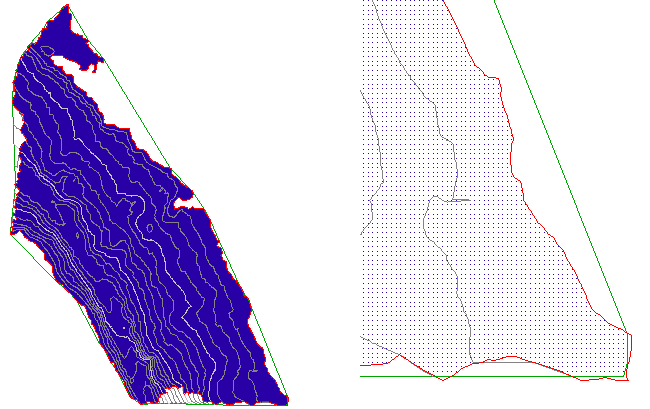
Povrch s body importovanými uvnitř hranice oříznutí dat (vlevo) a detail povrchu (vpravo)
- Zadáním příkazu ZE na příkazovém řádku přibližte pohled na celý výkres.
Omezení dat povrchu na menší plochu
- Klikněte na kartu Výchozí panel Hladiny rozevírací seznam Hladina. Vedle hladiny C-TOPO-BNDY-CORR klepněte na možnost
 .
. Tato vrstva obsahuje oranžovou křivku, kterou použijete k vytvoření druhé hranice oříznutí dat.
- Rozbalte prostor EG knihovnu Definice. Klepněte pravým tlačítkem myši na položku Hranice. Klepněte na tlačítko Přidat.
- V dialogovém okně Přidat hranice zadejte následující parametry:
- Název: Koridor
- Typ: Oříznutí dat
- Vzepětí oblouku: 1,000'
- Klepněte na tlačítko OK.
- V okně výkresu klepněte na oranžovou křivku.
Tato křivka je přidána do definice povrchu EG jako hranice, data bodů se však nezmění. Hranice oříznutí dat ovlivňují pouze operace úprav, které jsou prováděny po přidání hranice oříznutí dat. Protože body byly k povrchu přidány před vytvořením hranice Koridor, tato hranice momentálně neovlivňuje žádná data bodů.
V následující části přeuspořádáte operace definice povrchu tak, aby body byly omezeny rozsahem nové hranice oříznutí dat Koridor.
- Na kartě Prospektor v Prostoru nástrojů klepněte pravým tlačítkem myši na povrch EG. Klepněte na příkaz Vlastnosti povrchu.
- V dialogu Vlastnosti povrchu na kartě Definice prozkoumejte ve sloupci Typ operace pořadí operací.
Operace provedené v tomto cvičení jsou uvedeny v pořadí, v jakém byly provedeny. Hranice oříznutí dat Staveniště byla přidána jako první a ovlivňuje tedy následné operace. Hranice oříznutí dat Koridor byla přidána jako poslední, takže momentálně neovlivňuje žádné jiné operace.
- Vyberte v seznamu poslední operaci Přidat hranici. Klepnutím na tlačítko
 přesuňte operaci Přidat hranici na začátek seznamu.
 - Vyberte druhou operaci Přidat hranici. Klepnutím na tlačítko
 přesuňte tuto operaci Přidat hranici na konec seznamu.
 - Klepněte na tlačítko OK.
- V dialogu Vlastnosti povrchu – přebudovat povrch klepněte na tlačítko Přebudovat povrch.
Při přebudování povrchu jsou body ležící vně oranžové hranice oříznutí dat Koridor vyloučeny z povrchu.
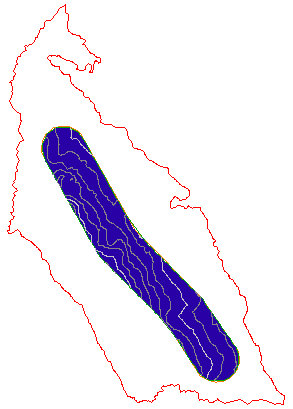
Povrch s použitou hranicí oříznutí dat Koridor
Dále si podrobně projděte: Změňte uspořádání operací definic povrchu a podívejte se na výsledky. Než budete pokračovat k dalšímu cvičení, musí být pořadí v tabulce Typ operace následující:
- Přidat hranici: Koridor
- Importovat soubor bodů
- Přidat hranici: Staveniště
Chcete-li pokračovat v tomto výukovém programu, přejděte k části Cvičení 2: Zjednodušení povrchu.