V tomto cvičení budete generovat výkazy množství a potom se podrobně podíváte na několik způsobů použití výsledných dat.
Tyto výkazy je možné zobrazit a uložit v několika formátech včetně XML, CSV, HTML a TXT. K dispozici jsou dva typy výkazů pro výpočet kubatur:
- Souhrnný výkaz: Obsahuje celkový počet jednotlivých rozpočtových položek. Výkazy se souhrnnými položkami můžete omezit tak, aby se počítala množství rozpočtových položek vzhledem k rozsahu staničení zadané trasy.
- Podrobný výkaz: Obsahuje seznam jednotlivých typů rozpočtových položek (oblast, počet a lineární). Jednotlivé instance rozpočtových položek jsou uvedeny jako samostatná položka na řádku a může být uvedena jejich pozice ve vztahu k zadané trase. Výkazy s rozepsanými položkami můžete omezit tak, aby se počítaly rozpočtové položky vzhledem k rozsahu staničení zadané trasy.
Toto cvičení navazuje na Cvičení 4: Přiřazení kódů rozpočtových položek ke koridorům.
Generování souhrnného výkazu množství rozpočtových položek
- Otevřete soubor Quantities-5.dwg, který se nachází ve složce výkresů výukových programů.
Tento výkres obsahuje staveniště obchodních prostor, které se skládá z průmětu budovy, parkoviště a přístupové komunikace. U několika objemů v tomto výkresu jsou připojeny rozpočtové položky.
- Klikněte na kartu

 .
. - V dialogovém okně Vypočítat výpočet kubatur zadejte následující parametry:
- Typ výkazu: Shrnutí
- Rozsah výkazu:
Výkres
Tato možnost určuje, že bude výkaz obsahovat data rozpočtových položek pro všechny objekty v aktuálním výkresu. Další možnosti umožňují omezit výkaz na objekty, které jsou na listu nebo v sadě výběru.
- Omezit rozsah na rozmezí staničení trasy: Nezaškrtnuto
Tato možnost slouží k zadání rozsahu staničení trasy, na který se má výkaz omezit. Sestava bude obsahovat data rozpočtových položek pro objekty výkresu, které je možné projektovat na trasu v rámci zadaného rozsahu staničení.
V tomto cvičení nebudete pro výkaz množství zadávat žádná omezení.
- Vykázat pouze vybrané rozpočtové položky: Nezaškrtnuto
- Klepněte na možnost Vypočítat.
- V dialogovém okně Výkaz o výpočtu kubatur vyberte v rozevíracím seznamu položku
Summary (TXT).xsl
.
Podrobně se seznamte s výkazem. Všimněte si, že ve výkazu je uvedeno ID, popis, celkové množství a měrná jednotka jednotlivých rozpočtových položek.
Poznámka:Množství pro rozpočtové položky, které jsou spojeny s kódy koridoru, se v souhrnném výkazu nepočítají. V následujících krocích budou tyto položky vypočteny ve výkazu rozepsaném po položkách.
- V dialogovém okně Výkaz o výpočtu kubatur klepněte na tlačítko Zavřít.
Generování podrobného výkazu množství rozpočtových položek
- V dialogovém okně Vypočítat výpočet kubatur zadejte následující parametry:
- Typ výkazu: Podrobný
- Rozsah výkazu: Sada výběru
- Omezit rozsah na rozmezí staničení trasy: Nezaškrtnuto
- Vykázat pouze vybrané rozpočtové položky: Nezaškrtnuto
- Vykázat staničení a odsazení ve vztahu k: Vedlejší komunikace
V podrobném výkazu se zobrazí hodnota staničení a odsazení pro jednotlivé položky vzhledem k zadané trase.
- Vedle položky Rozsah výkazu klepněte na možnost
 .
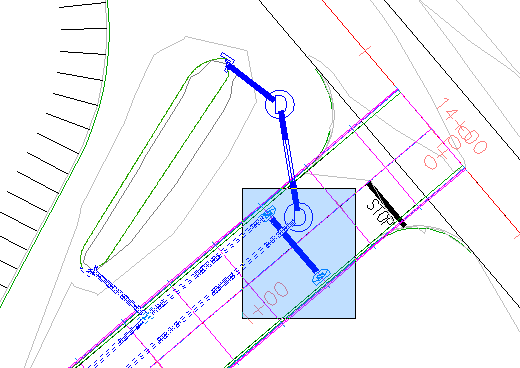
. - Ve výkresu vyberte potrubí a stavební objekty podél vedlejší komunikace. Stiskněte klávesu Enter.
- Klepněte na možnost Vypočítat.
- V dialogovém okně Výkaz o výpočtu kubatur vyberte v rozevíracím seznamu položku
Detailed Linear (HTML).xsl
.
Podrobně se seznamte s výkazem. V tomto výkazu se zobrazí délka, staničení a odsazení počátku a konce jednotlivých potrubí.
- V nabídce rozevíracího seznamu vyberte položku
Detailed Count (HTML).xsl
.
Pro každou instanci rozpočtové položky se zobrazí základna, hodnota staničení a odsazení objektu, ke kterým jsou jednotlivé rozpočtové položky přiřazeny.
Všimněte si, že několik instancí rozpočtové položky 60409-0500 se nachází 17 stop od každé strany trasy. Ukazuje to na to, že tyto přítoky jsou umístěny podél hran zpevnění povrchu koridoru vedlejší komunikace.
Vložení výkazu o výpočtu kubatur do výkresu
- Klepněte na možnost Kreslení.
- Posuňte pohled do prázdného prostoru ve výkresu.
- Klepněte na prázdné místo v tabulce.
Ve výkresu bude přiblížen výkaz o výpočtu objemů, což je tabulka aplikace AutoCAD.
Export výkazu o výpočtu kubatur
- V dialogovém okně Výkaz o výpočtu kubatur vyberte v rozevíracím seznamu položku
Detailed Area (CSV).xsl
.
Výkaz o výpočtu kubatur můžete exportovat do libovolného formátu z tohoto seznamu.
- Klepněte na tlačítko Uložit jako.
- V dialogu Uložit zprávu o výpočtu kubatur jako přejděte do složky Moje data výukových programů aplikace Civil 3D.
- Pro možnost Název souboru zadejte QTO_Detailed Area (CSV).txt. Klepněte na tlačítko Uložit.
Textový soubor můžete importovat do aplikace tabulkového procesoru, jako je Microsoft Excel.
- Dvakrát klepněte na tlačítko Zavřít.
Chcete-li pokračovat v tomto výukovém programu, přejděte k části Cvičení 6: Práce se vzorci rozpočtových položek.