V tomto cvičení vytvoříte styl sady kódů pro přiřazení kódů rozpočtových položek k oblastem koridoru a lineárním prvkům.
Styl sady kódů použije rozpočtové položky u kódů spojení nebo bodů, které definují šablony typických řezů. Styl sady kódů umožňuje použít model koridoru k výpočtu množství pro různé měrné jednotky, jako například:
- Kumulativní plocha nebo kubatury: Chcete-li extrahovat kumulativní kubatury uzavřených oblastí koridoru, použijte kódy rozpočtových položek u propojení koridorů.
Propojení kódů s rozpočtovými položkami slouží k extrakci oblasti rozpočtových položek nebo volumetrických množství materiálu, jako je asfalt, štěrk nebo půda.
- Lineární množství: Chcete-li extrahovat lineární množství podél návrhové linie koridoru, použijte kódy rozpočtových položek u bodů koridoru.
Body s rozpočtovými položkami slouží k extrahování lineárních množství pro materiály, jako jsou svodidla a krajnice.
- Počet rozepsaný po položkách: Chcete-li extrahovat množství rozepsaná po položkách, použijte kódy rozpočtových položek u bodů koridoru a použijte vzorec k výpočtu množství na základě délky návrhové linie. Poznámka:
Naučíte se, jak vytvořit a použít vzorce rozpočtových položek ve Cvičení 7: Práce se vzorci rozpočtových položek.
Toto cvičení navazuje na Cvičení 3: Přiřazení kódů rozpočtových položek k součástem potrubní sítě.
Vytvoření stylu sady kódů
- Otevřete soubor Quantities-4.dwg, který se nachází ve složce výkresů výukových programů.
Tento výkres obsahuje staveniště obchodních prostor, které se skládá z průmětu budovy, parkoviště a přístupové komunikace.
- V Prostoru nástrojů rozbalte na kartě Nastavení položku Obecné
 Víceúčelové stylykolekce Styly sady kódů. Klepněte pravým tlačítkem myši na položku Všechny kódy. Klepněte na možnost Kopírovat.
 - V dialogovém okně Styl sady kódů zadejte na kartě Informace do pole Název text Množství pro koridory.
- Na kartě Kódy klikněte v části Spojení na řádku Základna na položku
 .
. - V kategorii Oblíbené vyberte ID rozpočtové položky 30202-0600.
- Klepněte na tlačítko OK.
- Chcete-li použít kódy rozpočtových položek u následujících propojení, zopakujte kroky 4 až 6:
- Zpevnění: 40920-1000
- Zpevnění1: 40930-0200
- Zpevnění2: 40310-3300
- Spodní vrstva podkladu: 30202-0800
- Chcete-li použít kódy rozpočtových položek u následujících bodů, zopakujte kroky 4 až 6:
Horní_obrubník: 60902-0800
- Klepněte na tlačítko OK.
Použití nové sady kódů u koridoru a šablony typických řezů
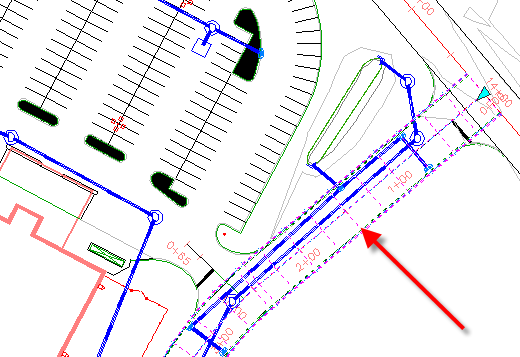
- Ve výkresu vyberte koridor vedlejší komunikace. Klepněte pravým tlačítkem myši. Klepněte na možnost Vlastnosti.
- Na paletě Vlastnosti vyberte v části Data u možnosti Název stylu sady kódů položku Koridory – množství.
- Stiskněte klávesu Esc.
- Ve výkresu vyberte základnu šablony typických řezů. Klepněte pravým tlačítkem myši. Klepněte na možnost Vlastnosti.
- Na paletě Vlastnosti vyberte v části Data u možnosti Název stylu sady kódů položku Koridory – množství.
- Stiskněte klávesu Esc.
- Znovu vytvořte koridor.
Chcete-li pokračovat v tomto výukovém programu, přejděte k části Cvičení 5: Práce s výkazy množství.