V tomto cvičení využijete k rychlému vytvoření rámečků výkresu podél trasy průvodce .
Rámečky výkresu jsou pravoúhlé oblasti podél trasy, které představují to, co je zobrazeno v přidružených výřezech na rozvržení (listech), které mají být vytvořeny.
Před vytvořením rámečků výkresu je nutné, aby byla požadovaná trasa obsažena ve výkresu. V závislosti na typu listů, které chcete vytvořit (pouze půdorys, pouze profil, půdorys a profil) bude možná potřeba, aby byl vytvořen i profil. Jestliže vytváříte listy obsahující pouze půdorys, není nutné, aby výkres obsahoval i profil.
Toto cvičení navazuje na Cvičení 1: Konfigurace výřezů.
Vytvoření rámečků výkresu
- Otevřete soubor Plan Production-View Frames-Create.dwg, který se nachází ve složce výkresů výukových programů. Poznámka:
V dialogu Vybrat soubor se ujistěte, že je u položky Soubory typu nastavena možnost Výkres (*.dwg).
- Klikněte na kartu panel

 .
. - V průvodci Vytvoření rámečků výkresu zadejte na stránce Trasa následující parametry:
- Trasa: Javorová ulice
- Rozsah staničení:
Automaticky
Toto nastavení vybere celou trasu Javorová ulice.
- Klepněte na tlačítko Další.
- Na stránce Listy, v části Nastavení listu vyberte možnost Půdorys a profil.
Toto nastavení vytvoří listy, ve kterých je pro každý rámeček výkresu zobrazen jak půdorys, tak profil.
- V části Šablona pro list půdorysu a profilu klepněte na položku
 .
. - V dialogovém okně Vybrat rozvržení jako šablonu listu klepněte na tlačítko .
- V dialogu Vybrat rozvržení jako šablonu listů přejděte do místní složky Šablona\Vytvoření situací . Vyberte soubor Civil 3D (Imperial) Plan and Profile.dwt. Klepněte na příkaz Otevřít.
- V dialogovém okně Vybrat rozvržení jako šablonu listu, vyberte v části Vybrat rozvržení pro vytvoření nových listů, položku ANSI D – půdorys a profil – měřítko 40.
- Klepněte na tlačítko OK.
- V části Umístění rámečků výkresu vyberte možnost Podél trasy.
Toto nastavení zarovná rámečky výkresu podél trasy, jak je ukázáno v grafické části průvodce.
- Vyberte možnost Nastavit první rámeček výkresu před začátek trasy o a do pole zadejte hodnotu 50,000’.
Tato možnost nastaví vzdálenost, o kterou je první rámeček výkresu posunut před začátek trasy. Zde zadaná vzdálenost poskytuje určený prostor před počátečním staničením trasy. Tato vzdálenost zajišťuje, aby umístění počátku trasy nebylo shodné s počátkem rámečku výkresu. Pokud toto políčko není zaškrtnuto, je první rámeček výkresu umístěn na začátku trasy.
- Klepnutím na tlačítko Další otevřete stránku Skupina rámečků výkresu.
Skupiny rámečků výkresu jsou vytvořeny automaticky. Na této stránce máte možnost zadat kritéria vytvoření pro objekt skupiny rámečků pohledu. Prozkoumejte dostupná nastavení, pro toto cvičení však akceptujte výchozí nastavení.
- Klepnutím na tlačítko Další otevřete stránku Rozhraní výkresů.
Rozhraní výkresů jsou rovné čáry procházející v půdorysu přes trasu, které označují začátek a konec příslušného listu pro danou trasu. Rozhraní výkresů obvykle zahrnují popisky, které označují předchozí a následující list (rámeček výkresu) podél trasy. Prozkoumejte dostupná nastavení, pro toto cvičení však akceptujte výchozí nastavení.
- Klepněte na tlačítko Další.
- Na stránce Zobrazení profilu zadejte následující parametry:
- Styl zobrazení profilu: Hlavní rastry
- Sada pruhů: Pouze staničení
- Klepněte na příkaz Vytvořit rámečky výkresu.
V okně výkresu se podél trasy zobrazí rámečky výkresu. Rozhraní výkresů jsou zobrazena jako červené poznámkami opatřené čáry mezi rámečky výkresu.
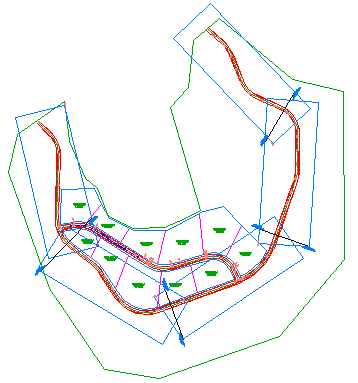
- V Prostoru nástrojů rozbalte na kartě Prospektor položku Skupiny rámečků výkresu a poté rozbalte kolekci VFG – Javorová ulice.
Rozbalte kolekce Rámečky výkresu a Rozhraní výkresu. Všimněte si, že obsahují stejné komponenty, jaké jste vytvořili v rámci procesu vytváření skupiny rámečků výkresu.
- V Prostoru nástrojů klepněte na kartě Prospektor pravým tlačítkem na jeden z rámečků výkresu. Povšimněte si, že ve výkresu můžete provádět přiblížení nebo posun pohledu na rámeček výkresu. Všimněte si, že také můžete vytvořit list pro jednotlivý rámeček výkresu. V části Vytvoření listů půdorysu a profilu ke všem rámečkům výkresů.
Chcete-li pokračovat dalším výukovým programem, přejděte k části Vytvoření listů k vykreslení.