V tomto cvičení vytvoříte listy půdorysu a profilu z rámečků výkresu, které jste vytvořili v dřívějším cvičení.
Poté, co jste pro vytvoření rámečků výkresu použili průvodce Vytvořit rámečky výkresu, můžete vytvořil listy pomocí průvodce Vytvořit listy.
Vytvořené listy představují rozvržení (listy), která se používají pro projektovou dokumentaci (půdorysy).
Zadání nastavení vytvoření listu
- Otevřete výkres Plan Production-Plan Profile Sheets-Create.dwg, který se nachází ve složce Výkresy výukových programů.
Než vytvoříte rozvržení příčných řezů, je nutné aktuální výkres uložit. Chcete-li zabránit přepsání výukového výkresu, uložte jej do jiné složky.
- Klikněte na příkaz

 Uložit jako.
 - V dialogu Uložit výkres jako přejděte do složky Moje data výukových programů aplikace Civil. Klikněte na tlačítko Uložit.
- Klikněte na kartu , panel , položku
 . Poznámka:
Na jakékoliv stránce průvodce můžete kliknout na příkaz Vytvořit listy a vytvořit tak listy s využitím výchozích možností uvedených na stránkách průvodce. V případě kritérií, která nebyla zahrnuta, není tlačítko Vytvořit listy k dispozici.
- V průvodci Vytvoření listů na stránce Skupina rámečků výkresu a rozvržení zadejte následující parametry:
- Skupina rámečků výkresu: SRV – Javorová ulice
Všimněte si, že můžete provést výběr všech rámečků výkresu ve skupině, nebo výběr rámečků výkresu v aktuálně vybrané skupině rámečků výkresu.
- Vytvoření rozvržení: Počet rozvržení v novém výkresu Přijměte výchozí hodnotu 1.
Tato možnost vytvoří pro každé rozvržení (list) nový výkres. Zadáte-li hodnotu větší než jedna (například tři), vytvoří se v každém novém výkresu tři nová rozvržení. Celkový počet listů a výkresů ve výkresu závisí na délce vybrané trasy a dalších kritériích, jako je například velikost a měřítko výřezů v odkazované šabloně. Zadat lze jen celé číslo v rozmezí 0 až 256.
- Zvolte blok šipky severu k připojení v rozvrženích: Sever.
Tato možnost zajistí orientaci bloku šipky Sever, který je definován v šabloně. Tento seznam je vyplněn všemi bloky, které se nacházejí v aktuálním výkresu. Pokud nechcete zahrnout blok šipky Sever, není k dispozici žádný výběr.
- Skupina rámečků výkresu: SRV – Javorová ulice
- Klikněte na tlačítko Další.
- Na stránce Sada listů, v oblasti Sada listů, vyberte položku Nová sada listů.
Tato možnost určuje, že se pro uspořádání nových listů vytvoří nová sada listů. Sada listů umožňuje správu a publikování sérií listů jakožto jednotky. V následujících krocích určíte umístění souboru dat sady listů (DST) a jednotlivých listů. V zájmu dosažení nejlepších výsledků uložte datový soubor sady listů a soubory jeho přidružených listů na stejné místo. Další informace o práci s listy a sadami listů naleznete v nápovědě k aplikaci AutoCAD.
- Klikněte na tlačítko
 vedle položky Místo uložení sady listů.
 - V dialogu Vyhledat složku sady listů přejděte do složky Moje data výukových programů. Klikněte na příkaz Otevřít.
- Klikněte na tlačítko vedle položky Místo uložení souborů listů.
- V dialogu Procházet složku přejděte do složky Moje data výukových programů. Klikněte na tlačítko Otevřít.
- Klikněte na tlačítko Další. Poznámka:
Pokud rámečky výkresu neobsahují žádná zobrazení profilů, je stránka Zobrazení profilů v průvodci Vytvořit listy přeskočena. Jako další se zobrazí stránka Datové odkazy.
- Na stránce Zobrazení profilu vyberte v části Další možnosti zobrazení profilu položku Zvolit nastavení. Poznámka:
Položku Nastavení zobrazení profilu jste určili během Cvičení 2: Vytvoření rámečků výkresu.
- Klikněte na položku Průvodce zobrazení profilu.
- V průvodci Kreslení profilu po částech použijte odkazy na levé straně nebo tlačítka Zpět a Další a prozkoumejte tak dostupná nastavení. Mnohá z těchto nastavení nejsou dostupná, protože jsou již definována aktuálně zvolenou skupinou rámečku výkresu.
Další informace jsou uvedeny ve cvičení k výukovému programu Vytvoření vícenásobných zobrazení profilu.
- Klikněte na položku Ukončit.
- V průvodci Vytvořit listy vyberte v oblasti Připojit zobrazení položku Připojit zobrazení profilu a půdorys na začátek.
Tato možnost zarovná počáteční staničení trasy v půdorysu s počátečním staničením profilu v zobrazení profilu. Zobrazení profilu se posunutím doprava přizpůsobí přesnému počátečnímu staničení trasy.
- Klikněte na tlačítko Další.
- Na stránce Datové odkazy můžete vybrat anebo vynechat objekty, jejichž odkazy chcete zahrnout v listech. Všimněte si, že ve výchozím nastavení je vybrána trasa a profil Javorová ulice.
- Zaškrtněte políčko vedle položky Potrubní sítě.
Vytvoření listů
- Kliknutím na tlačítko Vytvořit listy zavřete průvodce a vytvořte listy. Jakmile budete vyzváni k uložení aktuálního výkresu, klikněte na tlačítko OK.
- Při zobrazení výzvy posuňte pohled na prázdnou plochu výkresu a pak klikněte na místo počátku zobrazení profilu.
Po vytvoření listů se zobrazí Správce sad listů, ve kterém jsou zobrazeny nově vytvořené listy. Další informace o Správci sad listů jsou uvedeny v tématech zaměřených na Správce sad listů v nápovědě k aplikaci AutoCAD.
- Pokud se Správce sad listů neotevře, zadejte na příkazovém řádku příkaz SHEETSET.
- Ve Správci sad listů vyberte v rozevíracím seznamu položku Otevřít.
- V dialogu Otevřít sadu listů přejděte do složky Data mého výukového programu Civil 3D a vyberte položku VFG – Javorová ulice.dst. Klikněte na příkaz Otevřít.
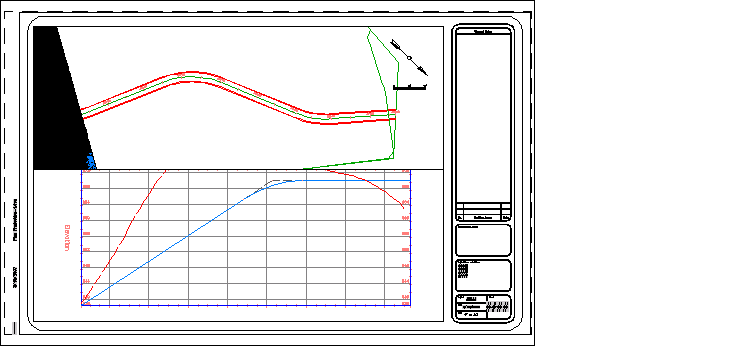
Ve Správci sad listů si všimněte, že je otevřen soubor VFG – Javorová ulice – (1).dst, který zobrazuje pět vytvořených listů.
- V seznamu vyberte jeden z listů. Klikněte pravým tlačítkem myši a vyberte příkaz Otevřít.
List se otevře jako nový výkres.
Poznámka:List(y) lze prostřednictvím Správce sad listů přímo publikovat, nebo je sdílet pomocí funkce eTransmit.
Chcete-li pokračovat v tomto výukovém programu, přejděte k části Cvičení 2: Vytvoření rozvržení příčných řezů.