Podívejte se na videofilmy, které ukazují funkce AutoCAD Civil 3D.
Pomocí následujících odkazů je možné přejít do kategorie úloh.
Začínáme
|
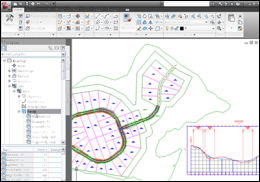
 Vysvětlení uživatelského rozhraní
Seznámení s uživatelským rozhraním |
|
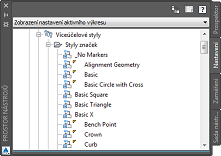
Import a čištění stylů
Import stylů a nastavení ze šablony nebo výkresu a čištění nepoužívaných stylů a nastavení. |
|
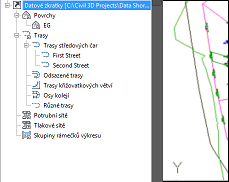
Vytvoření datových zkratek
Vytvoření referenčních kopií objektů, které lze importovat z jednoho výkresu do dalších výkresů. |
|
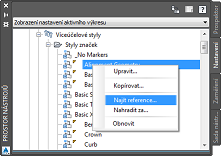
Nalezení a nahrazení stylů
Najděte objekty a nastavení, které odkazují na styl, a potom nahraďte jeden styl jiným. |
|
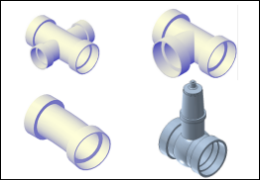
Vytvoření seznamu součástí tlakové sítě
Definujte komponenty, které jsou dostupné, když provádíte rozvržení tlakové sítě. |
|
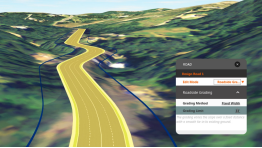
Autodesk AutoCAD Civil 3D s aplikací Autodesk Roadway Design for InfraWorks 360
Urychlete proces návrhu pomocí pracovních postupů, které využívají interoperabilitu mezi aplikacemi Autodesk AutoCAD Civil 3D a Autodesk Roadway Design for InfraWorks 360. |
 00:03:27
 Bez zvuku
 Se zvukem
Import a vytvoření základních dat
|
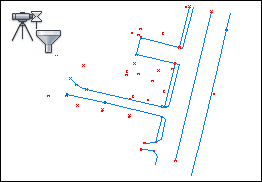
Dotaz na data zaměření
Vytvoření dotazu pro filtrování obsahu databáze zaměření. |
|
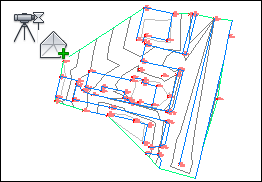
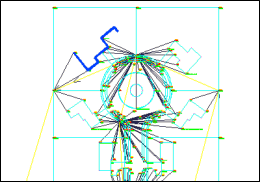
Přidání výsledků dotazu zaměření na povrch
Použití výsledků dotazu zaměření k vytvoření povrchu. |
|
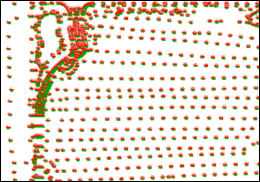
Aktualizace importovaných dat zaměření
Úprava importovaných měřických dat pomocí událostí importu. |
|
Import bodů z databáze
Import bodů COGO z databáze do výkresu. |
|
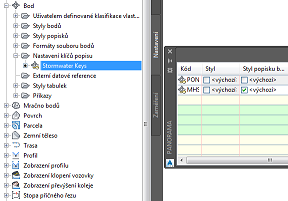
Vytvoření sady klíčů popisu a klíčů popisu
Vytvoření sady klíčů popisu ke třídění bodů při jejich importu do výkresu. |
|
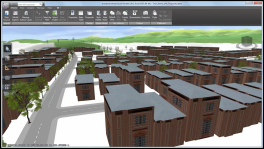
Výměna dat mezi aplikacemi Autodesk InfraWorks a AutoCAD Civil 3D
Export objektů z koncepčního modelu do aplikace AutoCAD Civil 3D pro detailní návrh a analýzu |
Modelování povrchu
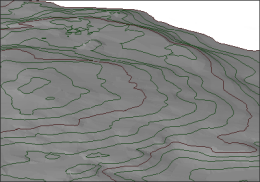
|
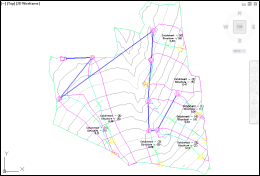
Vytvoření povrchu
Vytvoření povrchu TIN a poté import dat bodů do definice povrchu. |
|
Vytvoření povodí
Vytvoření objektů povodí do modelu oblastí odvodnění na povrchu. |
|
Vytvoření povrchu TIN
Vytvoření prázdného povrchu TIN. |
|
Vytvoření sady kritérií zemního tělesa a dalších kritérií
Vytvoření sad standardních vzorců k vytváření spádovaných sklonů. |
|
|
Přidání dat k povrchu
Přidání dat vrstevnice k existující definici povrchu. |
|
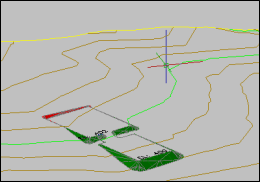
Zemní těleso z průmětu budovy
Zemní těleso od průmětu stavby k povrchu. |
|
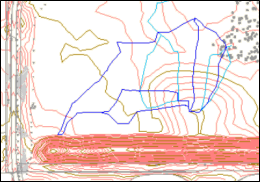
Vytvoření odtokových cest
Vytvoření odtokových cest k analyzování odtoku povrchové vody. |
|
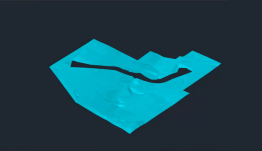
Použití povrchu jako skryté hranice
Zobrazení dvou překrývajících se povrchů pomocí jednoho povrchu jako skryté hranice pro ostatní. |
Návrh horizontálních a vertikálních objektů
|
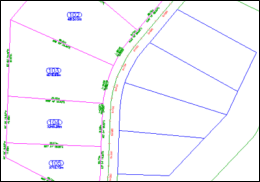
Vytvoření parcel
Vytvoření parcel z objektů aplikace AutoCAD. |
|
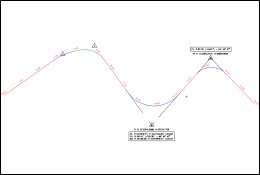
Opatření vrcholů polygonů trasy popisky
Zobrazení a označení popisků explicitních a implikovaných bodů průsečíku na trase. |
|
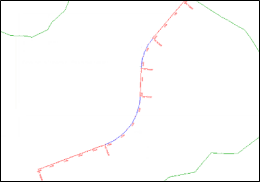
Vytvoření trasy
Nakreslete horizontální trasy pomocí nástrojů pro směrový návrh trasy založený na vazbě. |
|
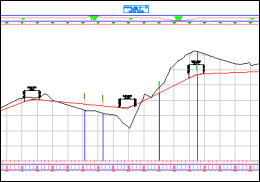
Návrh jednoduchého profilu
Vytvořte jednoduchý existující terén a profily rozvržení pro trasu. |
|
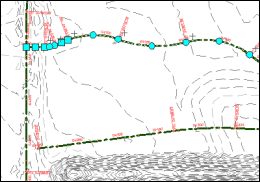
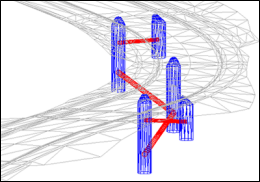
Úprava trasy pomocí uzlů
Graficky změňte geometrii trasy. |
|
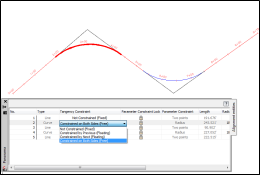
Vytvoření potrubní sítě
Vytvoření potrubní sítě pomocí existující křivky a potom použití nástrojů pro návrh potrubní sítě k přidání struktur a potrubí. |
|
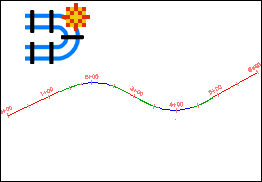
Tečné vazby trasy
Práce s vazbami, které ovlivňují podentity trasy, zachovávají tečnost k sousedním podentitám. |
|
Vytvoření osy koleje
Určení vlastností a rozvržení geometrie trasy kolejí. |
|
Rozvržení tlakové sítě v půdorysu
Rozvržení horizontálního návrhu tlakové sítě. |
|
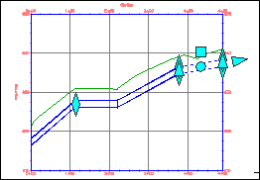
Rozvržení tlakové sítě v zobrazení profilu
Zpřesnění vertikálního návrhu tlakové sítě. |
|
Vytvoření tlakové sítě z vodního oborového modelu
Vytvoření tlakové sítě z vodního oborového modelu, který byl vytvořen v aplikaci AutoCAD Map 3D. |
|
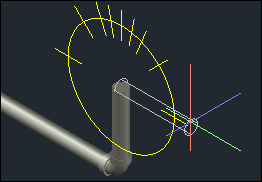
Kreslení a úpravy tlakové sítě v modelu
Rozvrhněte a upravte tlakovou síť v zobrazení modelu. |

|
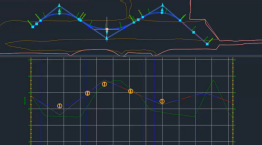
Nastavit přesnost modelu koridoru
Přesně modelujte křivky koridoru a použijte čisté přechody u odsazených cílových objektů. |
|
Uzamknout profil ke geometrii trasy
Ukotvěte geometrii návrhu profilu ke geometrii trasy. |
Model koridoru
|
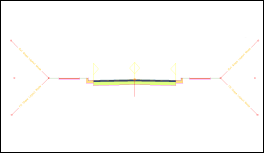
Vytvoření sestavy koridoru
Vytvoření příčného řezu koridoru, který může být umístěn v intervalech podél trasy a potom spojen dohromady, aby vytvořil model koridoru. |
|
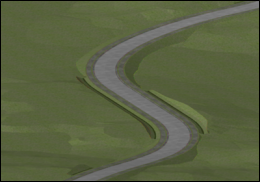
Vytvoření základního koridoru
Vytvoření příčného řezu koridoru a poté vytvoření koridor použitím sestavy podél trasy a profilu. |
|
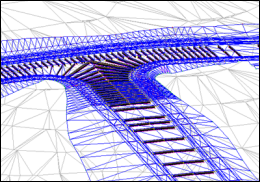
Vytvoření křižovatky
Vytvořte křižovatku tří cest zachovávající vrchol střechovitého sklonu obou protínajících se vozovek. |
|
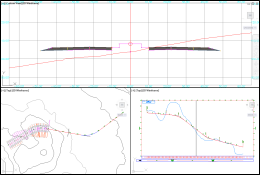
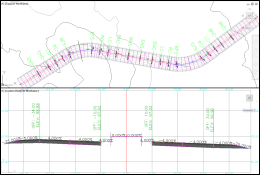
Upravit koridor v příčném řezu
Prozkoumejte některé výkonné nástroje v Editoru příčného řezu aplikace AutoCAD Civil 3D. |
|
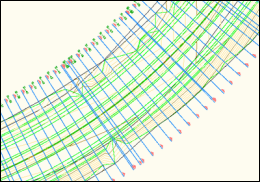
Osa otáčení klopení vozovky
Návrh klopení vozovky, který používá osu otáčení bodů otáčení. |
|
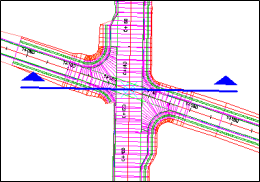
Vytvoření stop příčných řezů
Vytvořte stopy příčných řezů podél osy trasy modelu koridoru. |
|
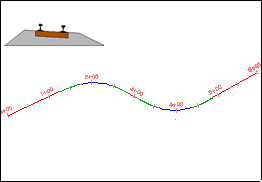
Výpočet převýšení koleje podél trasy
Výpočet množství, podle kterého se koleje zvyšují nebo snižují pomocí oblouku. |
|
Vzorové vícenásobné základny
Použití jednoho příčného řezu na několika vzorových základnách nebo koridorech najednou. |
Analýza dat
|
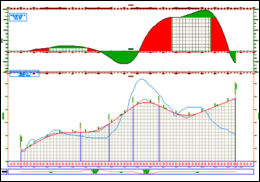
Vytvoření diagramu hmotnice
Vytvořte hmotnici, která znázorňuje kubatury volného a přebytečného materiálu k rozvozu na staveništi projektu. |
|
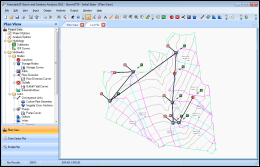
Export dat do aplikace Autodesk Storm and Sanitary Analysis
Export povodí a potrubní sítě do aplikace Autodesk Storm and Sanitary Analysis. |

|
Výpočet kubatur výkopů a násypů
Vypočtěte kubatury výkopů a násypů staveniště a podívejte se, jak se výpočty dynamicky mění v závislosti na úpravách povrchu. |
|
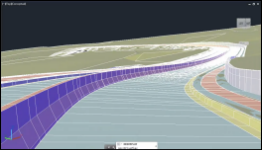
Průjezd lineárního objektu koridorem
Použití příkazu Průjezd k vizualizaci modelu křížením podél lineární trajektorie. |
Objekty poznámek
|
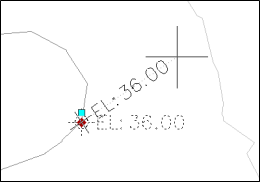
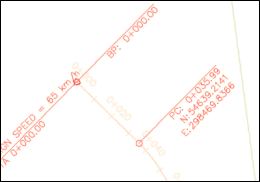
Otočení neukotvených popisků
Přesun a otočení neukotvených popisků nezávisle na jeho grafickém symbolu bodu vložení. |
|
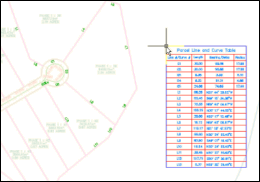
Převedení popisků segmentů parcely na štítky k zobrazení v tabulce
Přidejte popisky segmentů parcel a poté převeďte popisky na štítky, které odpovídají obsahu tabulky. |
|
Úprava textu v popisku
Přidání textu do instance popisku. |
|
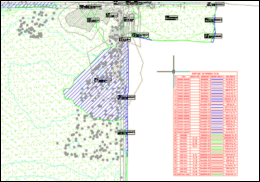
Přidání tabulky legendy povodí
Přidejte tabulku legendy povodí povrchu do výkresu. |
|
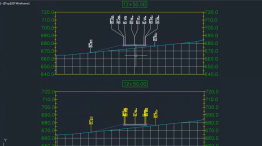
Opatřit body koridoru popisky v pohledech příčných řezů
Použijte sadu popisků k opatření bodů koridoru popisky v pohledech příčných řezů. |