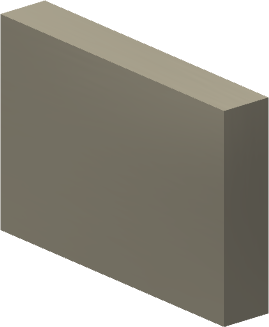
Následující postup popisuje kroky potřebné k vytvoření komponenty s variantami. Komponenta použitá jako příklad je jednoduchý obdélník, který je 600 mm dlouhý, 400 mm široký a 100 mm tlustý. Definovány jsou čtyři varianty komponenty s délkou 600 mm, 800 mm, 1000 mm a 1200 mm.
- Vytvoříte komponentu.
- Definujete uživatelský parametr nebo parametry, které řídí varianty.
- Generátor komponent slouží k určení povrchu základny, vlastností komponenty, volitelných bodů vložení, konektorů a popisovače, k definování variant komponenty a k jejímu publikování. (V tomto postupu jsou definovány pouze povrch základny a varianty.)
- Umístíte varianty komponenty do rozvržení výrobní linky.
Vytvoření komponenty
- Začněte vytvořením součásti nebo sestavy, která se použije jako komponenta. Postupovat můžete dvěma způsoby.
- Pokud máte k dispozici existující součást nebo sestavu, klikněte na pásu karet na
 kartu Factory
 panel Spuštění výrobní linky
Importovat model
v rozevírací nabídce
panel Spuštění výrobní linky
Importovat model
v rozevírací nabídce  Vytvořit komponentu. Otevřete existující součást nebo sestavu.
 - Pokud existující součást nebo sestavu k dispozici nemáte, klikněte na
 kartu Factory
panel Spuštění výrobní linky
položku Modelovat jako součást
v rozevírací nabídce Vytvořit komponentu. Vstupte do prostředí náčrtu a vytvořte komponentu.
kartu Factory
panel Spuštění výrobní linky
položku Modelovat jako součást
v rozevírací nabídce Vytvořit komponentu. Vstupte do prostředí náčrtu a vytvořte komponentu.
Pokud chcete provést tento postup, řiďte se krokem 3 výše. Ujistěte se, že používáte metrickou šablonu součásti Standard (mm). Pokud vaše nastavení šablony (definované v dialogu Možnosti výrobní linky) udává britské jednotky, použijte příkaz Nový v  nabídce aplikace Inventor a vyberte šablonu součásti Standard (mm).
- Po otevření metrické šablony vytvořte 2D náčrt.
- Ve složce Počátek vyberte rovinu XY.
- Pomocí příkazu Obdélník dvěma body Centrovaný vytvořte obdélník. Tento příkaz zajistí, že bude obdélník vycentrovaný na osách X a Y a zavazbený k těmto osám.
- Jako středový bod vyberte počátek náčrtu a určete délku 600 mm a šířku 400 mm.
- Dokončete 2D náčrt.
- Poté vysuňte obdélník 100 mm v kladném směru osy Z.
- Uložte součást pod názvem metrická varianta.
Definování parametrů
Po dokončení součásti je nutné definovat jeden nebo více uživatelských parametrů.
 Na pásu karet klikněte na
kartu Factory
panel Parametry
položku Parametry
.
Na pásu karet klikněte na
kartu Factory
panel Parametry
položku Parametry
. - Zobrazí se dialog Parametry.
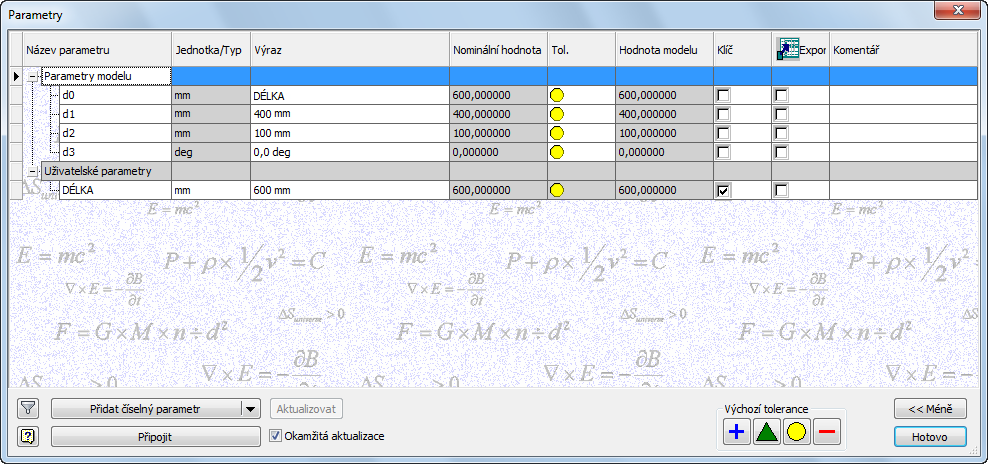
- Všimněte si, že jsou kóty délky, šířky a výšky reprezentovány parametry modelu d0 , d1 a d2 .
- Nyní je nutné vytvořit uživatelský parametr. V levé dolní části dialogu klikněte na tlačítko Přidat číselný parametr.
- Uživatelský parametr nazvěte Délka.
- Klikněte do pole Jednotka/Typ a poté v dialogu Typ jednotky kliknutím na tlačítko OK potvrďte mm jako specifikaci jednotky.
- Do pole Rovnice zadejte hodnotu 600 mm.
- V poli Rovnice d0 nahraďte výraz 600 mm výrazem Délka.
- Nakonec zaškrtněte políčko Klíčový parametr v pravé dolní části dialogu. Tento krok je velmi důležitý, protože právě tento parametr bude řídit varianty komponenty.
- Po dokončení by měl dialog vypadat jako na obrázku.
- Kliknutím na tlačítko Hotovo zavřete dialog Parametry.
Definování variant komponenty
Následujícím způsobem definujte varianty komponenty:
 Na pásu karet klikněte na
kartu Factory
panel Komponenty výrobní linky
možnost Generátor komponent
.
Na pásu karet klikněte na
kartu Factory
panel Komponenty výrobní linky
možnost Generátor komponent
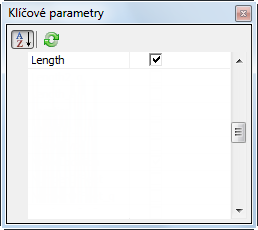
. - Zobrazí se dialog Klíčové parametry, který obsahuje dříve definovaný klíčový parametr Délka. Je nutné zaškrtnout políčko vpravo od názvu parametru.
 Přejděte na pás karet a klikněte na
kartu Generátor komponent
panel Vytváření
možnost Povrch základny
.
Přejděte na pás karet a klikněte na
kartu Generátor komponent
panel Vytváření
možnost Povrch základny
. - Výběrem spodní plochy obdélníku určete povrch základny. Kliknutím na tlačítko OK zavřete dialog Povrch základny. Poznámka: V této fázi vytváření komponenty můžete volitelně zadat jeden nebo více bodů vložení, definovat konektor, vytvořit a umístit popisovač a určit vlastnosti komponenty. V tomto příkladu jsou tyto kroky vynechány.
- Poté klikněte na
 kartu Generátor komponent
panel Vytváření
možnost Varianty komponenty
.
kartu Generátor komponent
panel Vytváření
možnost Varianty komponenty
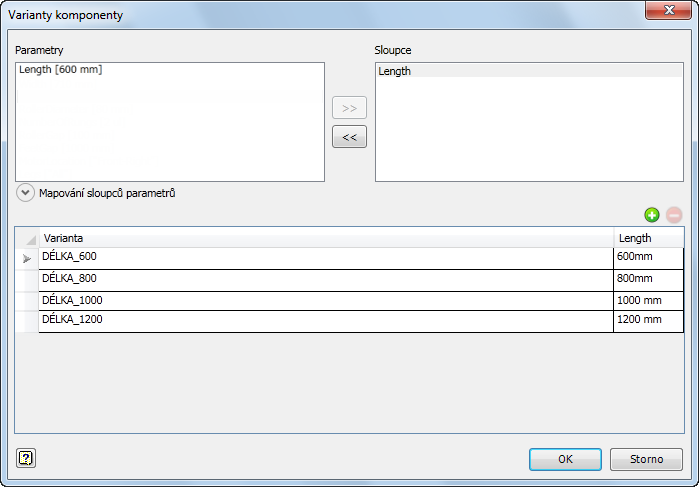
. - Zobrazí se dialog Varianty komponenty.
- V seznamu Parametry v levé horní části dialogu vyberte položku Délka [600 mm].
- Kliknutím na tlačítko Přidat (> >) přidejte položku Délka do seznamu Sloupce v pravé horní části dialogu.
- Kliknutím na tlačítko Přidat
 vytvořte v tabulce první variantu. Název varianty se v seznamu variant zobrazí jako Varianta_1 a ve sloupci Délka se zobrazí hodnota 600 mm. Poznámka: Chcete-li z tabulky odstranit variantu, klikněte na tlačítko Odstranit
 .
. - Označte název Varianta_1 a změňte jej na Délka_600.
- Přidejte další tři varianty a nazvěte je Délka_800, Délka_1000 a Délka_1200. Nastavte jejich hodnoty ve sloupci Délka na 800 mm, 1000 mm a 1200 mm.
- Po dokončení bude dialog Varianty komponenty vypadat jako na obrázku.
- Až definování variant komponenty dokončíte, klikněte na tlačítko OK.
Publikování komponenty
- Před publikováním komponenty uložte její metrickou variantu.
 Přejděte na pás karet a klikněte na kartu
Generátor komponent
panel Publikovat
možnost Publikovat komponentu
.
Přejděte na pás karet a klikněte na kartu
Generátor komponent
panel Publikovat
možnost Publikovat komponentu
. - Zobrazí se dialog Publikovat komponentu.
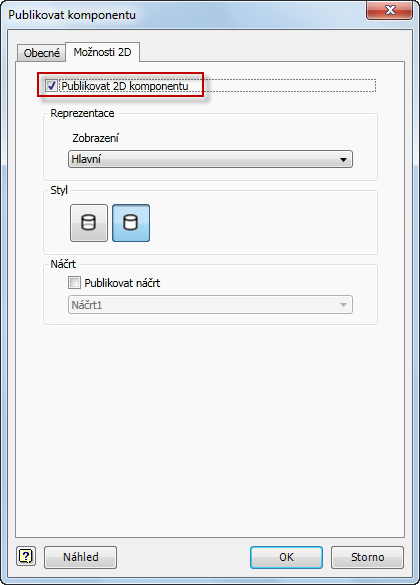
- Klikněte na tlačítko Možnosti 2D a zkontrolujte, zda je zaškrtnuto políčko Publikovat 2D komponentu. Toto nastavení zajistí, že bude komponenta publikována k použití v aplikaci AutoCAD Factory. Poznámka: Políčko Publikovat 2D komponentu můžete zaškrtnout nebo jeho zaškrtnutí zrušit také na kartě Generátor komponent v dialogu Možnosti výrobní linky. Tato možnost je ve výchozím nastavení zapnuta.
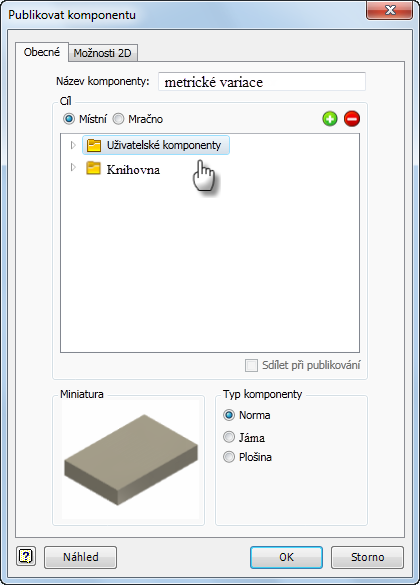
- Vyberte kartu Obecné a klikněte na složku Uživatelské komponenty. (V této složce je varianta komponenty publikována pro aplikaci Inventor Factory i aplikaci AutoCAD Factory.)
- Kliknutím na tlačítko OK komponentu publikujte a zavřete dialog.
- Zobrazí se dialog Publikování komponenty… s ukazatelem průběhu publikování komponenty. Po dokončení publikování se dialog automaticky zavře.
-
 Přejděte na pás karet a klikněte na kartu
Generátor komponent
panel Konec
možnost Ukončit Generátor komponent
.
Přejděte na pás karet a klikněte na kartu
Generátor komponent
panel Konec
možnost Ukončit Generátor komponent
.
Umístění komponent v aplikaci Inventor Factory
- Pomocí šablony Factory Layout (mm).iam vytvořte nové rozvržení výrobní linky.
Pokud vaše nastavení šablony (definované v dialogu Možnosti výrobní linky) udává britské jednotky, použijte příkaz Nový v
nabídce aplikace Inventor a vyberte šablonu součásti Factory Layout (mm).iam. - V Prohlížeči komponent dvojitým kliknutím otevřete složku Uživatelské komponenty.
- V levé horní části dialogu se zobrazí komponenta s metrickými variantami s ikonou, která označuje, že existují čtyři varianty této komponenty.
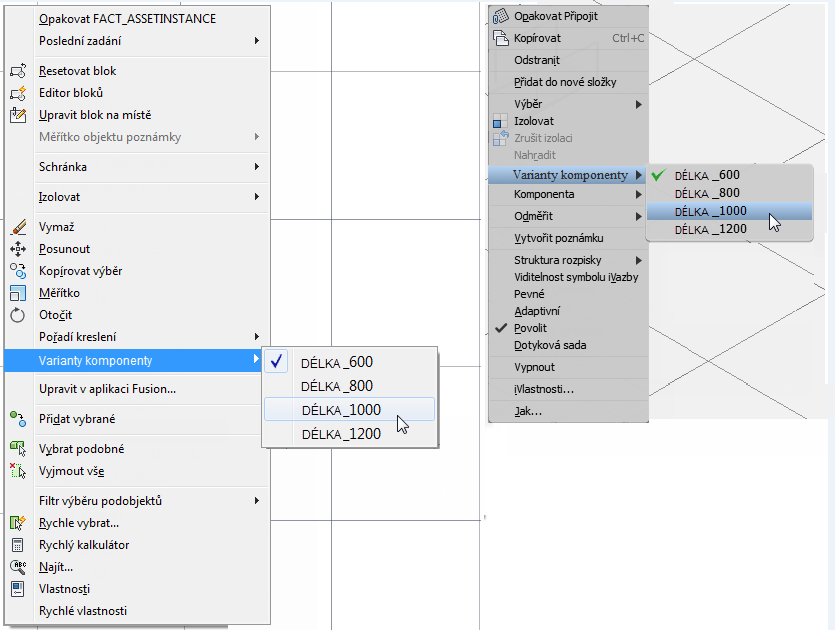
- Kliknutím pravým tlačítkem myši na metrickou variantu zobrazíte místní nabídku. Prohlédněte si čtyři definované varianty v podnabídce Varianta komponenty.
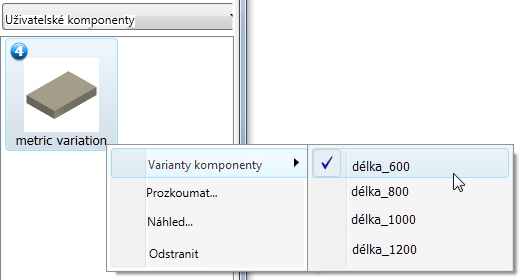
- V podnabídce vyberte položku Délka_600 a stejně jako u jakékoli jiné komponenty umístěte komponentu na podlahu výrobní linky. Úhel otočení nechte nastaven na hodnotu 0 stupňů.
- Zopakujte tento postup se zbývajícími třemi variantami.
- Po umístění čtyř variant se rozvržení výrobní linky zobrazí jako na následujícím obrázku.
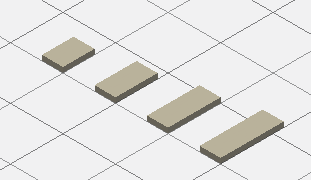
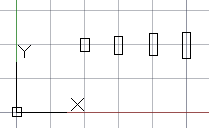
Jako experiment zkuste v aplikaci AutoCAD Factory vytvořit nový metrický výkres. Umístěte jednotlivé varianty do 2D rozvržení výrobní linky stejným způsobem jako v případě 3D rozvržení. Obrázek ukazuje varianty komponenty tak, jak se zobrazí v aplikaci AutoCAD.
Nahrazení varianty komponenty v rozvržení
Po umístění varianty komponenty do rozvržení (v aplikaci AutoCAD Factory nebo Inventor Factory) ji lze snadno nahradit jinou variantou.
- V rozvržení aplikace AutoCAD nebo Inventor vyberte (kliknutím levým tlačítkem myši) variantu komponenty, kterou chcete nahradit.
- Kliknutím pravým tlačítkem zobrazte místní nabídku.
- Vyberte položku Varianta komponenty a v podnabídce vyberte náhradní variantu.
Používání pravidel modulu iLogic s variantami komponenty
Při používání modulu iLogic s parametry varianty komponenty je nutné zohlednit několik aspektů.
- V případě komponenty umístěte jakákoli pravidla modulu iLogic, která zajišťují platnost hodnot parametrů (například nastavením minimálních nebo maximálních hodnot parametrů) v prohlížeči modulu iLogic v seznamu pravidel modulu iLogic na první místo. Pořadí pravidel je důležité, když se hodnoty parametrů mění v aplikaci Inventor Factory, protože je zároveň změněno více parametrů a pravidla modulu iLogic se poté spustí jednou.
- Pokud určitá komponenta používá pravidla modulu iLogic k definování vztahů mezi parametry, je třeba, aby uživatel vytvářející komponentu důkladně zvážil, zda se tyto parametry použijí jako parametry varianty. Pokud pravidla modulu iLogic definují vztahy mezi parametry, hodnoty daných parametrů jakékoli varianty budou přepsány pravidly modulu iLogic.
- Při vytváření varianty komponenty dbejte na to, aby byly zadané hodnoty parametrů varianty v komponentě skutečně použity a NEBYLY přepsány pravidly modulu iLogic. Tuto kontrolu můžete provést ruční změnou hodnot parametrů v dialogovém okně Parametry tak, aby odpovídaly hodnotám parametrů varianty. Následně zkontrolujte, zda hodnoty nejsou přepsány.
Například předpokládejme, že vytvoříte komponentu s variantami zadanými podle následujícího obrázku:
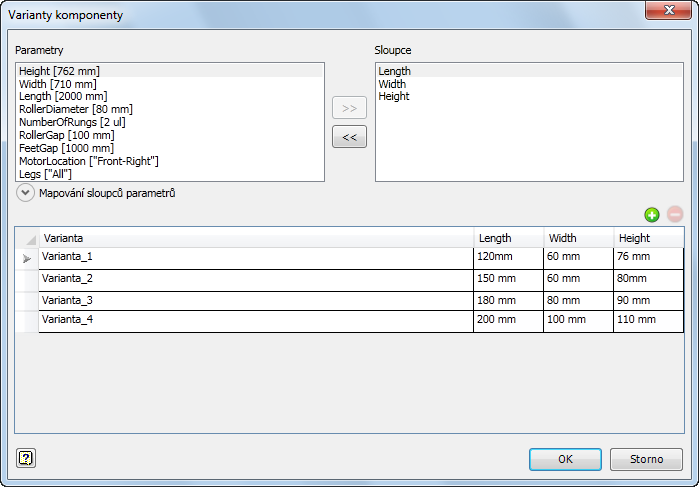
Nyní změníte zadané parametry varianty komponenty (Délka, Šířka a Výška) tak, aby odpovídaly hodnotám zadaným u Varianty_3 ve výše uvedené tabulce. (Mějte na paměti, že některá pravidla modulu iLogic byla vytvořena, aby řídila vztahy mezi parametry. Viz dialog Parametry níže.) Změna hodnot parametrů bude mít následující výsledky:
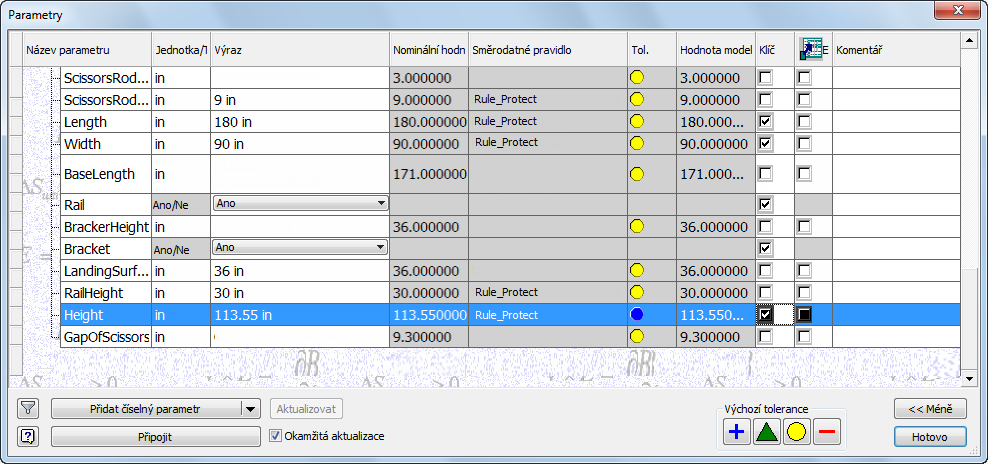
Všimněte si, že pomocí pravidla Rule_ParametersProtect modulu iLogic byly přepsány zadané parametry varianty a vytvořeny následující rozdíly:
| Parametr | Zadaná hodnota ve variantě | Skutečná hodnota v modelu. |
|---|---|---|
| Délka | 180 palců | 180 palců |
| Šířka | 80 palců | 90 palců |
| Výška | 90 palců | 113,55 palců |