Práce s komponentami výrobní linky
2D rozvržení výrobní linky lze zaplnit asociativními komponentami výrobní linky. Lze použít systémové komponenty, které se dodávají s aplikací Factory Design Suite, uživatelské komponenty, které vytvářejí uživatelé, a cloudové komponenty, které jsou uloženy na serveru cloudu a které lze stáhnout.
Umísťování systémových komponent
- Na kartě Factory klikněte na panelu Nástroje na položku Palety a v rozevírací nabídce vyberte položku Prohlížeč komponent
 . Zobrazí se prohlížeč, který bude ve výchozím nastavení ukotven k pravému okraji obrazovky. Prohlížeč můžete přesunout na jiné místo nebo ho ponechat plovoucí.
 - Prohlížeč nabízí dva styly zobrazení: zobrazení stromu a zobrazení miniatur. Chcete-li změnit zobrazení, klikněte v horní části prohlížeče na tlačítka zobrazení miniatur nebo stromu
 a v otevřeném seznamu vyberte styl zobrazení, který chcete použít.
 - Dvakrát klikněte na složku Systémové komponenty a vyhledejte konkrétní komponentu.
- Klikněte v prohlížeči pravým tlačítkem na obrázek miniatury a kliknutím na tlačítko Náhled… v místní nabídce zobrazte komponentu v okně Náhled.
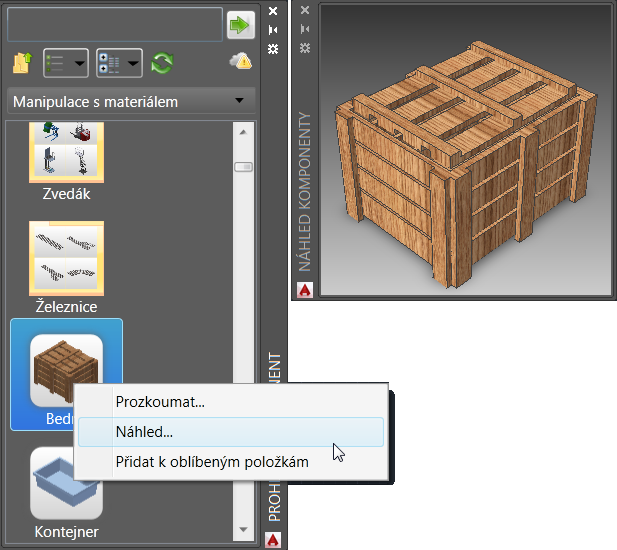
- Chcete-li určit, zda komponenta používá britské nebo metrické jednotky, klikněte v prohlížeči pravým tlačítkem na miniaturu a poté klikněte na možnost Procházet…. V dialogovém okně Otevřít se zobrazí složka komponenty v Knihovně komponent výrobní linky, ve které jsou složky Britské a Metrické. Tyto složky obsahují verze komponenty založené na příslušných typech jednotek. Otevřete příslušnou složku a vyberte komponentu využívající požadovaný systém jednotek.
- Chcete-li komponentu umístit, klikněte na ni a přetáhněte ji z prohlížeče do grafického zobrazení.
- V komponentě je definován základní bod, pomocí kterého ji lze umístit do rozvržení. Kliknutím komponentu umístěte.
- V případě potřeby určete hodnotu otočení. V opačném případě stiskněte klávesu ENTER.
- Pokračujte v umísťování kopií těchto komponent nebo jiných komponent podle potřeby.
- Ukončete zadávání stisknutím klávesy ENTER.
Komponenty mračna
Pokud přetáhnete a umístíte cloudovou komponentu, kterou jste ještě nepoužili, zobrazí se zpráva týkající se dané komponenty. Chcete-li komponentu použít, vyberte možnost stažení. Komponenta se stáhne do složky FactoryCloudLibrary a připraví se její instance k umístění do grafického zobrazení.
Umísťování uživatelských komponent
- Na kartě Factory klikněte na panelu Nástroje na položku Palety a v rozevírací nabídce vyberte položku Prohlížeč komponent.
- Dvakrát klikněte na složku Uživatelské komponenty a vyhledejte konkrétní komponentu.
- U všech komponent vytvořených s variantami (tzv. varianty komponent) v aplikaci Inventor Factory se v levém horním rohu zobrazuje ikona podobná této:
 . Číslo označuje počet variant, které jsou k dispozici. Kliknutím pravým tlačítkem na komponentu zobrazte místní nabídku. Požadovanou variantu komponenty potom vyberte v podnabídce Varianta komponenty.
 - Pokračujte stejným způsobem jako při umísťování Systémových komponent.
Vložení komponenty s konektory
Někdy je nutné komponenty lineárně propojit. Často je to nezbytné v případě dopravníků, bezpečnostního oplocení, zdí apod. U komponent lze v aplikaci Inventor Factory definovat jeden či více konektorů a poté je při vložení do rozvržení aplikace AutoCAD Factory vzájemně propojit.
V níže uvedeném příkladu byla do rozvržení umístěna komponenta přímého dopravníku a poté přidána komponenta zatočeného dopravníku. Zelené tečky na konci obou komponent označují umístění konektorů definovaných v aplikaci Inventor Factory.
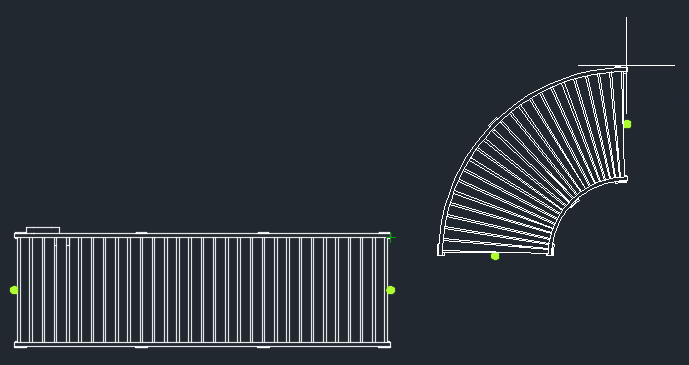
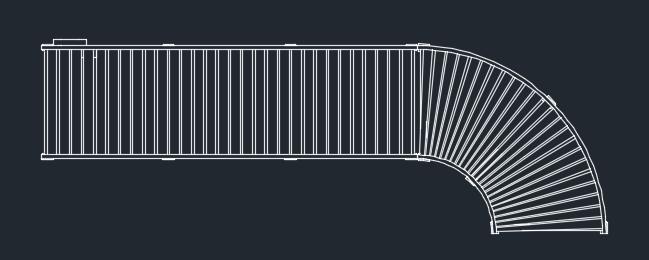
Propojení komponent je rychlé a snadné. Stačí připojovanou komponentu přesunout tak, aby její zelená tečka konektoru byla blízko u tečky konektoru jiné komponenty. Obě komponenty jsou vzájemně připojeny, jak je znázorněno na obrázku níže.
Vyhledávání komponent
Nástroj na vyhledávání komponent, který se nachází v horní části Prohlížeče komponent, umožňuje průběžné upřesňování vyhledávání.
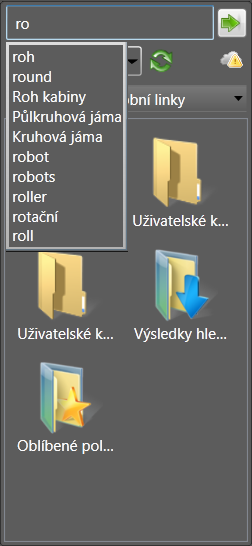
- Název komponenty nebo hodnotu parametru zadejte do pole Hledat v horní části Prohlížeče komponent. Při vyhledávání podle hodnot parametrů se zobrazují hodnoty parametrů Název, Autor, Kategorie, Poznámky, Společnost, Klíčová slova a Nadpis.
- Při zadávání textu se dynamicky zobrazuje seznam platných vyhledávacích výrazů.
- Vyberte hledaný výraz nebo dokončete hledanou frázi a klikněte na tlačítko Hledat komponenty
 . Výsledky hledání se zobrazují v oblasti prohlížeče pod jeho ovládacími prvky.
Jakmile hledání proběhne, bude složka Výsledky hledání přidána do Prohlížeče komponent. Složka obsahuje nalezenou komponentu. Komponenta zůstane uložena ve složce, dokud neproběhne další hledání. Potom bude nahrazena výsledkem nového hledání. Komponentu lze vybrat ve složce Výsledky hledání a umístit do rozvržení výrobní linky.
Řazení komponent
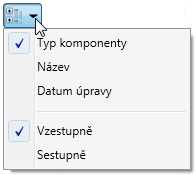
Uložení oblíbených komponent
Složka Oblíbené v Prohlížeči komponent umožňuje přidat nebo odebrat často umisťované komponenty do samostatné složky a umožňuje tak rychlý a snadný přístup ke komponentám. Komponentu lze vybrat ze složky Oblíbené a umístit do rozvržení výrobní linky.