-
 Klikněte na Generátor komponent
  panel Publikovat možnost Publikovat komponentu, chcete-li zobrazit dialog Publikace komponenty.
 - Na kartě Obecné vyberte složku Uživatelské komponenty jako cílovou složku pro publikovanou komponentu. (Ve výchozím nastavení jsou vytvořené komponenty publikovány do knihovny Uživatelské komponenty.)
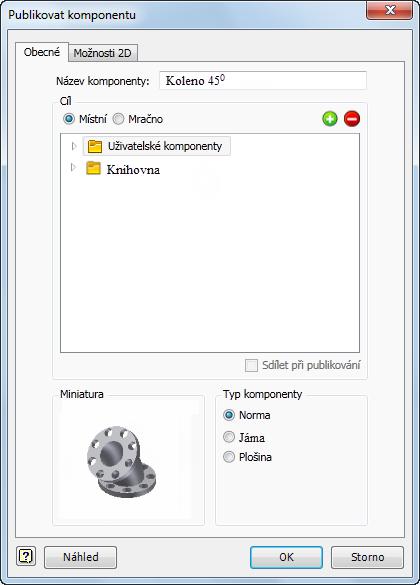
- Chcete-li pro publikovanou komponentu určit jinou složku, klikněte pravým tlačítkem na složku Uživatelské komponenty a z místní nabídky vyberte položku Nové. Nová složka se zobrazí jako podsložka složky Uživatelské komponenty. Chcete-li dát nové složce výstižnější název, klikněte pravým tlačítkem na název nové složky a v místní nabídce vyberte příkaz Přejmenovat. Zadejte nový název složky a stiskněte klávesu ENTER. Poznámka: V místní nabídce je také k dispozici příkaz k vytvoření další podsložky v nově vytvořené složce. Také zde lze kteroukoli vlastní složku ze struktury složky Uživatelské komponenty odstranit. Mějte na paměti, že tím odstraníte i všechny komponenty uložené v podsložkách. Možnost Prozkoumat z místní nabídky otevře vybranou složku v aplikaci Průzkumník Windows.
- Po určení výchozí složky Uživatelská komponenta nebo po vytvoření nové podsložky komponenty rozhodněte, zda má tato komponenta být místní nebo zda má být publikována do cloudu, a vyberte přepínač Místní nebo Cloud.
- Pokud publikujete do cloudu, vyberte ze seznamu požadovanou sadu komponent. (Chcete-li zobrazit členy v sadě, klikněte na tlačítko Rozbalit
 , které se nachází napravo od názvu sady komponent.)
 - Sady komponent lze vytvářet v rámci dialogu Publikace komponenty nebo pomocí webového skladu komponent výrobní linky. Pomocí tlačítek Přidat
 a Odebrat
  lze sadu přidat do seznamu nebo ji z něj naopak odebrat. Přidáním sady vytvoříte novou složku, kterou bude možné podle potřeby buď pojmenovat hned při vytvoření, nebo později přejmenovat.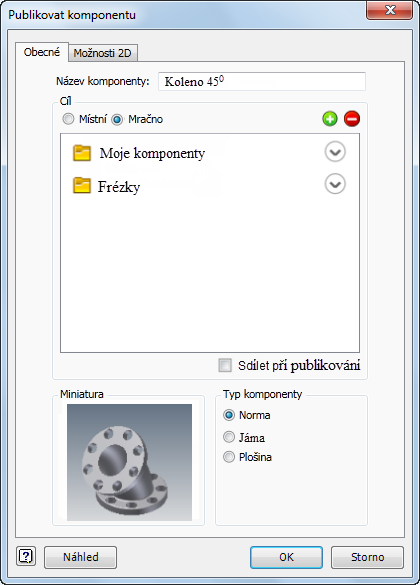
- Pokud chcete komponentu sdílet s ostatními uživateli v cloudu, zaškrtněte políčko Sdílet při publikování. Pokud je komponenta určena ke sdílení, ostatní uživatelé mají možnost ji hodnotit nebo komentovat. Komentáře ke komponentě a její hodnocení lze zobrazit v Prohlížeči komponent a na stránce Informace o komponentě ve webovém úložišti Factory – úložiště komponent. Další informace o hodnocení a komentování komponent ke sdílení naleznete v tématu nápovědy k aplikaci Inventor Factory: Vložení komponent výrobní linky. Poznámka: Veřejné sdílení komponent lze zapnout nebo vypnout také pomocí skladu komponent výrobní linky.
- Jakmile je komponenta publikována v cloudu, je dostupná ke stažení v Prohlížeči komponent. Přístup ke skladu komponent výrobní linky je možný také prostřednictvím prohlížeče sloužícího k prohlížení komponent z cloudu.
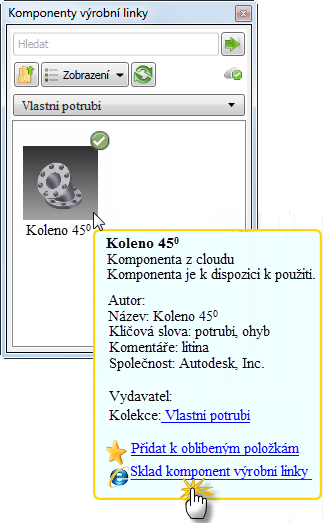
- Klikněte na příslušný přepínač a určete Typ komponenty – Standardní (výchozí nastavení), Jáma nebo Platforma.
- Chcete-li publikovat 2D výkres komponenty (ve formátu DWG), klikněte na kartu Možnosti 2D. Zkontrolujte, zda je zaškrtnuto políčko Publikování 2D komponenty. Publikování 2D výkresu 3D komponenty vytvoří 2D komponentu, kterou lze použít v aplikaci AutoCAD Factory. Komponenta bude automaticky umístěna do uživatelské složky Prohlížeče komponent aplikace AutoCAD Factory. Poznámka: Políčko Publikovat 2D komponentu můžete zaškrtnout nebo jeho zaškrtnutí zrušit také na kartě Generátor komponent v dialogu Možnosti výrobní linky. Tato možnost je ve výchozím nastavení zapnuta.
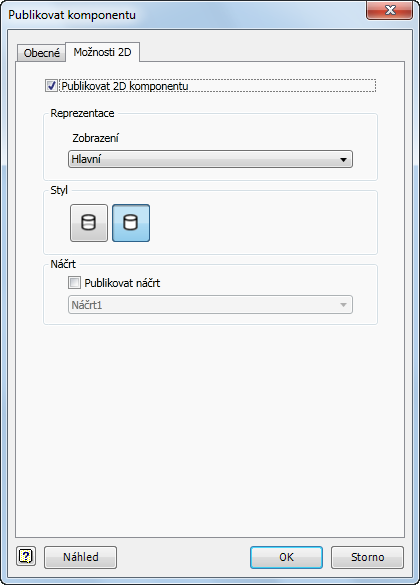
- V rozevíracím seznamu Pohled vyberte uložený pohled nebo přijměte výchozí Hlavní pohled. Potom kliknutím na příslušné tlačítko Styl vyberte, zda chcete pro publikovaný výkres použít reprezentaci se skrytými hranami nebo bez nich.
- Chcete-li ze součásti nebo sestavy komponenty publikovat konkrétní náčrt, zaškrtněte políčko Publikovat náčrt. V rozevíracím seznamu vyberte název náčrtu prohlížeče.
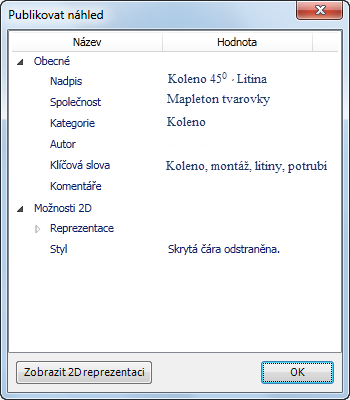
- Chcete-li zkontrolovat jakékoli vlastnosti nebo iVlastnosti komponenty, které byly pro komponentu definovány, klikněte na tlačítko Náhled. Chcete-li zobrazit 2D verzi komponenty, klikněte na tlačítko Zobrazit 2D reprezentaci v dolní části dialogu. Po skončení náhledu komponenty kliknutím na tlačítko OK zavřete dialog Náhled publikování .
- Kliknutím na tlačítko OK model přidejte do knihovny Komponenty výrobní linky a zavřete dialog Publikování komponenty.
-
 Klikněte na Generátor komponent panel Konec možnost Ukončit Generátor komponent, chcete-li opustit prostředí.
Použití knihoven projektů pro publikované komponenty výrobních linek
Knihovna projektu je složka, která obsahuje často používané normované součásti, na které se odkazuje a jsou používány, ale nejsou upravovány jako součásti projektu. Knihovny projektů obvykle obsahují sériově vyráběné součásti, jako jsou spojovací součásti, těsnicí kroužky, svorky, elektrické komponenty apod. Můžete vytvořit vlastní komponenty výrobní linky a uložit je do speciální složky knihovny projektu. Tato složka může být v místním počítači nebo v síti, aby ji mohli sdílet ostatní uživatelé.
Jakmile je složka vytvořena, lze pomocí Editoru projektu určit umístění Knihovny projektu.
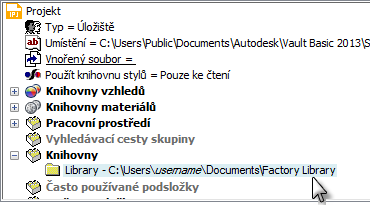
Kdykoli je projekt aktivní, v dialogu Publikace komponenty se pod názvem Knihovna zobrazí tato Knihovna projektu.
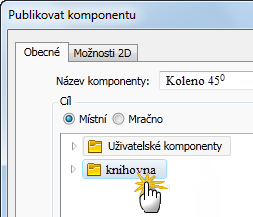
Do složky Knihovna lze nyní přidat všechny nově vytvořené a publikované komponenty výrobní linky. Další informace o projektech aplikace Inventor naleznete v části Koncepce projektů v nápovědě aplikace Inventor nebo online na stránce http://wikihelp.autodesk.com/Inventor/csy/2014.