Následující text popisuje obecný pracovní postup vyhledání a umístění obsahu z knihovny komponent výrobní linky do sestavy rozvržení výrobní linky.
- Komponenty vyhledejte v Prohlížeči komponent pomocí možnosti Hledat nebo ručním procházením adresářů knihoven Systémové komponenty nebo Uživatelské komponenty. Prohlížeč komponent se automaticky zobrazí při vytvoření nového rozvržení. Chcete-li Prohlížeč komponent vypnout nebo zapnout, klikněte na
 kartu Factory
 panel Nástroje
Komponenty výrobní linky
v rozevírací nabídce Palety.
panel Nástroje
Komponenty výrobní linky
v rozevírací nabídce Palety. - Pokud používáte hladiny, nastavte jako aktuální tu hladinu, na které má být komponenta umístěna.
- Pomocí příslušného typu uchopení vybraného v rozevírací nabídce Typy uchopení umístěte komponentu do sestavy rozvržení výrobní linky.
- Pokud je to nutné, upravte hodnoty parametrů Výskyt, Model nebo Různé dané komponenty.
- Podle potřeby pokračujte ve vyhledávání a umísťování dalších komponent.
- Chcete-li provést menší úpravy úhlu komponenty nebo jejího umístění na osách X, Y a Z, použijte příkaz Přemístit. Tip: Chcete-li zabránit automatickému spuštění příkazu Přemístit po umístění komponenty nebo vložení modelu do rozvržení, zrušte zaškrtnutí políčka Spustit příkaz Přemístit po umístění komponenty na kartě Komponenta v dialogu Možnosti výrobní linky.
Systém jednotek Prohlížeče komponent
Komponenty v knihovně Systémové komponenty jsou k dispozici v britském i metrickém systému jednotek. Výchozí systém jednotek je volen podle šablony použité k vytvoření souboru sestavy rozvržení výrobní linky.
Uživatelské komponenty jsou podle jednotek použitých v souboru automaticky přidávány buď do adresáře Metrické, nebo do adresáře Britské. Pokud je požadován alternativní systém jednotek, upravte původní soubor, změňte u něj nastavení jednotek a znovu jej publikujte.
Hledání komponent v Prohlížeči komponent
Data lze procházet vybíráním složek nebo hledáním vlastností.
- V Prohlížeči komponent zadejte do pole Hledat v horní části Prohlížeče název komponenty nebo hodnotu parametru. Při hledání parametrů jsou vyhledávány následující parametry: název, autor, kategorie, komentáře, společnost, klíčová slova a titulek.
- Dynamicky se zobrazuje seznam platných termínů k hledání. Pole hledání můžete vyplnit kliknutím na některý z termínů.
- Kliknutím na tlačítko Hledat komponenty
 zobrazíte komponentu v dolní části Prohlížeče komponent.
Jakmile je hledání provedeno, bude složka Výsledky hledání přidána do Prohlížeče komponent  . Složka obsahuje nalezenou komponentu. Komponenta zůstane uložena ve složce, dokud neproběhne další hledání. Potom bude nahrazena výsledkem nového hledání. Komponentu lze vybrat ve složce Výsledky hledání a následně ji umístit do sestavy rozvržení výrobní linky.
Ruční procházení pomocí Prohlížeče komponent
Ve výchozím nastavení Zobrazení miniatur je v Prohlížeči komponent při otevření souboru v dolní části prohlížeče zobrazen obsah složky Systémové komponenty. Chcete-li se vrátit do nejvyšší úrovně, ze které je přístup do knihovny obsahu Uživatelské komponenty, klikněte na tlačítko O složku výše . Z tohoto umístění se lze dvojitým kliknutím na složky přesunout ve stromové struktuře níže a pomocí tlačítka O složku výše se lze přesunout výše.
V horní části Prohlížeče komponent lze přepnout na stromové zobrazení obsahu. Potom lze knihovnu komponent výrobní linky procházet rozbalováním adresářů.
Řazení komponent v Prohlížeči komponent
 a zobrazte rozevírací nabídku možností třídění.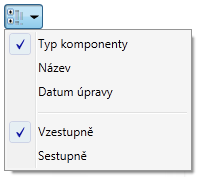
Jak najít, odstranit a identifikovat komponenty a zobrazit jejich náhled
Po vyhledání obsahu v Prohlížeči komponent lze kliknutím pravým tlačítkem myši na komponentu zobrazit místní nabídku. Místní nabídka systémové komponenty nabízí tři možnosti – Prozkoumat, Náhleda Oblíbené. U obsahu z cloudu se v místní nabídce zobrazí ještě čtvrtá možnost – Stáhnout komponentu.
Kliknutím na možnost Prozkoumat v místní nabídce otevřete program Průzkumník Windows a přejdete do umístění složky knihovny výrobní linky, kde si lze ověřit, kde je komponenta uložena.
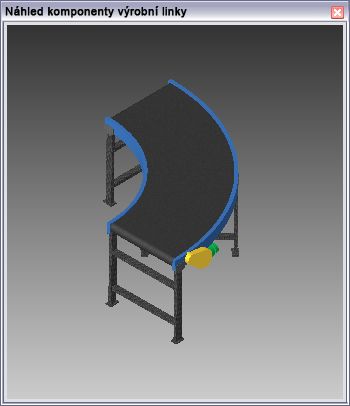
Možnost Náhled otevře samostatné okno Náhled komponenty výrobní linky, ve kterém bude zobrazena vybraná komponenta. Okno Náhled komponenty výrobní linky lze zapnout nebo vypnout kliknutím na  kartu Factory
panel Nástroje
Náhled komponenty výrobní linky
v rozevírací nabídce Palety.
kartu Factory
panel Nástroje
Náhled komponenty výrobní linky
v rozevírací nabídce Palety.
Pomocí možnosti Přidat k oblíbeným lze přidat často umísťované komponenty do složky Oblíbené (nebo je z ní odebrat) a tak k nim získat rychlý a snadný přístup  . Komponentu lze vybrat ve složce Oblíbené a umístit do sestavy rozvržení výrobní linky.
U publikované uživatelské komponenty se v místní nabídce zobrazí příkaz Odstranit. Na možnost Odstranit klikněte, pokud chcete komponentu odebrat z knihovny Uživatelské komponenty.
Na levé horní straně uživatelské komponenty, která byla publikována s variantami, se zobrazí tato ikona  . Číslo označuje počet variant komponenty. Po kliknutí pravým tlačítkem na komponentu se v místní nabídce objeví možnost Varianta komponenty. Vyberte variantu, kterou z podnabídky Varianta komponenty chcete umístit. Varianty se budou zobrazovat s výchozími názvy, například Variant_1, Variant_2 atd. , ale lze je přejmenovat. Další informace naleznete v nápovědě k aplikaci Inventor Factory v tématu Vytváření variant komponent.
Jak zapnout a vypnout obsah z cloudu
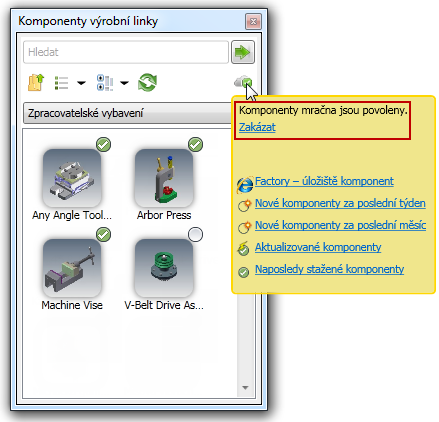
Obsah z cloudu je před stažením nutné povolit. Ve výchozím nastavení je obvykle obsah z cloudu povolen a v pravé horní části Prohlížeče komponent  se zobrazuje tato ikona.
 . Chcete-li obsah z cloudu povolit, postupujte následovně:
 - Pokud pracujete v rozvržení výrobní linky, kliknutím na
kartu Výrobní linka
panel Možnosti
Možnosti výrobní linky
 zobrazte dialog Možnosti výrobní linky.
 - Pokud v rozvržení výrobní linky nepracujete, kliknutím na
kartu Začínáme
panel Spuštění výrobní linky
Možnosti výrobní linky
zobrazte dialog Možnosti výrobní linky.
- Klikněte na kartu Komponenty a aktivujte zaškrtávací políčko Povolit komponenty z mračna. Zrušením zaškrtnutí tohoto políčka zakážete obsah z cloudu.
- Zavřete dialog Možnosti výrobní linky.
Stažení obsahu z cloudu
Komponenty výrobní linky z cloudu se v Prohlížeči komponent zobrazují s touto ikonou:  . Po přidání nové komponenty z cloudu se po dobu dvou týdnů bude její ikona vypadat takto:
  . Komponentu z cloudu je před umístěním do rozvržení výrobní linky potřeba nejprve stáhnout. Postup je následující: Klikněte pravým tlačítkem myši na umísťovanou komponentu a v místní nabídce vyberte příkaz Stáhnout komponentu. Po stažení bude ikona vypadat takto:
  .
.
Stažené komponenty se ukládají na místní pevný disk do složky s názvem FactoryCloudLibrary. Od té chvíle jsou k dispozici pro všechna rozvržení výrobní linky, a to i bez připojení k internetu. Pokud bude k dispozici nová aktualizovaná verze stažené komponenty, zobrazí se v Prohlížeči komponent s touto ikonou:  .
.
- Pokud pracujete v rozvržení výrobní linky, kliknutím na
kartu Výrobní linka
panel Možnosti
Možnosti výrobní linky
zobrazte dialog Možnosti výrobní linky.
- Pokud v rozvržení výrobní linky nepracujete, kliknutím na
kartu Začínáme
panel Spuštění výrobní linky
Možnosti výrobní linky
zobrazte dialog Možnosti výrobní linky.
- Klikněte na kartu Komponenty a zaškrtněte políčko Zakázat automatickou detekci proxy serveru.
- Zavřete dialog Možnosti výrobní linky.
Jak hodnotit a komentovat sdílený obsah z cloudu
Při publikování komponent z cloudu mají uživatelé možnost tyto komponenty sdílet s dalšími uživateli. Pokud je komponenta určena ke sdílení, ostatní uživatelé mají možnost ji hodnotit nebo komentovat. Komentáře ke komponentě a její hodnocení lze zobrazit v Prohlížeči komponent i na stránce Informace o komponentě ve webovém úložišti Factory – úložiště komponent.
Chcete-li ohodnotit komponentu nebo k ní vytvořit komentář, postupujte následovně:
- V Prohlížeči komponent klikněte na sdílenou komponentu cloudu, kterou chcete ohodnotit nebo okomentovat (nebo nad ní pozastavte ukazatel myši). Komponenty cloudu, které jsou určeny ke sdílení, lze od těch ostatních rozpoznat podle hodnocení hvězdičkami a odkazu
Komentáře
, které se zobrazují v dolní části automaticky otevíraného informačního okna komponenty cloudu.
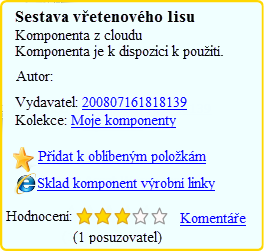
- Chcete-li komponentu ohodnotit, jednoduše klikněte na hvězdičku s hodnocením 1 až 5, které nejlépe odpovídá vašemu názoru na komponentu.
- Kliknutím na odkaz Komentáře otevřete dialog Komentáře ke komponentě. V posouvatelném okně se zobrazí všechny existující komentáře.
- Dále klikněte na položku Přidat komentář a do pole Odeslat komentář zadejte komentář.
- Nakonec komentář kliknutím na tlačítko Odeslat přidejte a potom kliknutím na položku Zavřít zavřete dialog Komentáře ke komponentě.
Umístění komponent z knihovny komponent výrobní linky (s publikovanými povrchy základen) do sestav rozvržení výrobních linek
Obsah systémových a uživatelských komponent je do sestavy rozvržení výrobní linky umisťován přímo z Prohlížeče komponent.
- Vyhledejte komponentu v knihovně komponent výrobní linky.
- Pokud používáte hladiny, nastavte jako aktuální tu hladinu, na které má být komponenta umístěna.
- Pokud je touto komponentou varianta komponenty, klikněte pravým tlačítkem a vyberte z nabídky Varianta komponenty požadovanou variantu.
- Stiskněte a podržte levé tlačítko myši a přetáhněte komponentu do sestavy rozvržení výrobní linky.
- Pokud bylo v modelu definováno více bodů vložení, je možné jimi stisknutím klávesy TAB cyklicky procházet až do nalezení požadovaného bodu.
- Uvolněte tlačítko myši.
Metoda 1 – Umístění nezávislých komponent
- Přetáhněte komponentu do požadovaného umístění v sestavě a pomocí levého tlačítka myši ji vyberte.
- Pokud bylo v modelu definováno více bodů vložení, je možné jimi stisknutím klávesy TAB cyklicky procházet až do nalezení požadovaného bodu.
- Pohybem myši komponentu otočte, nebo zadejte úhel do pole k zadávání hodnot. Opětovným výběrem pomocí levého tlačítka myši definujte orientaci.
Metoda 2 – Umístění komponent pomocí konektorů
Komponenty, které jsou publikovány s přiřazenými konektory, lze použít ke snadnějšímu vyhledání komponent souvisejících s konektory na jiných komponentách.
- Přetáhněte komponentu tak, aby se jeden z jejích konektorů dostal do zadané vzdálenosti náhledu uchopení konektoru na druhé odkazované komponentě. Body konektorů jsou označeny zelenými koulemi. Jakmile se komponenta bude nacházet v zadané vzdálenosti náhledu uchopení, zobrazí se žlutý konektor, který označuje, že je možné vytvořit připojení.
- Přetáhněte komponentu blíže k existující komponentě. Jakmile se ocitne v zadané vzdálenosti uchopení, nová komponenta bude uchopena v umístění. Umístění potvrďte stisknutím levého tlačítka myši.
- V ojedinělých případech, kdy připojení nelze vytvořit, se body konektorů změní ze žlutých koulí na červené. Může k tomu dojít v případě, že byla vytvořena vazba sestavy, která s uchopením konektorů koliduje.
Metoda 3 – Umístění komponent v rastrech
Publikované komponenty s předdefinovaným povrchem základny obsahují počátek povrchu základny. Počátek povrchu základny slouží k umístění komponenty při přichycení k rastru.
- Přetáhněte komponentu do průsečíku dvou čar rastru na podlaze výrobní linky a stisknutím levého tlačítka myši ji vyberte.
- Pokud bylo v modelu definováno více bodů vložení, je možné jimi stisknutím klávesy TAB cyklicky procházet až do nalezení požadovaného bodu.
- Pohybem myši komponentu otočte, nebo zadejte úhel do pole k zadávání hodnot. Opětovným výběrem pomocí levého tlačítka myši definujte orientaci.
Metoda 4 – Umístění komponent na náčrtech rozvržení
Publikované komponenty s předdefinovaným povrchem základny obsahují počátek povrchu základny. Počátek povrchu základny slouží k umístění komponenty při přichycení k náčrtu.
- Přetáhněte komponentu k entitě náčrtu v rozvržení a vyberte ji kliknutím levým tlačítkem myši. Komponenty lze přichytit ke koncovým bodům, středovým bodům a podél entity.
- Pokud bylo v modelu definováno více bodů vložení, je možné jimi stisknutím klávesy TAB cyklicky procházet až do nalezení požadovaného bodu.
- Pohybem myši komponentu otočte, nebo zadejte úhel do pole k zadávání hodnot. Opětovným výběrem pomocí levého tlačítka myši definujte orientaci.
Metoda 5 – Umístění komponent v překrytí DWG
Publikované komponenty s předdefinovaným povrchem základny obsahují počátek povrchu základny. Počátek povrchu základny slouží k umístění komponenty při přichycení ve vybraném umístění v překrytí DWG.
- Přetáhněte komponentu do entity 2D výkresu do překrytí DWG a vyberte ji kliknutím levým tlačítkem myši. Komponenty lze přichytit ke koncovým bodům, středovým bodům a podél entity.
- Pokud bylo v modelu definováno více bodů vložení, je možné jimi stisknutím klávesy TAB cyklicky procházet až do nalezení požadovaného bodu.
- Pohybem myši komponentu otočte, nebo zadejte úhel do pole k zadávání hodnot. Opětovným výběrem pomocí levého tlačítka myši definujte orientaci.
Pokračujte v umísťování dalších instancí stejné komponenty nebo klikněte pravým tlačítkem myši a v místní nabídce vyberte příkaz Hotovo. Tím další umístění komponenty zrušíte.
Vraťte se do knihovny komponent výrobní linky, kde lze v případě potřeby vyhledávat a umísťovat další komponenty.
Polohu a orientaci komponent lze po umístění upravit pomocí příkazů na panelu Vztahy na kartě Factory.
Umístění komponent z knihovny komponent výrobní linky (s publikovanými povrchy základen) do sestavy rozvržení výrobní linky
Uživatelské komponenty bez definovaného povrchu základny se na podlahu výrobní linky umisťují stejně jako nepublikované modely. Další informace naleznete v tématu nápovědy k aplikaci Inventor Factory: Vkládání modelů.
U obsahu uživatelských komponent bez definovaného povrchu základny se komponenta zobrazuje uvnitř ohraničujícího kvádru. Strany ohraničujícího kvádru jsou rovnoběžné s rovinami počátku komponenty. Bod vložení je roh ohraničujícího kvádru, který se shoduje s počátkem souřadnicového systému.
Úprava hodnot parametrů v Prohlížeči vlastností výrobní linky
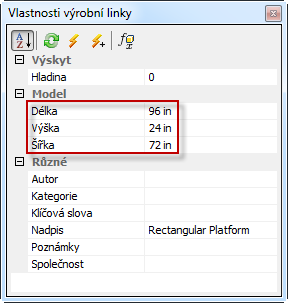
Jakmile je komponenta z Prohlížeče komponent umístěna, lze ji vybrat a změnit dostupné parametry modelu nebo různé parametry v Prohlížeči vlastností výrobní linky. Prohlížeč vlastností výrobní linky se zobrazí automaticky při vytvoření nového rozvržení. Pokud chcete zapnout nebo vypnout Prohlížeč vlastností výrobní linky, klikněte na  kartu Factory
panel Nástroje
Vlastnosti výrobní linky
v rozevírací nabídce Palety.
kartu Factory
panel Nástroje
Vlastnosti výrobní linky
v rozevírací nabídce Palety.
- V návrhu rozvržení výrobní linky vyberte komponentu, u které chcete změnit hodnoty parametrů. (Chcete-li vybrat více komponent, stiskněte a podržte stisknutou klávesu CTRL.) Jakmile je komponenta vybrána, lze v Prohlížeči vlastností výrobní linky upravit všechny zobrazené hodnoty. V Prohlížeči vlastností výrobní linky jsou uvedeny pouze ty parametry modelu, které byly při publikování zadány jako klíčové parametry. V Prohlížeči vlastností výrobní linky je uvedeno pouze několik vybraných parametrů iVlastností. Mezi tyto parametry iVlastností patří: název, nadpis, autor, společnost, katalog, klíčová slova a komentáře.
- Vyberte některou z hodnot parametrů v pravém sloupci a zadejte novou hodnotu.
- Změněnou hodnotu lze obnovit kliknutím na tlačítko Obnovit
 .
. - Chcete-li změny a aktualizaci komponenty dokončit, stiskněte klávesu ENTER nebo klikněte na tlačítko Aktualizovat
 . Tlačítko Aktualizovat umožňuje aktualizaci více hodnot parametrů najednou.
 - Chcete-li v návrhu rozvržení výrobní linky změnit hodnoty parametrů u více instancí stejné komponenty, klikněte na tlačítko Aktualizovat další instance
 .
.
Úprava hodnot parametrů varianty komponenty v Prohlížeči vlastností výrobní linky
Hodnoty parametrů umístěné varianty komponenty lze upravit pomocí Prohlížeče vlastností výrobní linky.
- V rozvržení výrobní linky vyberte variantu komponenty, kterou chcete upravit. (Chcete-li vybrat více komponent, stiskněte a podržte stisknutou klávesu CTRL.) Jakmile je komponenta vybrána, klikněte kdekoli v poli hodnot vybrané varianty a aktivujte tak šipku rozevíracího seznamu, která se nachází zcela vpravo.
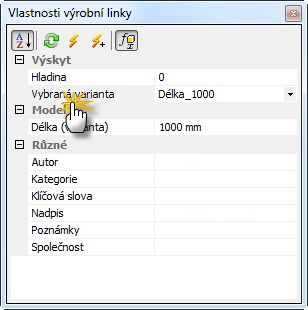
Poznámka: Název parametru vaší varianty komponenty se bude pravděpodobně lišit od příkladu na obrázku. - Kliknutím na šipku dolů zobrazte rozevírací seznam dostupných parametrů varianty komponenty, ze kterých chcete vybírat.
- Vyberte parametr v seznamu a stiskněte klávesu ENTER, nebo klikněte na tlačítko Aktualizovat v horní části Prohlížeče vlastností výrobní linky.
- Vybraná varianta komponenty bude aktualizována novými hodnotami parametru.
Pokud chcete zadat jinou hodnotu jakýchkoli parametrů existujících variant komponenty, postupujte následovně:
- V rozvržení výrobní linky vyberte variantu komponenty, kterou chcete upravit. (Chcete-li vybrat více komponent, stiskněte a podržte stisknutou klávesu CTRL.)
- Jakmile je komponenta vybrána, klikněte na tlačítko Povolit parametry řízené varianty
 v horní části Prohlížeče vlastností výrobní linky a aktivujte tak název varianty parametru modelu.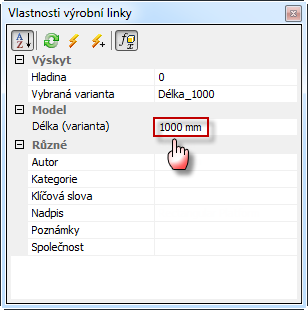
Poznámka: Název parametru vaší varianty komponenty se bude pravděpodobně lišit od příkladu na obrázku. - Zadejte novou hodnotu názvu daného parametru varianty a stiskněte klávesu ENTER, nebo klikněte na tlačítko Aktualizovat v horní části Prohlížeče vlastností výrobní linky.
- Vybraná varianta komponenty bude aktualizována novou hodnotu a slovo *Žádná* se zobrazí v poli vybrané varianty.
Přesunutí umístěné komponenty z jedné hladiny do jiné
- Vyberte jednu nebo více komponent v rozvržení podlahy výrobní linky. Stiskněte a podržte klávesu CTRL nebo SHIFT umožňující vícenásobný výběr.
- Název hladiny vybrané komponenty se zobrazí v horní části Prohlížeče vlastností výrobní linky. Pokud jste vybrali více komponent v různých hladinách, názvy hladin se budou zobrazovat jako *více hodnot*.
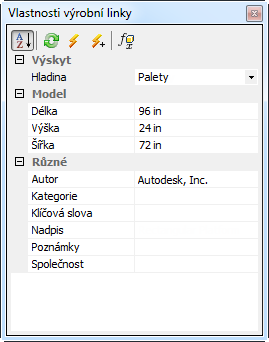
- Kliknutím na šipku dolů vpravo od názvu hladiny zobrazíte rozevírací seznam obsahující názvy všech hladin definovaných v aktuálním rozvržení.
- Vyberte hladinu, do které chcete vybrané komponenty přesunout.
- Rozevírací seznam se zavře a vybraná hladina nahradí název předchozí hladiny.
- Klikněte na tlačítko Aktualizovat na panelu nástrojů Prohlížeče vlastností výrobní linky a přesuňte komponenty do jiné hladiny.
- Stisknutím klávesy ESC nebo kliknutím na prázdnou oblast uvnitř grafického okna vypněte zvýraznění výběru.
Jámy a plošiny
Někdy je nutné zapustit do podlahy výrobní linky jednu nebo více jam různých geometrických tvarů. V jiných případech jsou potřeba vyvýšené desky nebo plošiny. Oba tyto požadavky lze uspokojit pomocí systémových komponent jam a plošin dodávaných s produktem.
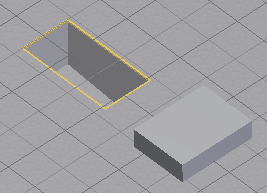
- Otevřete v prohlížeči systémových komponent složku Architektonické.
- Dále podle potřeby otevřete složku Jáma nebo Plošina.
- V rozevírací nabídce Typy uchopení na panelu Možnosti nastavte příslušný typ uchopení.
- Při umísťování jámy vyberte požadovaný geometrický tvar (obdélníkový, oválný, kruhový atd.) ze složky Jáma.
- Chcete-li po umístění komponenty upravit její kóty (včetně tloušťky stěn tělesa jámy), upravte hodnoty jejích parametrů v Prohlížeči vlastností výrobní linky.