Vytvoření hladiny v aplikaci Inventor Factory
Následujícím postupem lze v rozvržení aplikace Inventor Factory vytvořit hladinu.
-
 Na pásu karet klikněte na kartu Factory
  panel Rozvržení Správce hladin.
 - Otevře se dialog Správce hladin.
- Hladinu vytvořte kliknutím na tlačítko Nová hladina
 nebo kliknutím na řetězec znaků Položku přidáte kliknutím sem.
 - Do seznamu hladin je automaticky přidán název hladiny, například HLADINA1.
- Zadejte nový název hladiny přepsáním označeného názvu.
Nastavení hladiny jako aktuální
Před umístěním komponenty nejprve nastavte aktuální hladinu, do které bude komponenta umístěna. To lze provést velmi snadno pomocí rozevíracího seznamu Správce hladin na panelu Rozvržení.
- Klikněte na šipku dolů vpravo od aktuálního názvu hladiny, který se zobrazuje na panelu Rozvržení.
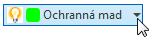
- Zobrazí se rozevírací seznam Správce hladin obsahující všechny hladiny definované v aktuálním rozvržení.
- Vyberte hladinu, kterou chcete nastavit jako aktuální.
- Rozevírací seznam se zavře a vybraná hladina se nyní zobrazí jako název aktuální hladiny.
Hladiny lze také nastavit jako aktuální pomocí dialogu Správce hladin.
- Na pásu karet klikněte na kartu Factory panel Rozvržení Správce hladin.
- V seznamu hladin vyberte hladinu, kterou chcete nastavit jako aktuální.
- Název hladiny se zvýrazní. Klikněte na tlačítko Nastavit aktuální
 .
. - Kliknutím na tlačítko OK dialog Správce hladin zavřete.
Přiřazení barvy k hladině
Nově vytvořená hladina je ve výchozím nastavení bílá. Nové hladině lze přiřadit jedinečnou barvu pomocí následujícího postupu:
- Klikněte na vzorek barvy vpravo od názvu nové hladiny
 nebo klikněte na slovo bílá.
 - Zobrazí se dialog Barva.
- Vyberte jednu ze základních barev nebo pomocí palety vpravo od dialogu vytvořte uživatelskou barvu.
- Kliknutím na tlačítko OK zavřete dialog Barva.
- Vybraná barva je přiřazena k nové hladině.
Stejný postup použijete, když chcete změnit barvu existující hladiny.
Odstranění hladiny
- Vyberte název hladiny, kterou chcete odstranit ze seznamu hladin.
- Název hladiny se zvýrazní.
- Hladinu odstraníte kliknutím na tlačítko Odstranit hladinu
 .
.
Přejmenování hladiny
- V seznamu hladin klikněte na název hladiny, kterou chcete přejmenovat.
- Název hladiny se zvýrazní.
- Znovu klikněte na název hladiny.
- Zadejte nový název hladiny přepsáním zvýrazněného názvu.
Ovládání viditelnosti hladin
Ve výchozím nastavení je nově vytvořená hladina viditelná. Chcete-li ji nastavit jako neviditelnou, postupujte následovně:
- V seznamu hladin vyberte hladinu, kterou chcete vypnout.
- Název hladiny se zvýrazní.
- Klikněte na ikonu Hladina zapnuta
 .
. - Bude povolena ikona Hladina vypnuta
 , což znamená, že vybraná hladina nyní není viditelná.
 - Kliknutím na tlačítko Hladina vypnuta obnovíte viditelnost vybrané hladiny.
Stav hladiny Zapnuto/vypnuto lze také rychle přepínat kliknutím na ikonu žárovky v rozevíracím seznamu Správce hladin.
Import hladin z existujícího souboru DWG do aplikace Inventor Factory
Pokud jsou vámi požadované hladiny již definovány ve starším 2D výkresu, lze je importovat do rozvržení aplikace Inventor Factory.
- Kliknutím na tlačítko Importovat hladiny
 zobrazíte dialog Importovat hladiny.
 - Vyhledejte a vyberte soubor DWG obsahující hladiny, které chcete importovat.
- Kliknutím na tlačítko Otevřít importujete hladiny a zavřete dialog Importovat hladiny.
- Importované hladiny se zobrazí v seznamu hladin v dialogu Správce hladin a jsou připraveny k použití.
Změna hladiny komponenty poté, co již byla umístěna v rozvržení
Existují dvě různé metody, které můžete použít k přesunutí umístěné komponenty z jedné hladiny do druhé. První metoda je následující:
- Vyberte jednu nebo více komponent v rozvržení podlahy výrobní linky. Stiskněte a podržte klávesu CTRL nebo SHIFT umožňující vícenásobný výběr.
- Klikněte na šipku dolů vpravo od aktuálního názvu hladiny, který se zobrazuje na panelu Rozvržení.
- Zobrazí se rozevírací seznam Správce hladin obsahující všechny hladiny definované v aktuálním rozvržení.
- Vyberte hladinu, do které chcete komponenty přesunout.
- Rozevírací seznam se zavře a vybraná komponenta bude přesunuta do jiné hladiny.
Druhou metodou je použití Prohlížeče vlastností výrobní linky.
- Vyberte jednu nebo více komponent v rozvržení podlahy výrobní linky. Stiskněte a podržte klávesu CTRL nebo SHIFT umožňující vícenásobný výběr.
- Název hladiny vybrané komponenty se zobrazí v horní části Prohlížeče vlastností výrobní linky. Pokud jste vybrali více komponent v různých hladinách, názvy hladin se budou zobrazovat jako *více hodnot*.
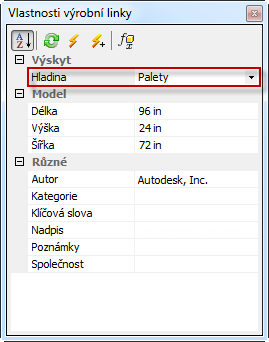
- Kliknutím na šipku dolů vpravo od názvu hladiny zobrazíte rozevírací seznam obsahující názvy všech hladin definovaných v aktuálním rozvržení.
- Vyberte hladinu, do které chcete vybrané komponenty přesunout.
- Rozevírací seznam se zavře a vybraná hladina nahradí název předchozí hladiny.
- Kliknutím na tlačítko Aktualizovat
 na panelu nástrojů Vlastnosti výrobní linky přesunete komponenty do jiné hladiny.
 - Stisknutím klávesy ESC nebo kliknutím na prázdnou oblast uvnitř grafického okna vypněte zvýraznění výběru.