Vyzkoušejte si nový příkaz Rozpiska na pásu karet aplikace Factory v aplikaci Inventor. Tento příkaz využívá funkci rozpisky aplikace Inventor a umožňuje rychle vytvořit seznam vybavení použitého v rozvržení výrobní linky. Díky možnosti přidání dalších informací, jako jsou například informace o nákladech, popis nebo klíčové parametry, můžete pomocí rozpisky vybavení vytvářet rozpisy nákladů pro svoje rozvržení výrobních linek.
U souborů aplikace Inventor můžete povolit zápis, aby bylo možné rozpisku upravovat. Také lze pracovat se soubory vnořených rozvržení rozpisky, které jsou vnořeny pod nadřazeným rozvržením.

Podívejme se nyní na příslušné parametry. Na kartě Komponenty můžete aktivovat či deaktivovat funkci rozpisky, která exportuje data klíčových parametrů jako iVlastnost. Pokud je tato funkce aktivována, všechny klíčové parametry jsou shrnuty do jediné iVlastnosti s názvem Klíčové parametry.
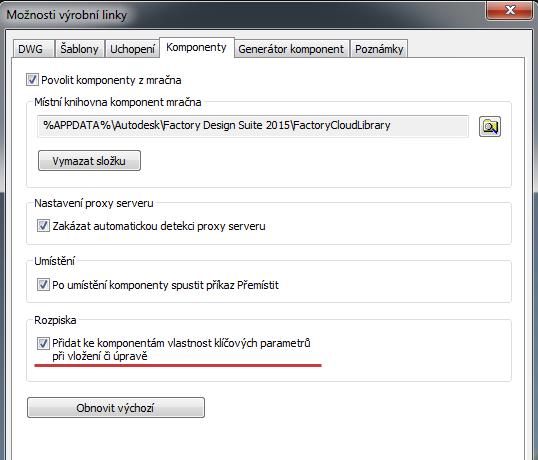
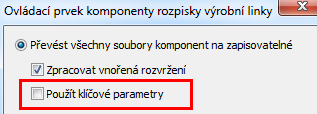
Po vygenerování rozpisky zaškrtnutím políčka pod položkou Rozpiska zobrazte klíčové parametry komponenty. Pokud nezaškrtnete políčko v dialogu Možnosti výrobní linky, budete moci také vybrat klíčové parametry v dialogu Ovládací prvek komponenty rozpisky výrobní linky.
Příkaz rozpisky má tři hlavní funkce – ovládání komponent, obnovení rozvržení rozpisky a generování rozpisky.
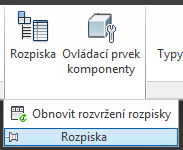
Před generováním rozpisky nastavte soubory komponent jako zapisovatelné nebo pouze ke čtení. Pokud jsou soubory zapisovatelné, můžete je v rozpisce upravit. Pokud soubory nastavíte jako pouze ke čtení, komponenty se zobrazí šedě a nebude je možné upravovat.
Soubory komponent a soubory vnořených rozvržení lze také nastavit jako zapisovatelné k úpravám. Dříve byly tyto soubory pouze ke čtení.
- Pokud jsou všechny soubory komponent vydány, jsou zapisovatelné.
- Při výběru příkazu rozpisky můžete soubory komponent vydat, aby je bylo možné upravit v rozpisce.
- Aby se po provedení úprav souborů rozpisky projevily změny, je nutné je ručně zařadit.
- Komponenty rozpisky lze také otevřít ručně, aniž byste změnili jejich atributy, které jsou pouze ke čtení.
Chcete-li vydat všechny komponenty z úložiště, aby do nich bylo možné zapisovat, vyberte možnost Ano.
Pokud chcete, aby bylo možné zapisovat pouze do místních komponent, vyberte možnost Ne. Jestliže vyberete tuto možnost, vaše komponenty uložené v úložišti si zachovají stav pouze ke čtení.
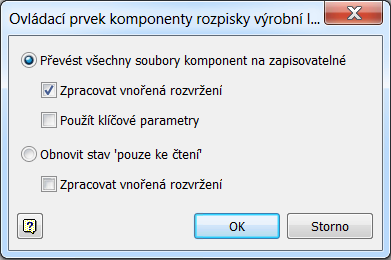
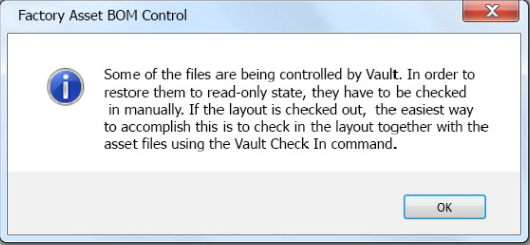
Pokud však uživatel klikne na příkaz Ovládací prvek komponenty, vybere možnost Obnovit stav pouze ke čtení a klikne na tlačítko OK, zobrazí se níže uvedený dialog:
Pokud vyberete příkaz Ovládací prvek komponenty rozpisky výrobní linky a poté možnost Obnovit stav pouze ke čtení, níže uvedený dialog vám připomene, abyste soubory ručně zařadili: Soubory, které jsou pod kontrolou aplikace Vault, tak přejdou do stavu pouze ke čtení.
Práce s klíčovými parametry
Chcete-li v rozpisce sledovat a třídit podobně vypadající komponenty, vyberte možnost Použít klíčové parametry.
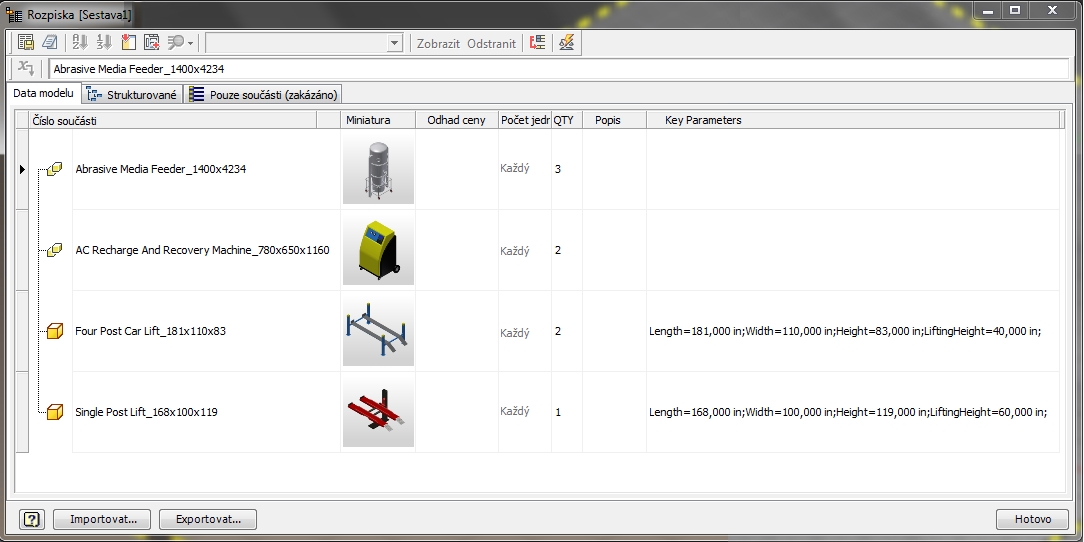
Formát rozpisky lze libovolně měnit změnou pořadí sloupců či jejich přidáváním nebo odebíráním. Chcete-li obnovit výchozí formát, vyberte možnost Obnovit rozvržení rozpisky.