Fotografie a další obrázky tvořené pixely se nazývají rastrové obrázky, zatímco obrázky tvořené čárami a oblouky se nazývají vektorové obrázky. Vložte letecký snímek, který se zobrazí na pozadí objektů na vaší mapě. Reálné prvky v rastrovém obrázku souhlasí s geometrií na mapě a člověku, který si mapu prohlíží, pomáhají lépe se v ní orientovat.
V tomto cvičení se používá mapa build_map1.dwg, kterou jste vytvořili a upravili v předchozích cvičeních.
Výukové video

|
Pokud jste připojeni k internetu, kliknutím na šipku na obrázku si zobrazíte postup přidání leteckých fotografií do mapy. Kroky tohoto postupu jsou uvedeny pod videofilmy. |
Jak přidat rastrový obraz
- Pokud jste to ještě neprovedli, zkopírujte ukázkové soubory výukových programů do složky Moje dokumenty. Poznámka:
Umístění složky Moje dokumenty se liší v závislosti na vašem operačním systému. V systému Microsoft Windows XP je to obvykle C:\Moje dokumenty. V systému Microsoft Vista to může být C:\Documents and Settings\Administrator\Dokumenty\Map 3D Tutorials.
- V souboru mapy build_map1.dwg by mělo být okno
Datové připojení
stále zobrazeno. Pokud ne, klikněte v okně
Správce zobrazení
na příkaz Data
 Připojit k datům.
 - Pod položkou Připojení dat podle zprostředkovatele vyberte položku Přidat spojení Rastrový obrázek nebo povrch.
- Klikněte na tlačítko složky vedle položky Zdrojový soubor nebo složka.
- Přejděte do složky v adresáři Dokumenty, kam jste zkopírovali vzorové soubory. Najděte složku, která obsahuje soubory rastru JPEG 2000 (původně nazvány JP2K), a vyberte ji. Klikněte na tlačítko OK.
- Klikněte na tlačítko Připojit a složku připojte jako zdroj dat.
- V okně Přidat data do mapy vyberte horní zaškrtávací políčko (JP2) a dojde k vybrání všech obrázků ve složce.
Složka obsahuje několik souborů JPEG 2000, z nichž každý pokrývá malou část města Redding. Nevyberou se automaticky, protože existuje více položek a vy možná nebudete požadovat všechny.
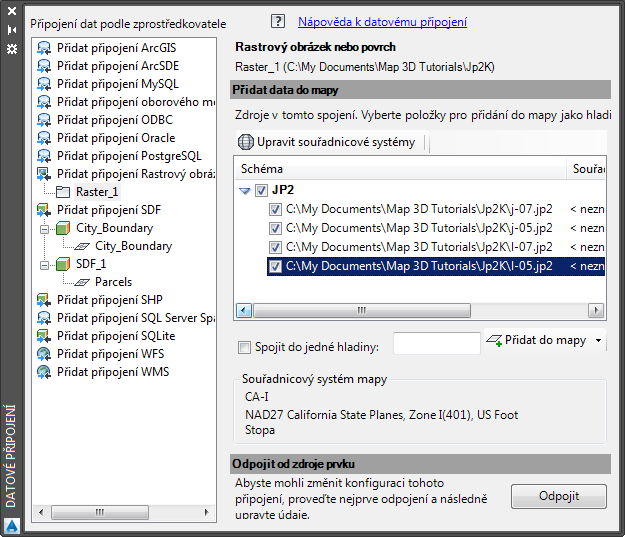
Jestliže vaše složka obsahuje více obrázků, vyberte ty, které chcete.
- Nastavte pro obrázky souřadnicový systém.
- Klikněte na tlačítko Upravit souřadnicové systémy.
- V dialogu Globální souřadnicový systém klikněte na prázdné pole na řádku „Výchozí“ a poté klikněte na položku Upravit.
- V seznamu Kategorie vyberte USA, California.
- Do pole pro vyhledávání zadejte CA-I.
- Vyberte souřadnicový systém CA-I a klikněte na tlačítko Vybrat.
- Klikněte na tlačítko OK v dialogu Upravit prostorové kontexty a vrátíte se do okna Datové připojení.
U všech obrázku se nyní jako jejich souřadnicový systém zobrazuje CA-I.
- Zaškrtněte políčko Sloučit do jedné hladiny, abyste mohli nastavit styl rastrových obrázků jako jedné položky ve Správci zobrazení.
- Zadejte název hladiny, například ReddingRasterImages.
- Klikněte na tlačítko Přidat do mapy.
Zobrazení výsledků
- Zavřete okno Datové připojení.
- Pravým tlačítkem klikněte na novou hladinu rastru a vyberte příkaz Zoom na rozsah.
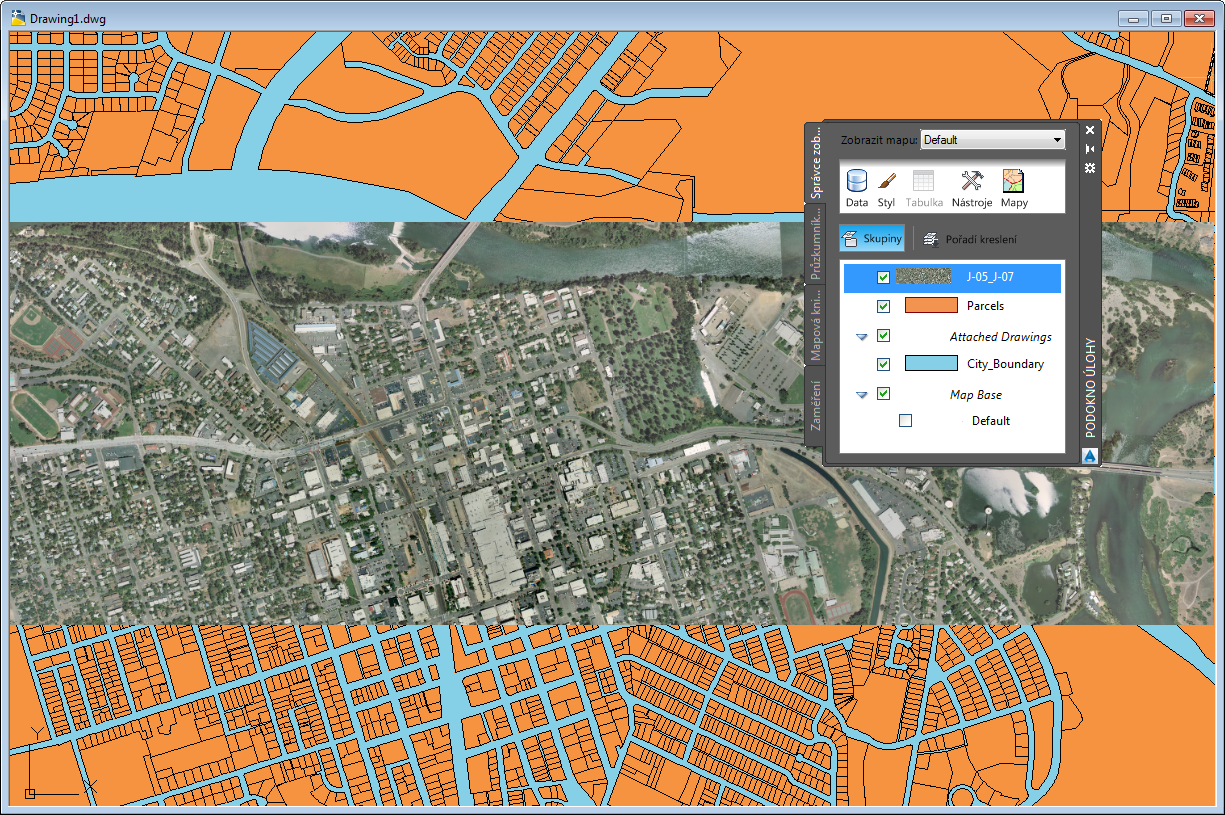
Chcete-li pokračovat v tomto výukovém programu, přejděte k části Cvičení 6: Zobrazení rastrového obrázku za ostatními prvky.