Pomocí nástroje Datové připojení lze připojit mapu k souboru, který obsahuje data parcel.
Pomocí okna Datové připojení připojte libovolný datový zdroj, který není DWG:
- databázové formáty, například ArcSDE, Oracle nebo SQL Server;
- zdroj ODBC, například Microsoft Access;
- soubor rastru;
- webové zdroje, například SDF a SHP;
- soubory prostorových dat, například SDF a SHP.
Okno Datové připojení uvádí informace o všech připojených zdrojích dat kromě DWG, i když jste je nepřipojili pomocí okna Datové připojení. Například soubor SDF, který jste přetáhli do mapy, je uveden v dialogu Datové připojení.
V tomto cvičení se používá mapa build_map1.dwg, kterou jste vytvořili a upravili v předchozích cvičeních.
Výukové video

|
Pokud jste připojeni k internetu, přehrajte si videofilm, kde uvidíte, jak se lze připojit k aktivnímu úložišti dat a zobrazit je na mapě. Můžete také kliknout na tlačítko „Let Me Try“ a zkusit si tento postup sami. Kroky tohoto postupu jsou uvedeny pod videofilmy. |
Jak použít funkci Připojení dat
- Pokud jste to ještě neprovedli, zkopírujte ukázkové soubory výukových programů na místní diskovou jednotku.
- V souboru build_map1.dwg klikněte na
Správce zobrazení
, klikněte na příkaz Data
 Připojit k datům.
 - Pod položkou Připojení dat podle zprostředkovatele vyberte položku Přidat spojení SDF.
- Klikněte na ikonu souboru vedle položky Zdrojový soubor.
- Přejděte do složky, kam jste zkopírovali vzorové soubory, a vyberte soubor PARCELS.SDF.Klikněte na tlačítko Otevřít.
- Kliknutím na tlačítko Připojit přidáte soubor s údaji o parcelách jako zdroj dat.
Parcely jsou vybrány pod příkazem Přidat data do mapy.
Vedle názvu této třídy prvku se zobrazí její souřadnicový systém. Pokud není tento údaj správný, můžete kliknutím na možnost Upravit souřadnicové systémy změnit souřadnicový systém.
Poznámka:Příští souřadnicový systém můžete změnit jen tehdy, když znáte původní souřadnicový systém prvku – neměňte souřadnicový systém tak, aby souhlasil s vaší mapou. Aplikace AutoCAD Map 3D automaticky převede jednotlivé prvky z jejich vlastního souřadnicového systému do souřadnicového systému aktuální mapy. Když souřadnicový systém změníte, převod nemusí být správný.
- Klikněte na tlačítko Přidat do mapy.
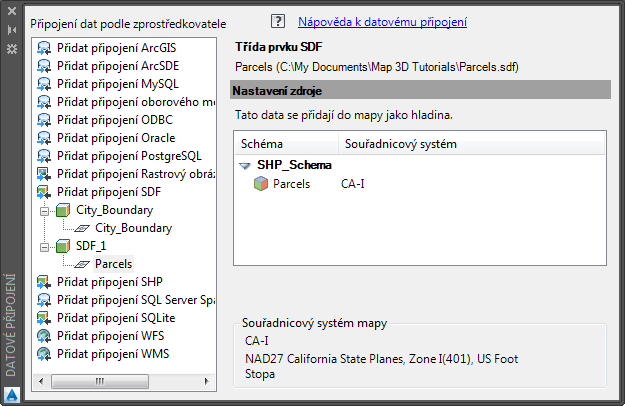
V okně Datové připojení se připojte ke zprostředkovateli dat a potom vyberte požadovanou třídu prvku.
Když kliknete na položku Přidání do mapy, zobrazí se v seznamu v okně Správce zobrazení hladina s názvem Parcely. Lze upravit styl hladiny, lze ji uložit, zobrazit nebo skrýt nezávisle na ostatních hladinách v mapě.
- Práci si uložte. Klikněte na tlačítko
 Uložit.
Chcete-li pokračovat v tomto výukovém programu, přejděte k části Cvičení 5: Přidání rastrového obrázku.