Soubor výkresu aplikace AutoCAD můžete připojit pomocí Správce zobrazení.
V tomto cvičení se používá mapa build_map1.dwg, kterou jste vytvořili v předchozím cvičení.
Výukové video

|
Pokud jste připojeni k internetu, kliknutím na šipku na obrázku si zobrazíte postup připojení výkresu aplikace AutoCAD do mapy. Kroky tohoto postupu jsou uvedeny pod videofilmy. |
Připojení souboru výkresu aplikace AutoCAD
- Pokud jste to ještě neprovedli, zkopírujte vzorové soubory do složky v adresáři Moje dokumenty. Poznámka:
Umístění složky Moje dokumenty se liší v závislosti na vašem operačním systému. V systému Microsoft Windows XP je to obvykle C:\Moje dokumenty. V systému Microsoft Vista to může být C:\Documents and Settings\Administrator\Dokumenty\Map 3D Tutorials.
- V souboru build_map1.dwg klikněte na pásu karet v horní části okna aplikace na položku Domů
 Data Připojit.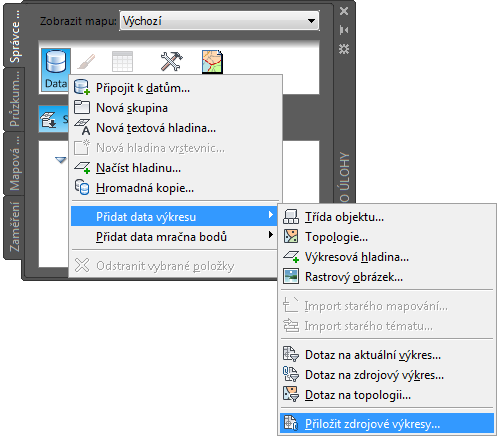
K připojení souboru výkresu můžete také použít Správce zobrazení.
- V dialogu Definice/Úprava výkresové sady klikněte na tlačítko Připojit.
- Přejděte do složky v části Moje dokumenty, kam jste zkopírovali ukázkové soubory, a vyberte položku Counties.dwg.
- Klikněte na příkaz Přidat a potom klikněte na tlačítko OK.
- V dialogu Definice/Úprava výkresové sady kliknutím na tlačítko OK připojte soubor výkresu k mapě.
Když připojíte výkres, nebude uveden v okně Správce zobrazení ani se nezobrazí v mapě. Je však uveden na kartě Průzkumník mapy na panelu Úlohy v části Aktuální výkres.
Objekty také můžete „dotazovat“ z výkresu, aby je bylo možné použít v mapě jako v následujícím cvičení.
- Práci si uložte. Klikněte na příkaz
 Uložit jakoVýkres aplikace AutoCAD.
Chcete-li pokračovat v tomto výukovém programu, přejděte k části Cvičení 3: Dotaz na data z výkresu.