In dieser Lektion erstellen Sie zwei Brücken. In Civil View sind Brücken ein Beispiel für Sweeping-Objekte, die auf importierter Geometrie basieren.
Es gibt zwei Lücken zwischen den abgestuften Oberflächen, auf denen die Straßenlinien ruhen. Dies ist am einfachsten zu sehen, wenn Sie die Ausgangsebene vorübergehend ausblenden.
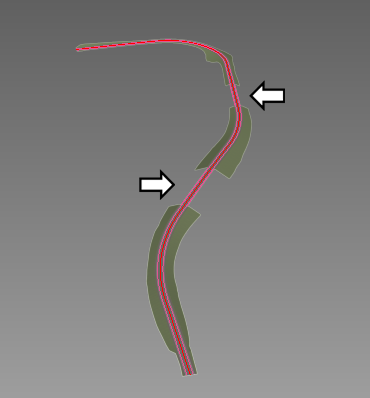
Lücken, in denen Brücken benötigt werden
Vorbereiten der Lektion:
- Fahren Sie mit der Szene aus der vorherigen Lektion fort, oder
 öffnen Sie die Datei civil_view\linkroad_2.max.
Vergrößern Sie den Bereich der ersten Brücke:
- Verwenden Sie unter den Navigationsschaltflächen in der unteren rechten Ecke des 3ds Max Design-Fensters das Flyout "Blickfeld"/"Zoom-Bereich", und wählen Sie
 "Zoom-Bereich".
- Ziehen Sie im Ansichtsfenster einen Bereich auf, um auf die weiter entfernte der beiden Lücken zu zoomen.
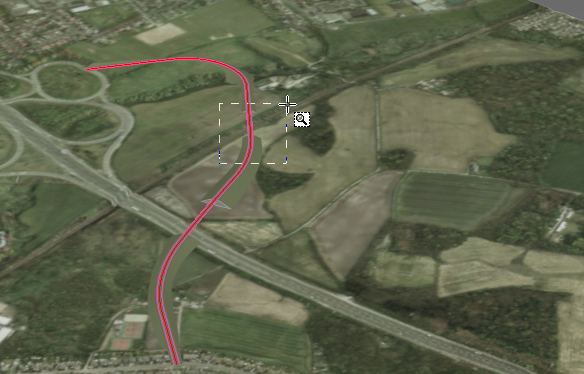
Das Ansichtsfenster zeigt jetzt eine gute Ansicht des Brückenorts.
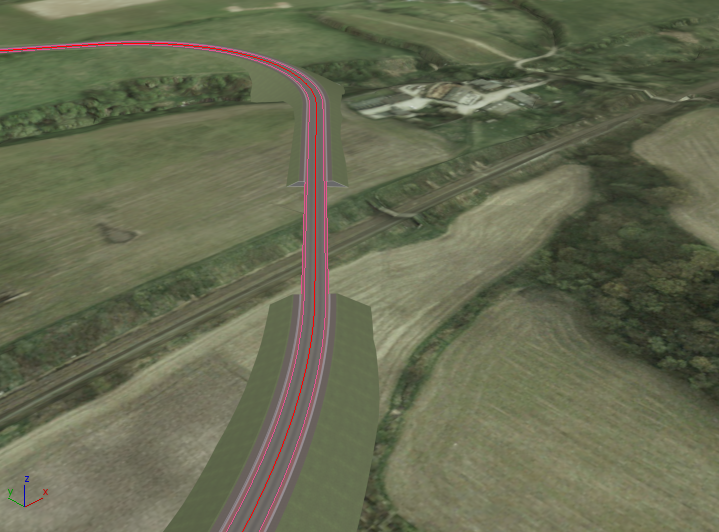
Erstellen Sie die Brücke:
- Wählen Sie im Menü Civil View die Option Civil View
 Sweeping-Objekt-Stil-Editor.
 3ds Max Design öffnet das Dialogfeld "Sweeping-Objekt-Stil-Editor".
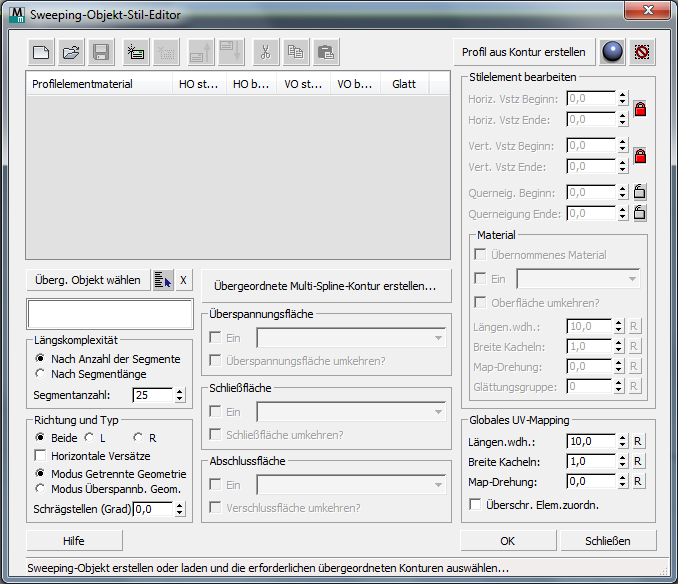
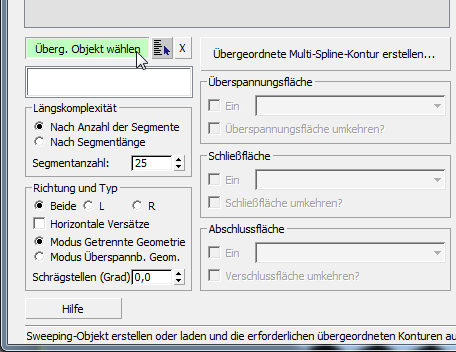
- Aktivieren Sie im Dialogfeld "Sweeping-Objekt-Stil-Editor" die Option "Überg. Objekt wählen".
- Klicken Sie im Ansichtsfenster, um eines der Segmente an den beiden Seiten des Brückenbereichs auszuwählen. Der Name der Kontur ist C3DfeatLine-Link Road-Cyclepathout - Region (2). (Möglicherweise müssen Sie das Dialogfeld "Sweeping-Objekt-Stil-Editor" verschieben, um diese Kontur deutlich zu sehen.)
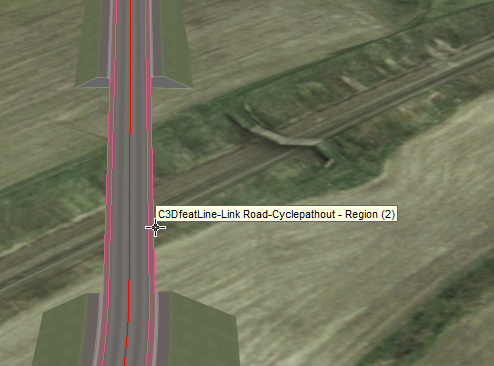
Die ausgewählte Kontur besteht aus zwei Splines, einem auf jeder Seite der Straße, wo die Brücke eingerichtet wird.
3ds Max zeigt ein Dialogfeld mit der Frage an, welcher Modus für das Sweeping-Objekt verwendet werden soll.
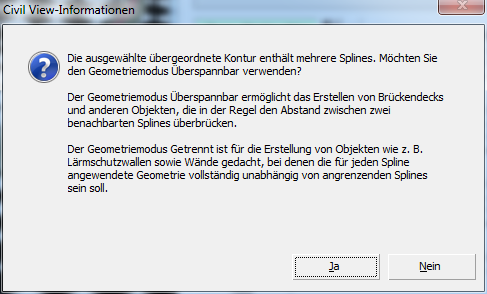
- Klicken Sie auf Ja.
Dieses Dialogfeld wird angezeigt, weil das Konturobjekt mehr als einen Spline enthält. In diesem Fall kann der Sweeping-Objekt-Stil-Editor den Zweck jedes Splines auf eine von zwei Arten interpretieren. Um Objekte wie Brückendecks und Tunnelauskleidungen zu erstellen, ist der "Modus Überspannb. Geom." wünschenswert: Dieser Modus geht davon aus, dass jeder Spline eine Seite der Straße darstellt, und das Überspannen und Schließen von Flächen kann "Verbindungsflächen" erstellen, die die Lücken zwischen den Splines schließen können. Die Alternative, "Modus Getrennte Geometrie", ist für die Konstruktion von Lärmschutzwänden und Rückhaltewänden besser geeignet: Für diese Arten von Objekten wird die Geometrie der Sweeping-Objekte einzeln auf jeden Spline in der Kontur angewendet.
3ds Max Design beginnt mit der Konstruktion der Brücke.
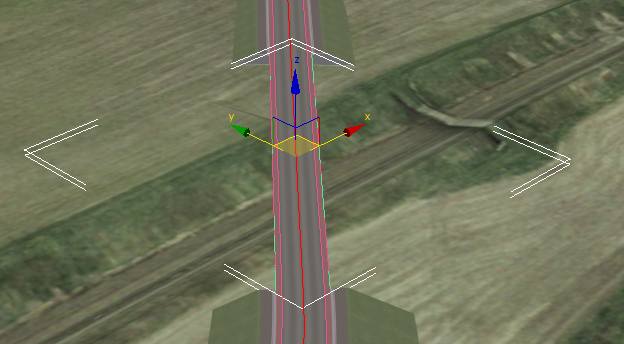
Fügen Sie der Brücke Bordsteine hinzu:
- Klicken Sie im Sweeping-Objekt-Stil-Editor auf
 (Neues Element hinzufügen).
 Nachdem Sie auf diese Schaltfläche geklickt haben, werden andere Schaltflächen im Werkzeugkasten aktiv, und das neue Element erscheint in der Sweeping-Objekt-Stil-Liste.
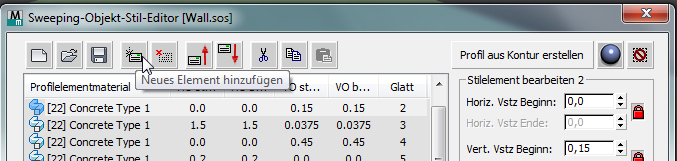
Im Ansichtsfenster können Sie auch das neue Element sehen, das auf jeden Spline angewendet wird.
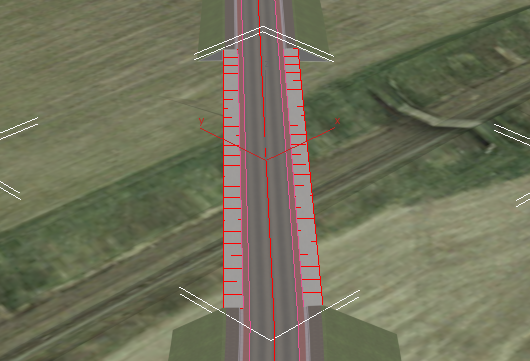
Vorgabemäßig erstellt jedes hinzugefügte Stilelement eine horizontale Fläche, die 3,0 Einheiten breit ist. (In dieser Szene sind die Einheiten Meter.) Dieses neue Element wird zur Rinne zwischen der Straße und dem Bordstein. Verwenden Sie Steuerelemente im Sweeping-Objekt-Stil-Editor
Bereich "Stilelement bearbeiten", um die Bemaßungen und andere Einstellungen anzupassen. - Ändern Sie im Bereich "Stilelement bearbeiten" die Einstellungen wie folgt:
- Horiz. Vstz Beginn: 0,45
- Querneig. Beginn: -0,05
- Material-ID (verwenden Sie die Dropdown-Liste in der Untergruppe "Material"): [6] Bordstein.
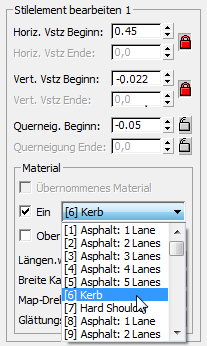 Anmerkung: Da der horizontale und vertikale Versatz miteinander verbunden sind, ändert sich auch der Wert "Vert. Vstz Beginn".
Um den Effekt im Ansichtsfenster anzuzeigen, vergrößern Sie
 den Bereich.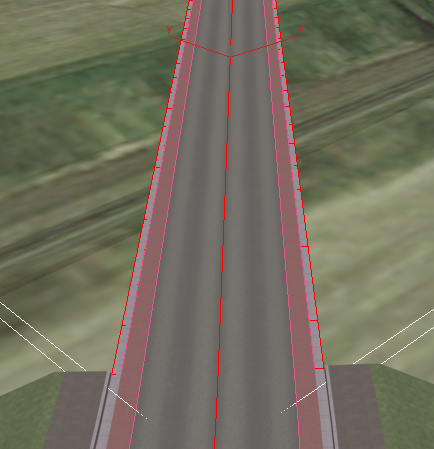
Jetzt können Sie sehen, dass die Breite des Rinnsteins dieselbe ist wie auf dem Straßenteil auf dem Boden.
- Klicken Sie erneut auf (Neues Element hinzufügen).
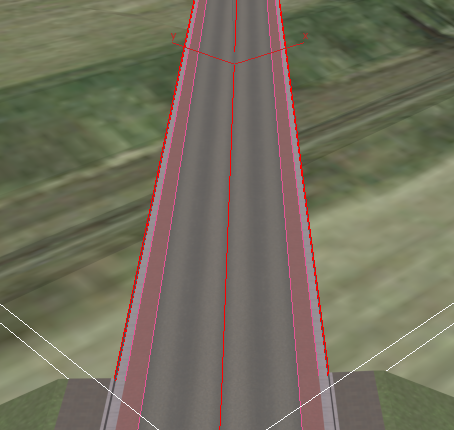
Dieses neue Element ist die vertikale Fläche des Bordsteins.
- Ändern Sie im Bereich "Stilelement bearbeiten" die Einstellungen wie folgt:
- Horiz. Vstz Beginn: 0,04
- Vert. Vstz Beginn: 0,225
- Material-ID: [6] Bordstein
- Klicken Sie erneut auf (Neues Element hinzufügen).
Dieses neue Element ist die Oberseite des Bordsteins.
- Ändern Sie im Bereich "Stilelement bearbeiten" die Einstellungen wie folgt:
- Horiz. Vstz Beginn: 0,15
- Vert. Vstz Beginn: 0,0
- Material-ID: [6] Bordstein.
Auch hier können Sie mit
Zoomen und  Schwenken den Fortschritt besser erkennen.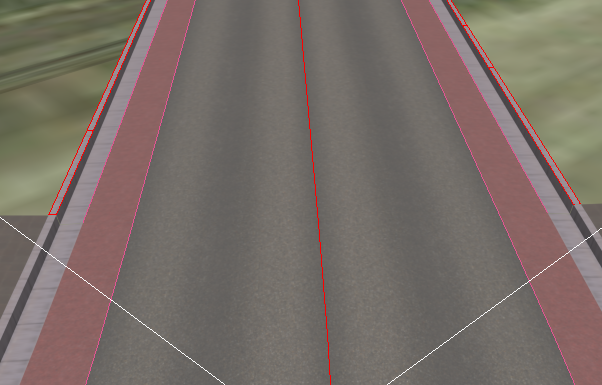
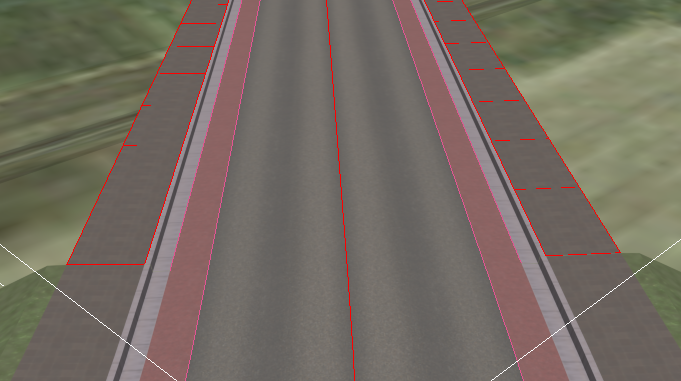
Der letzte Schritt in diesem Verfahren ist das Erstellen eines Fußwegs außerhalb des Bordsteins.
- Klicken Sie auf (Neues Element hinzufügen).
- Ändern Sie im Bereich "Stilelement bearbeiten" die Einstellungen wie folgt:
- Horiz. Vstz Beginn: 2,0
- Vert. Vstz Beginn: 0,05
- Material-ID: [42] Pflaster Typ 2
Außerdem legen Sie in der Untergruppe "Material" den Wert für "Breite Kacheln" mit 0,2 fest, damit das Muster des neuen Fußwegs zum Muster der Fahrbahn auf dem festen Untergrund passt.
Schließen Sie den Sweeping-Objekt-Stil-Editor nicht. Sie benötigen ihn in den folgenden Verfahrensbeschreibungen.
Zum Konstruieren der Brücke fügen Sie neue Elemente hinzu. Beim Hinzufügen und Verfeinern der Elemente erstellen Sie auch einen spezifischen neuen Stil für Sweeping-Objekte, den Sie für spätere Projekte speichern können.
Sie haben jetzt den oberen Teil der Brücke fertiggestellt. Um sie insgesamt fertigzustellen, müssen Sie weitere Elemente hinzufügen, damit ihr 3D-Querschnitt, ihr Profil, ebenfalls abgeschlossen ist. Wenn Sie ein vollständiges Profil haben, können Sie Oberflächen hinzufügen, mit denen die Brücke im Verhalten und im Aussehen wie ein vollständiges 3D-Objekt wirkt.
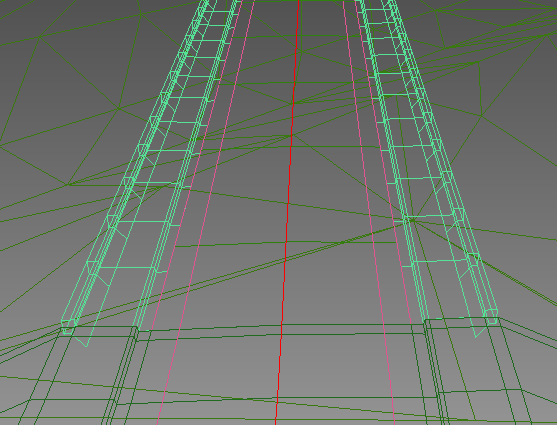
Stellen Sie das Brückenprofil fertig:
- Drücken Sie F3, um das Ansichtsfenster auf "Drahtgitter-Modus" umzuschalten.
Dadurch ist es einfacher, die Auswirkungen der nächsten Schritte zu erkennen.
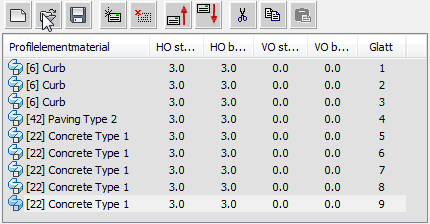
- Klicken Sie nacheinander auf (Neues Element hinzufügen), und fügen Sie fünf neue Elemente dem Stil für Sweeping-Objekte hinzu. Verwenden Sie die folgende Tabelle als Richtlinie für die Einstellungen des Elements.
Elementnummer Horizontaler Versatz Vertikaler Versatz Material-ID 5 0,0 0,3 [22] Beton Typ 1 6 0,45 0,0 [22] Beton Typ 1 7 0,0 –0,6 [22] Beton Typ 1 8 –0,25 0,0 [22] Beton Typ 1 9 –0,45 –0,6 [22] Beton Typ 1 Wenn Sie fertig sind, sollte die Elementliste neun Elemente zeigen.
Stellen Sie die Brückenoberflächen fertig:
- Klicken Sie in den Bereichen "Überspannungsfläche", "Schließfläche" und "Abschlussfläche" auf das Kontrollkästchen "Ein", um es zu aktivieren.
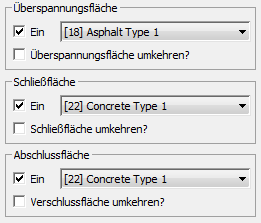
Die Flächenmaterial-IDs sollten diese Vorgabewerte haben:
- Überspannungsfläche: [18] Asphalt Typ 1
- Schließfläche und Abschlussfläche: [22] Beton Typ 1
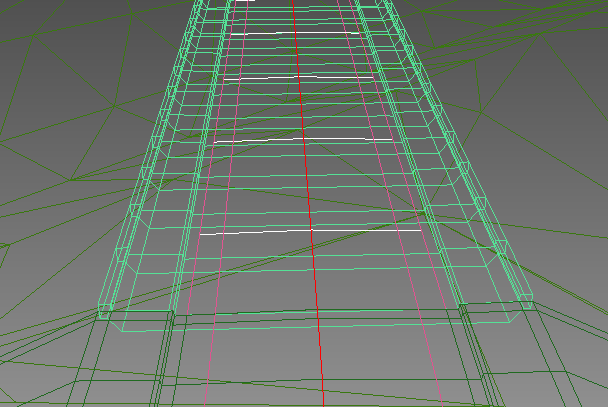
3ds Max Design fügt diese Flächen dem Brückenstil hinzu: Die Überspannungsfläche liegt oben, die Schließfläche unten, und die Abschlussfläche schließt die Enden der Struktur ab.
- Drücken Sie F3 erneut, um "Ansichtsfensterschattierung " zu aktivieren.
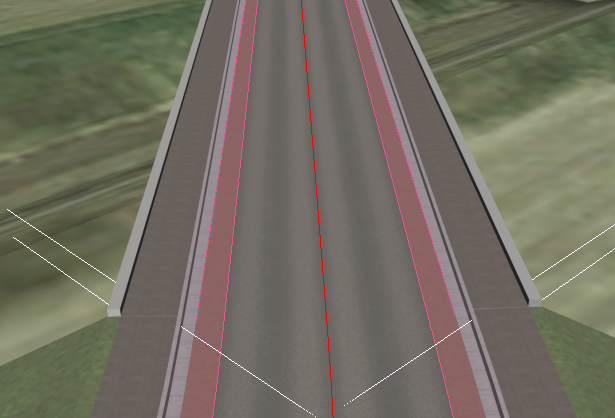
Um die Brücke fertigzustellen, benötigen Sie jetzt Oberflächen, um die beiden Seiten des Profils zu verbinden und die Enden der Brücke zu verschließen.
Erstellen Sie die andere Brücke:
- Verkleinern Sie die Ansicht (und schwenken Sie nach Bedarf), um die andere, näher gelegene Brücke zu sehen.
- Klicken Sie auf den Sweeping-Objekt-Stil-Editor, um "Überg. Kontur wählen" zu aktivieren.
- Wählen Sie im Ansichtsfenster die Kontur C3DfeatLine-Link Road-Cyclepathout - Region (4). Wie die Kontur der ersten Brücke besteht auch sie aus zwei Splines, jeweils an der äußeren Kante des Bereichs, der überbrückt werden soll.
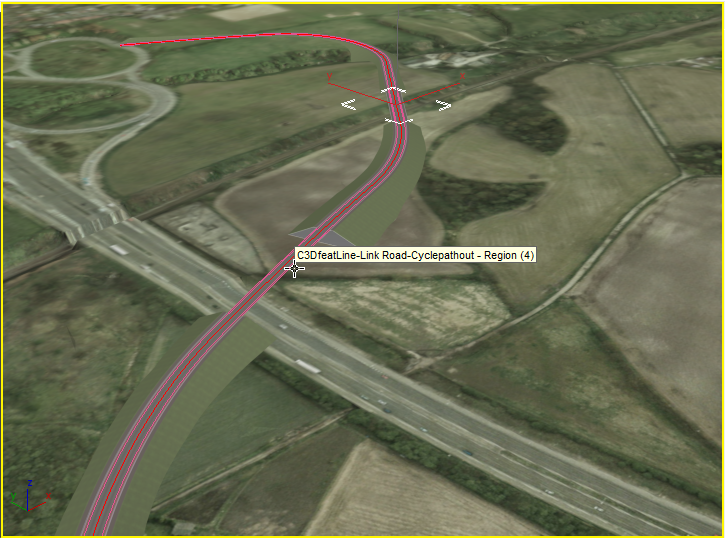
Civil View erstellt die zweite Brücke an dieser neuen Position.
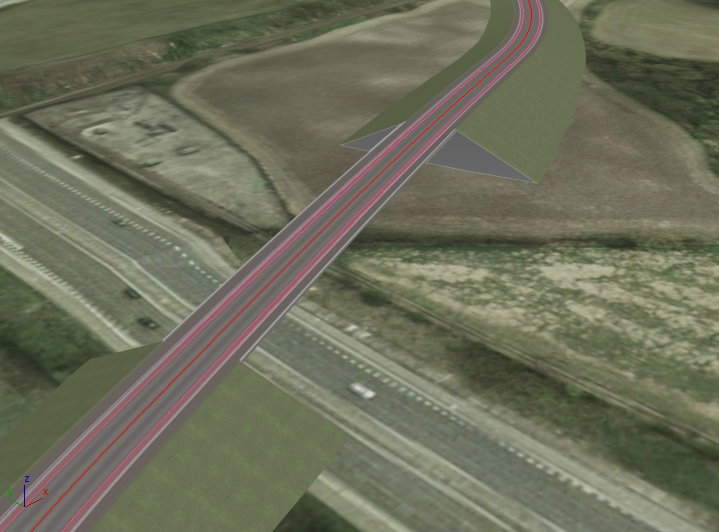
Die zweite Brücke hat genau denselben Stil wie die erste. Der einzige Unterschied besteht darin, dass ihre Bemaßungen und ihre Position durch die neue Objektkontur festgelegt werden.
Speichern Sie den Stil:
- Klicken Sie im Werkzeugkasten über der Elementliste des Sweeping-Objekt-Stil-Editors auf
 (Stil speichern).
 - Wenn Sie von 3ds Max Design aufgefordert werden, benennen Sie den Stil myroadway_bridge.sos.
- Klicken Sie auf OK, um den Sweeping-Objekt-Stil-Editor zu schließen.
Klicken Sie auf Ja, wenn 3ds Max Design Sie fragt, ob Sie sicher sind, dass Sie das Dialogfeld schließen wollen.
Speichern der Arbeit:
- Speichern Sie die Szene als my_roadway_bridges.max.