Die Höhenleitwerke sind wie kleine Flügel geformt, und Sie werden ähnliche Methoden zum Modellieren dieser beiden Flugzeugkomponenten verwenden. Da die Höhenleitwerke und die Flügel symmetrisch sind, ist es hilfreich, das Modell in der Mitte zu teilen und später einen Modifikator des Typs "Symmetrie" zu verwenden, um das Netz wiederherzustellen: Auf diese Weise müssen Sie nur ein Höhenleitwerk und einen Flügel modellieren. Der Modifikator übernimmt die andere Seite des Flugzeugs.
Vorbereiten der Lektion:
- Fahren Sie mit der Szene aus der vorherigen Lektion fort, oder
 öffnen Sie die Datei \modeling\p47\p47_01.max.
 - Wenn Sie die Datei geöffnet haben,
 wählen Sie den Rumpf (P-47) aus und wechseln zur
  Modifikatorgruppe.
Das Modell in der Mitte teilen und einen Symmetrie-Modifikator hinzufügen:
- Drücken Sie die Tastenkombination
 +X, um den Röntgen-Modus zu deaktivieren.
 - Wenn erforderlich, passen Sie die Perspektivansicht an, so dass Sie den Rumpf der P-47 von vorn sehen können.
- Wählen Sie den Rumpf aus. Klicken Sie dann in der Multifunktionsleiste
 Gruppe "Polygon-Modellierung" auf
  (Kante).
 - Klicken Sie zum Auswählen auf eine der Querkanten ganz oben am Rumpf.
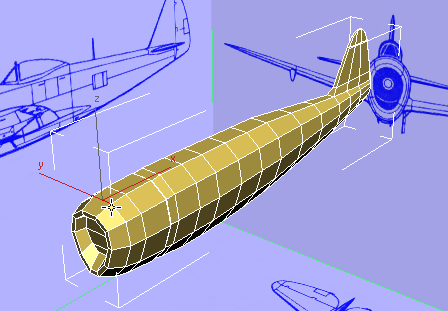
- Klicken Sie in der Multifunktionsleiste Gruppe "Auswahl ändern" auf
 (Ring).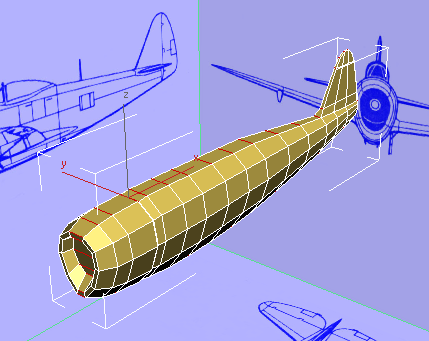
- Klicken Sie auf der Multifunktionsleiste Gruppe "Schleifen" bei gedrückter
 -TASTE auf
  (Verbinden).
 3ds Max zeigt den Caddy des Hilfsmittels Verbinden an. Stellen Sie auf dem Caddy die Option "Schieben" (das dritte Steuerelement) auf 0 ein, damit der neue Kantensatz genau zentriert ist, und klicken Sie dann auf
 (OK).
(OK). 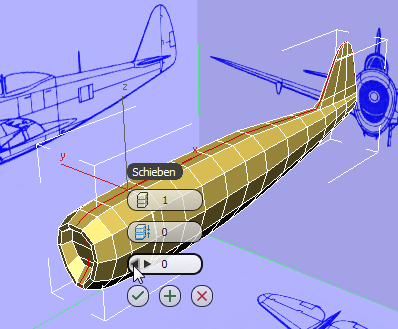 Tipp: Sie können mit der rechten Maustaste auf die Pfeile des Zahlenauswahlfelds klicken, um den Wert "Schieben" auf Null zu setzen.
Nun können Sie das Rumpfmodell teilen.
- Klicken Sie in der Multifunktionsleiste Gruppe "Polygon-Modellierung" auf
 (Polygon).
 - Wechseln Sie auf der Multifunktionsleiste zur Registerkarte "Auswahl".

- Klicken Sie im Ansichtsfenster auf einen Bereich außerhalb des Rumpfs, um sicherzustellen, dass keine Polygone ausgewählt sind.
- Stellen Sie sicher, dass auf der Multifunktionsleiste Registerkarte "Auswahl" Gruppe "Um die Hälfte" die X-Achse ausgewählt ist, und klicken Sie dann auf
 (Auswählen).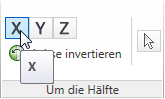
Hierdurch wird die rechte Hälfte der P-47 ausgewählt (aus Sicht des Flugzeugs).
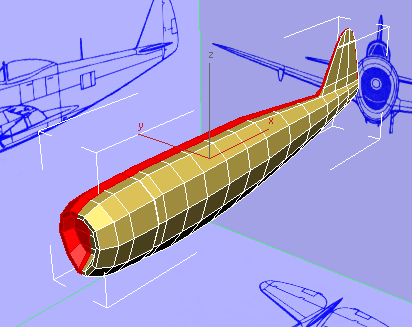
- Drücken Sie
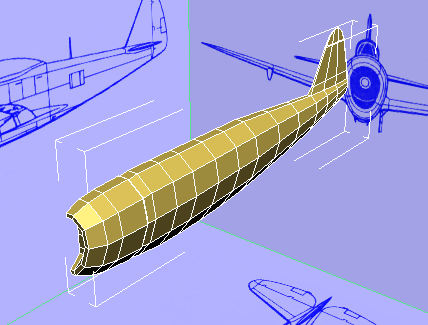
 .
. 
- Wechseln Sie auf der Multifunktionsleiste zur Registerkarte Modellierung, und klicken Sie in der Gruppe Polygon-Modellierung auf
 (Polygon), um die Unterobjektebene Polygon zu verlassen.
- Wählen Sie in der Modifikatorgruppe Modifikatorliste den Eintrag "Symmetrie" aus.
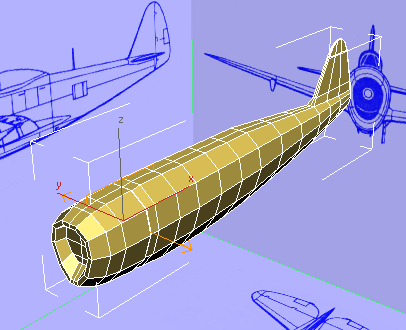
Jetzt wird das Modell wieder vollständig angezeigt. Die rechte Seite wird vom Symmetrie-Modifikator erstellt, und Änderungen, die Sie an der linken Seite vornehmen, werden auf die andere Seite übertragen.
Anmerkung: Die Symmetrie muss entlang der X-Achse verlaufen: Dies ist die Standardeinstellung für den Modifikator "Symmetrie".
Erstellen der Kanten, aus denen die Höhenleitwerke modelliert werden:
- Drücken Sie die Tastenkombination +X, um den Röntgen-Modus wieder zu aktivieren.
- Aktivieren Sie das Ansichtsfenster "Vorn", und
 vergrößern Sie den Bereich, in dem die Höhenleitwerke erstellt werden sollen.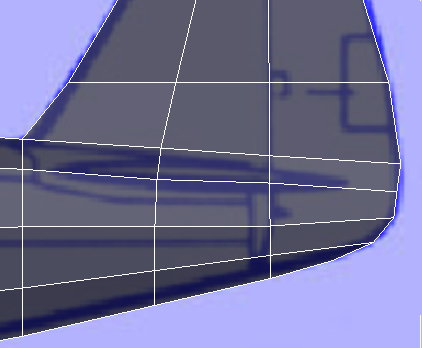
- Klicken Sie in der Multifunktionsleiste Gruppe "Polygon-Modellierung" auf
 (Vorheriger Modifikator) und dann auf (Polygon).
 Deaktivieren Sie ebenfalls in der Multifunktionsleiste
Gruppe "Polygon-Modellierung" die Option  (Endergebnis zeigen). Dadurch können Sie das Blaupausen-Bild besser erkennen.
 - Deaktivieren Sie in der Modifikatorgruppe Rollout "Unterteilungsoberfläche" die Option "Käfig anzeigen".
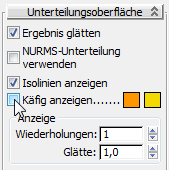
Die Käfiganzeige kann beim Arbeiten mit Glättung nützlich sein, aber im Augenblick würde sie lediglich dazu führen, dass die eigentliche Geometrie schlechter zu erkennen ist.
- Aktivieren Sie in der Multifunktionsleiste Gruppe "Bearbeiten" die Funktion
 (Ausschneiden).
 - Schneiden Sie Kanten aus, die dem Umriss der Höhenleitwerke in der Blaupause entsprechen. Klicken Sie mit der rechten Maustaste, um das Hilfsmittel "Ausschneiden" zu deaktivieren. Tipp: Der Cursor des Hilfsmittels "Ausschneiden" kann drei verschiedene Formen annehmen:
 , wenn sich der Cursor auf einem Scheitelpunkt befindet.
  , wenn sich der Cursor auf einer Kante befindet
  , wenn sich der Cursor auf einer Fläche befindet
In diesem Arbeitsschritt erstellen Sie freistehende Scheitelpunkte, um die vordere und hintere Kante des Höhenleitwerks abzurunden: Modelle sollten generell keine freistehenden Scheitelpunkte aufweisen – Sie werden gleich Kanten hinzufügen, um diese Scheitelpunkte mit anderen zu verbinden.
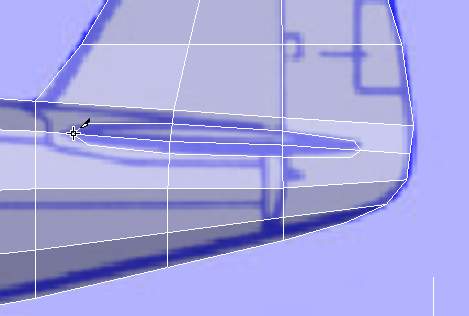 Tipp: Wenn die Rumpfscheitelpunkte sich mit der Fläche des Leitwerks überschneiden, können Sie sie
 verschieben, so dass ihre Positionen besser der Abbildung entsprechen.
 - Klicken Sie mit der rechten Maustaste, um das Hilfsmittel "Ausschneiden" zu deaktivieren.
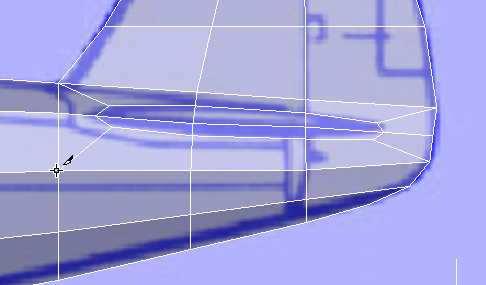
- Verwenden Sie erneut das Hilfsmittel "Ausschneiden", um Kanten zu erstellen, die die freistehenden Scheitelpunkte mit den Eckscheitelpunkten der benachbarten Flächen verbinden. Dadurch wird sichergestellt, dass das Netz weiterhin nur viereckige Flächen enthält.
Extrudieren der Höhenleitwerke – erste Schritte:
- Klicken Sie bzw. klicken Sie bei gedrückter
 -TASTE, um die Flächen am Ansatz des Leitwerks auszuwählen.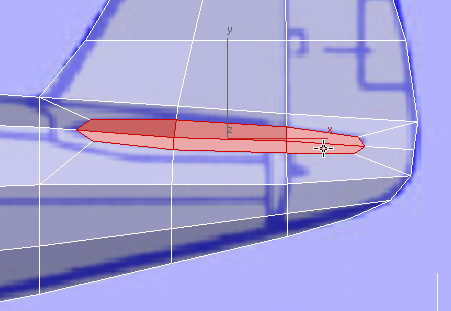
- Wenn Sie nicht bereits mit einer Vier-Fenster-Ansicht arbeiten, klicken Sie auf
 (Ansichtsfenster maximieren ein/aus), um alle vier Ansichtsfenster anzuzeigen.
 - Klicken Sie auf der Multifunktionsleiste Rollout "Polygone" bei gedrückter -TASTE auf
 (Extrudieren). Verwenden Sie das Höhen-Steuerelement des Caddys, um die Flächen um einen Betrag von etwa 20,0 zu extrudieren. Überprüfen Sie Ihre Arbeit in den Ansichtsfenstern "Perspektive" und "Oben".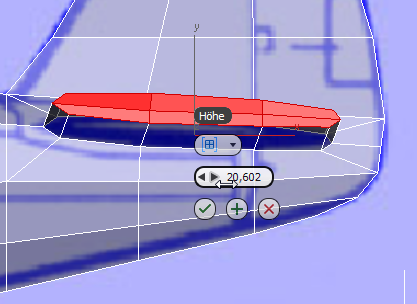
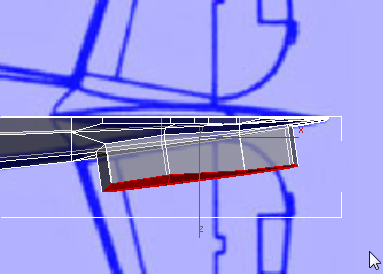
Ansicht von oben
- Klicken Sie auf (OK).
- Klicken Sie in der Multifunktionsleiste Gruppe "Ausrichten" auf
 (X ausrichten).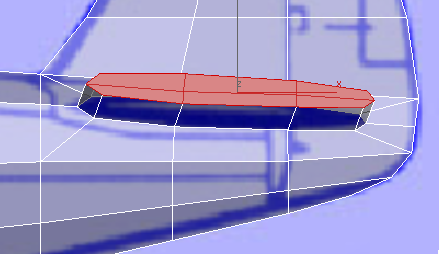
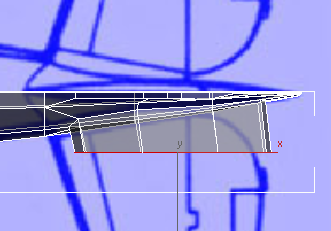
Ansicht von oben
Wie Sie sehen, besteht eine Diskrepanz zwischen der Seitenansicht und der Draufsicht der Blaupause. Dies ist nicht ungewöhnlich, insbesondere dann nicht, wenn eine der Zeichnungen verkürzt ist, wie es bei der Seitenansicht der Fall ist. In den nächsten Schritten passen Sie die Scheitelpunkte so an, dass sie besser mit der Draufsicht übereinstimmen, bei der es sich um die genauere Darstellung handelt.
- Wechseln Sie zur Unterobjektebene
 (Scheitelpunkt). Wählen Sie die drei Scheitelpunkte aus, wo die hintere Kante des Leitwerks auf den Rumpf trifft, und verschieben Sie sie entlang der X-Achse nach vorn, so dass sie besser der Blaupausen-Draufsicht entsprechen. Verschieben Sie sie im Ansichtsfenster "Oben" entlang der Y-Achse, so dass sie der Rumpfkontur folgen (überprüfen Sie dies im Ansichtsfenster "Perspektive").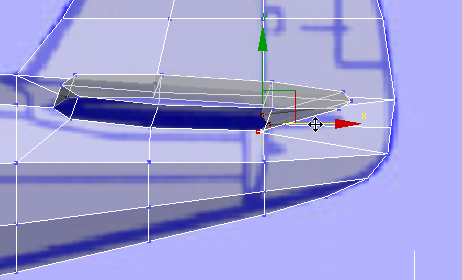
Die hintere Kante des Höhenleitwerks anpassen
.Vorderansicht
Die hintere Kante des Höhenleitwerks anpassen
.Ansicht von oben
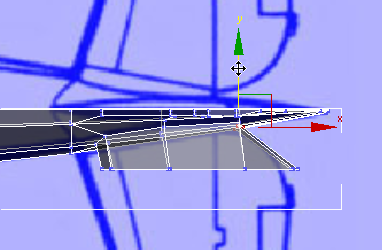
- Führen Sie denselben Vorgang für die drei Scheitelpunkte an der Vorderkante des Höhenleitwerks durch (Sie müssen sie im Ansichtsfenster "Oben" wahrscheinlich nicht sehr weit verschieben).
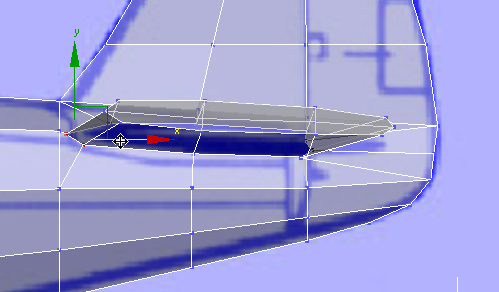
Die vordere Kante des Höhenleitwerks anpassen
.Vorderansicht
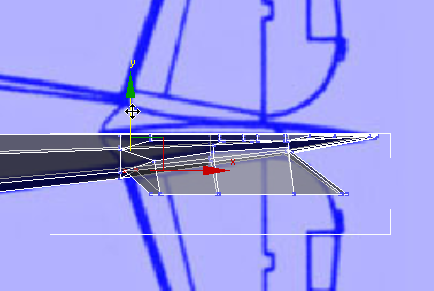
Die vordere Kante des Höhenleitwerks anpassen
.Ansicht von oben
- Klicken Sie erneut auf (Polygon).
 Drehen Sie die Flächen des Leitwerks im Ansichtsfenster "Oben" um die Z-Achse, damit sie besser dessen Richtung in der Blaupause entsprechen. Um ungefähr 5 Grad ist ausreichend.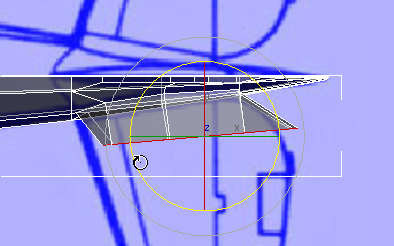
- Aktivieren Sie die Option
 (Auswählen und verschieben) und wählen dann "Lokal" als Transformationskoordinatensystem aus (nach dem Drehen der Flächen können Sie sich nicht mehr auf die Ansichtskoordinaten stützen).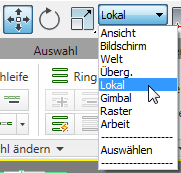
Verschieben Sie die Flächen im Ansichtsfenster "Oben" der Blaupause entsprechend.
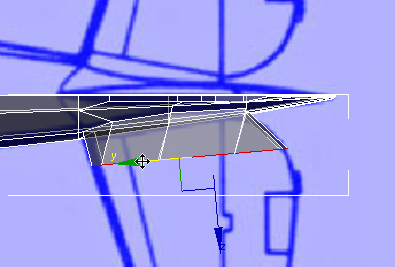
- Aktivieren Sie
 (Auswählen und gleichmäßig skalieren), wählen Sie erneut "Lokal" als Koordinatensystem aus und skalieren Sie die Flächen an der Y-Achse etwas hoch, damit sie der Blaupause entsprechen.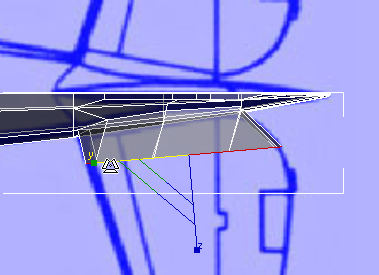
- Verschieben Sie im Ansichtsfenster "Vorn" die Flächen vertikal entlang der lokalen Y-Achse, so dass sie horizontal ausgerichtet sind. Verfolgen Sie Ihre Arbeit in den Ansichtsfenstern "Links" und "Perspektive".
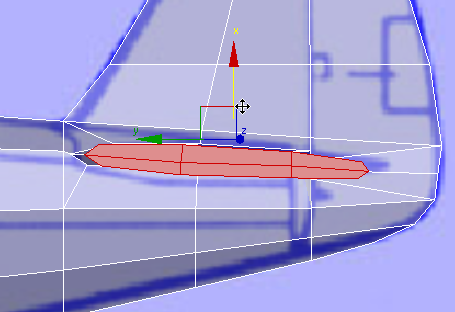
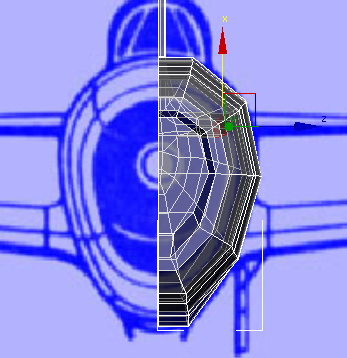
Ansicht von links
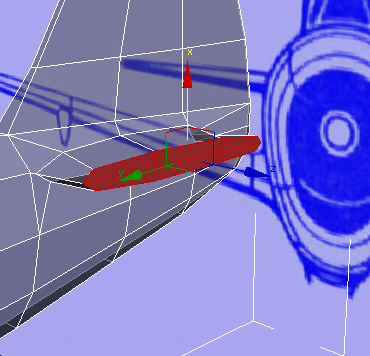
Perspektivansicht