Die Lichtquellen für den Aufenthaltsbereich werden in sechs Lampenpfosten um den Pool befestigt. Diese Einstellung ist nicht wesentlich anders als die der anderen Lichtquellen, mit dem Unterschied, dass es sich hierbei um Neonlampen handelt, die Schatten von einer rechteckigen Fläche werfen, daher ist die Ausrichtung der Lichtobjekte von Bedeutung. Ferner verwenden Sie aufgrund der umfassenden Lampengröße selbstilluminiertes Material und später einen Schein-Shader, um eine realistischere Darstellung der gerenderten Szene zu erzielen.
Vorbereiten der Lektion:
- Arbeiten Sie an Ihrer eigenen Szenendatei weiter, oder
 öffnen Sie die Szenendatei med_villa_lighting_no_deck_lights.max.
Hinzufügen von Leuchtstofflichtern für den Aufenthaltsbereich um den Poolbereich:
- Aktivieren Sie das Ansichtsfenster "Oben", und
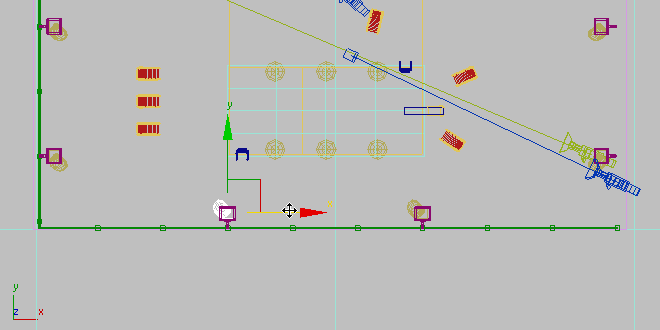
 verkleinern Sie die Ansicht um den Swimmingpool so, dass Sie alle sechs Lampenpfostenobjekte sehen können, wie in der nächsten Abbildung gezeigt.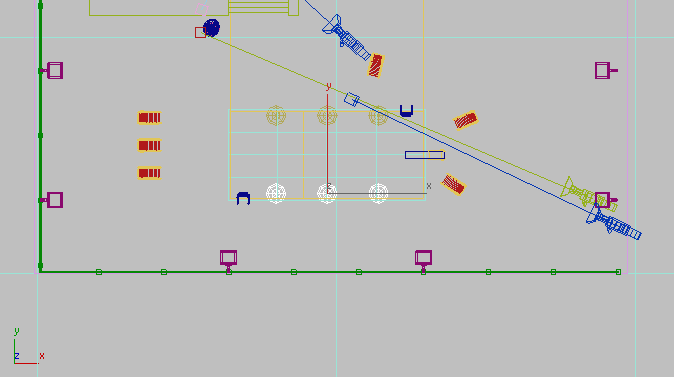
- 4ft Cove FluorescentDrücken Sie die Taste H, um das Dialogfeld "Aus Szene auswählen" zu öffnen, klicken Sie, um LampPost01 zu markieren, und klicken Sie dann auf "OK".
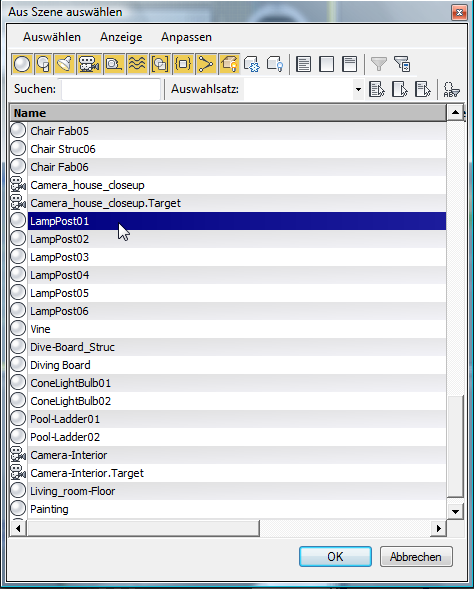 Anmerkung: Wenn im Dialogfeld alle sechs Lampenpfosten markiert sind, wählen Sie "Auswahl"
 "Abhängige Objekte auswählen", um diese Option zu deaktivieren.
 - Klicken Sie mit der rechten Maustaste auf das Ansichtsfenster, und wählen Sie aus dem Quad-Menü die Option "Auswahl isolieren" aus.
- Aktivieren Sie die Ansicht "Kamera-Terrasse", und drücken Sie die Taste P, um die Perspektivansicht anzuzeigen.
- Klicken Sie auf
 (Zoom Grenzen), um sich den Lampenpfosten genauer anzusehen. Zoomen Sie weiter, bis die Lichtgruppe deutlich sichtbar ist.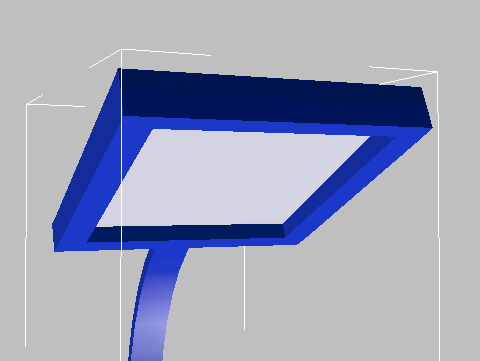
- Ändern Sie das Ansichtsfenster "Camera-Hi-Point" in das Ansichtsfenster "Links".
-
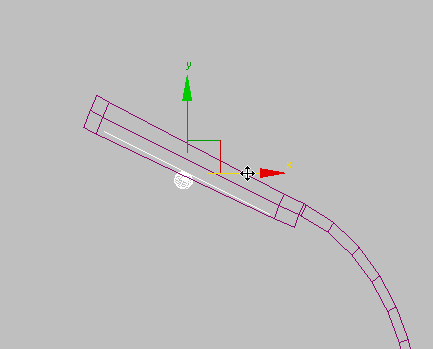
 Vergrößern Sie die Ansicht so, dass Sie auch den oberen Bereich des Lampenpfostenobjekts in den Ansichtsfenstern "Vorn" und "Links" sehen können.
 - Klicken Sie in der
 Erstellungsgruppe auf
  (Lichtquellen). Klicken Sie im Rollout "Objekttyp" auf "Freies Licht", um es zu aktivieren, und aktivieren Sie "Automatisches Raster".
 - Klicken Sie in der Perspektivansicht einmal in die Mitte der Lichtgruppe, um das Lichtobjekt auf der Oberfläche zu platzieren. Deaktivieren Sie das automatische Raster, wenn Sie fertig sind.
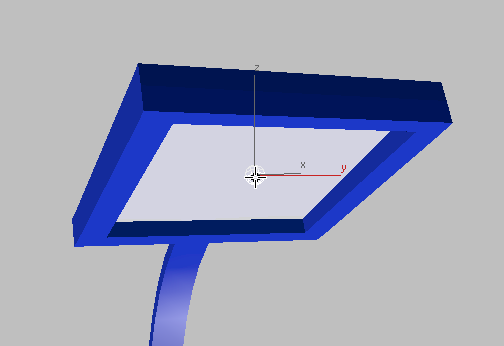
Festlegen der Lichteigenschaften:
- Wechseln Sie zur Modifikatorgruppe. Klicken Sie im Rollout "Vorlagen", öffnen die Dropdown-Liste, und wählen Sie "4-Fuß-Leuchtstoff-Deckenkehlungslampe (Netz)".
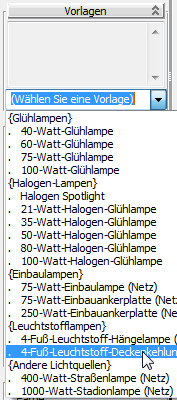
Standardmäßig strahlt dieser Objekttyp das Licht punktförmig aus. Sie möchten jedoch, dass das Objekt Licht in einem rechteckigen Bereich abstrahlt, der der Geometrie des Lampenelements entspricht.
- Wählen Sie im Rollout "Kontur-/Flächenschatten" Bereich "Licht abstrahlen von (Form)" die Option "Rechteck" aus der Dropdown-Liste.
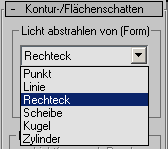
- Ziehen Sie die Pfeile des Zahlenauswahlfeldes für Länge und Breite, bis der rechteckige Begrenzungsrahmen mit den Abmessungen des Lichtelements der Lampe übereinstimmt.
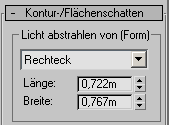
Überprüfen Sie Ihre Arbeit in den Ansichtsfenstern "Oben" und "Links". Verwenden Sie
 (Auswählen und verschieben), um die Position des Lichtobjekts gegebenenfalls anzupassen.
 - Aktivieren Sie das Ansichtsfenster "Vorn". Ändern Sie im Hauptwerkzeugkasten das Referenzkoordinatensystem auf "Lokal".
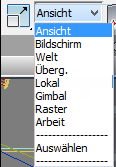
- Verschieben Sie mithilfe von (Auswählen und verschieben) das Lichtobjekt leicht nach unten in Richtung der unteren Oberfläche der Lampe.
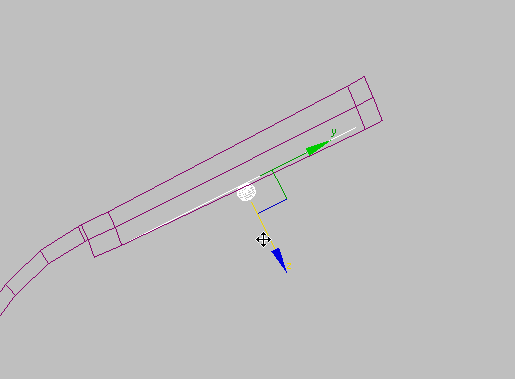
- Ändern Sie das Referenzkoordinatensystem auf "Ansicht".
- Klicken Sie mit der rechten Maustaste in das Ansichtsfenster, und wählen Sie im Quad-Menü die Option Isolieren beenden aus. Klicken Sie anschließend auf die Ansichtsfensterbeschriftung Perspektive, und wählen Sie Kameras Kamera-Terrasse.
Klonen der Original-Leuchtstofflampe:
- Aktivieren Sie das Ansichtsfenster "Oben", drücken Sie die Tastenkombination
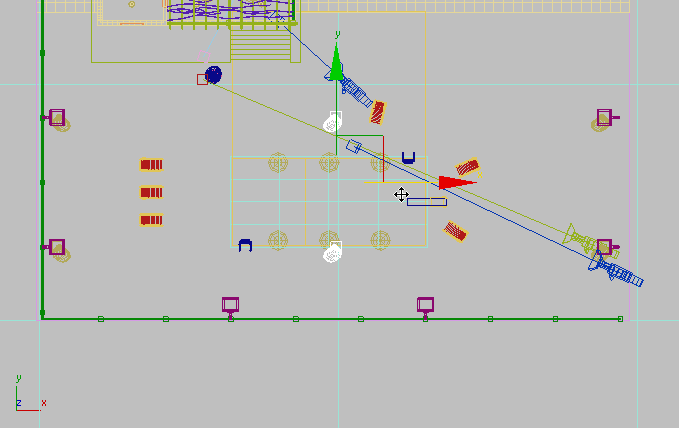
 +Z, um wieder zu der Ansicht aller sechs Lampenpfosten zurückzukehren, und verwenden Sie dann (Auswählen und verschieben), um das Lichtobjekt bei gleichzeitigem Drücken der -TASTE zu den benachbarten Lampenpfosten zu klonen, wie in der nächsten Abbildung gezeigt. Machen Sie das geklonte Licht zu einer Instanz des Originals.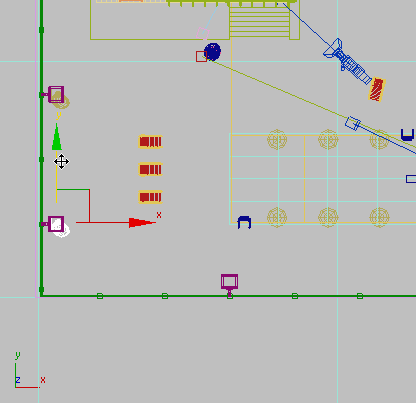
- Klicken Sie im Ansichtsfenster "Oben" bei gleichzeitigem Drücken der
 -TASTE, um das erste Licht auszuwählen (beide Lichtquellen des Aufenthaltsbereichs sollten ausgewählt sein), und klicken Sie anschließend im Hauptwerkzeugkasten auf
  (Spiegeln).
 - Stellen Sie im Dialogfeld "Spiegeln" Bereich "Spiegelachse" sicher, dass X ausgewählt ist. Wählen Sie im Bereich "Auswahl klonen" die Option "Instanz", und klicken Sie auf "OK".
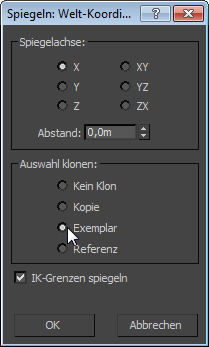
 Verschieben Sie im Ansichtsfenster "Oben" die geklonten Beleuchtungsobjekte zu den Lampenpfosten auf der gegenüberliegenden Seite des Pools.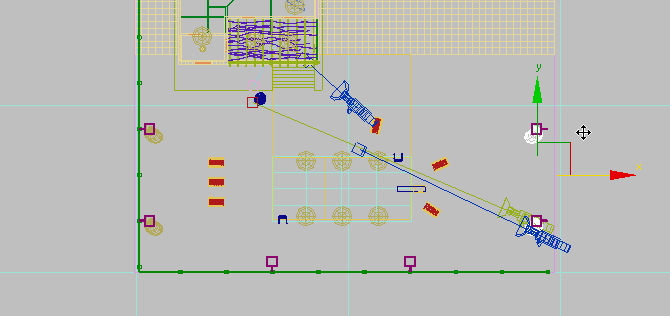
- Aktivieren Sie das Ansichtsfenster "Vorn", und vergrößern Sie die Ansicht so, dass Sie den oberen Teil der Lampenpfosten sehen können.
- Ziehen Sie die beiden neuen Lichtquellen entlang der X-Achse, bis sie sich der unteren Oberfläche der Lampe annähern.
Hinzufügen der Lichtquellen an der Unterseite des Pools:
- Klonen Sie im Ansichtsfenster "Oben" bei gedrückter -TASTE die Beleuchtungsobjekte zum Mittelpunkt zwischen den beiden verbleibenden Lampenpfosten, wie in der nächsten Abbildung gezeigt. Erstellen Sie erneut die Kloninstanzen.
- Aktivieren Sie im Hauptwerkzeugkasten
 (Winkelfang).
 -
 Drehen Sie die Lichterposition um –90 Grad um die Z-Achse.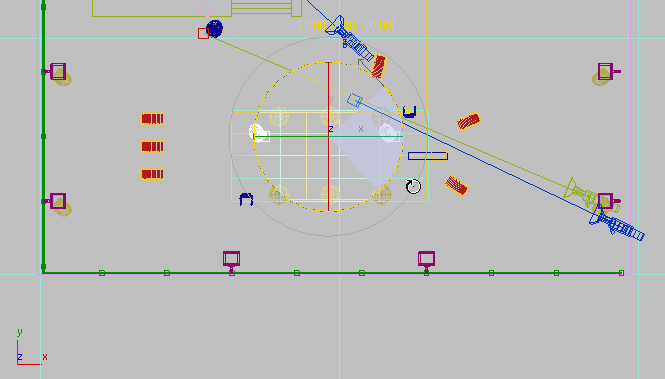
- Verschieben Sie die Lichter auf ihrer Y-Achse, bis sie sich auf einer Reihe mit den beiden verbliebenen Lampenpfosten befinden, wie in der nächsten Abbildung gezeigt.
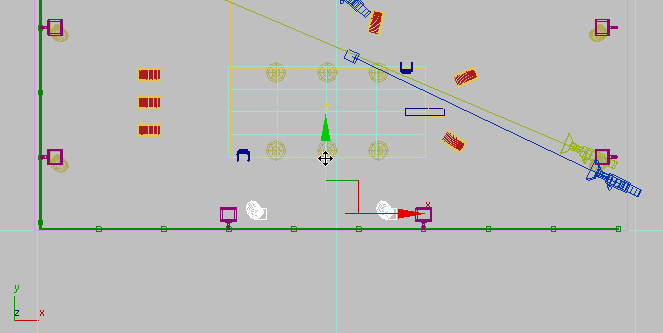
- Verschieben Sie jedes Licht einzeln auf seiner X-Achse, bis das Licht neu im entsprechenden Lampenpfosten positioniert ist.
- Vergrößern Sie das Ansichtsfenster "Links" so, dass Sie die Lichtquellen, die Sie gerade neu positioniert haben, sehen können.
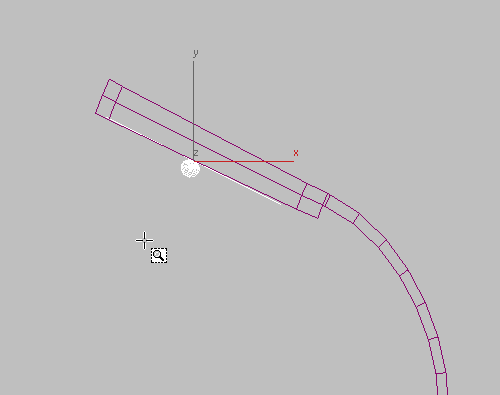
- Verschieben Sie gegebenenfalls beide Lichtquellen entlang der X-Achse, bis sie sich in der Nähe der Vorderkante der Lampe befinden.
- Ändern Sie das Ansichtsfenster "Links" zurück in die Ansicht "Camera-Hi-Point".
Rendern der Szene, um die Illumination zu überprüfen:
- Aktivieren Sie das Ansichtsfenster "Kamera-Terrasse", und
 rendern Sie die Szene.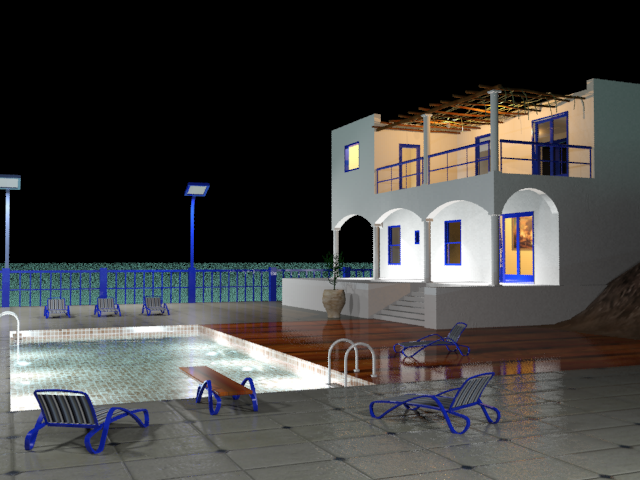
Durch Hinzufügen dieser letzten Lichtobjekte wurde die zum Rendern der Szene erforderliche Zeit erheblich erhöht.
Der Bereich um den Pool ist jetzt illuminiert, doch die Szene ist nach wie vor zu dunkel. Die Intensität der fluoreszierenden Beleuchtungsobjekte muss angepasst werden.
- Minimieren Sie das Fenster für gerenderte Bilder.
Verfeinern Sie die fluoreszierende Illumination:
-
 Wählen Sie eines der fluoreszierenden Lichtobjekte aus.
 - Wechseln Sie zur
 Modifikatorgruppe. Verdoppeln Sie im Rollout "Intensität/Farbe/Lichtabnahme" Bereich "Dämpfung" den Wert der resultierenden Intensität von 100 auf 200,0 Prozent.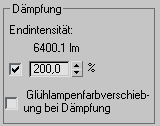
- Aktivieren Sie das Ansichtsfenster "Kamera-Terrasse", und rendern Sie die Szene.
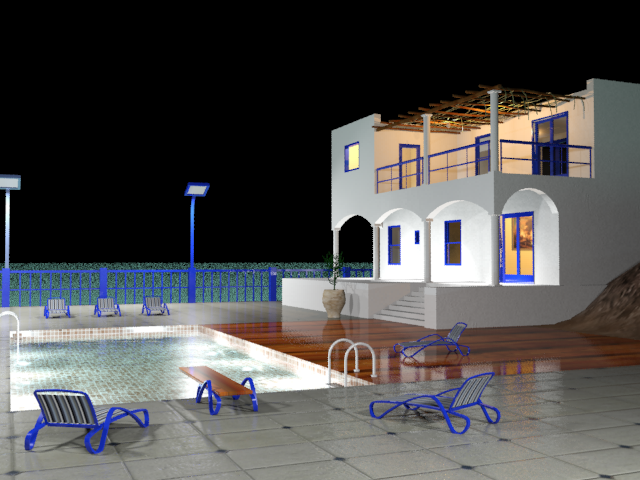
Da die Beleuchtungsobjekte als Instanzen geklont wurden, wirkt sich die Änderung an der Intensitätseinstellung auf alle Lichter aus. Die Menge des verfügbaren Lichts in der Szene hat sich enorm erhöht und rendert den Schattenwurf der Bodenvase und des Sprungbrettes detaillierter.
Die Szene ist beinahe fertig gestellt, doch eine Schwachstelle besteht noch. Die Milchglasscheiben, die die Lampenpfosten abdecken, leuchten nicht so hell, wie sie sollten, wenn man berücksichtigt, dass die Lampen die Hauptlichtquelle im Freien bilden.
Die fluoreszierenden Beleuchtungsobjekte, die Sie für den Rand des Pools erstellt haben, geben eine Lichtintensität ab, die ihren Produktspezifikationen entspricht. Sie haben jedoch die Option, diese Einstellung zu überschreiben. Hier erhöhen Sie die Intensität, um mehr Licht hinzuzufügen.
Gestalten Sie die Lampen selbstleuchtend:
-
 Öffnen Sie den erweiterten Material-Editor.
 Viele Materialien sind bereits in der aktiven Ansicht Ansicht1 enthalten, daher erstellen Sie eine neue Ansicht zum Bearbeiten des Materials Leuchten.
- Klicken Sie mit der rechten Maustaste auf den leeren Bereich neben der Registerkarte Ansicht1, und wählen Sie "Neue Ansicht erstellen". Weisen Sie der neuen Ansicht den Namen Leuchten bearbeiten zu, und klicken Sie dann auf "OK".
Leuchten bearbeiten wird die aktive Ansicht.
- Öffnen Sie in der Material-/Map-Übersicht auf der linken Seite den Bereich "Szenenmaterialien", suchen Sie das Material Leuchten, und ziehen Sie diesen Eintrag in die Ansicht Leuchten bearbeiten. Wenn Sie von 3ds Max aufgefordert werden, entweder eine Kopie oder eine Instanz zu erstellen, stellen Sie sicher, dass "Instanz" ausgewählt ist, und klicken Sie dann auf "OK".
"Leuchten" ist ein mental ray Arch & Design-Material. Es wird für die Schattierungen für die Balkonlichtquellen und auch für die Glasscheiben in den Lampenpfosten um den Swimmingpool verwendet.
- Doppelklicken Sie auf den Materialknoten Leuchten, so dass Sie seine Parameter im Parameter-Editor auf der rechten Seite sehen können.
- Aktivieren Sie im Rollout "Selbstillumination (Leuchten)" die Option "Selbstillumination (Leuchten)".
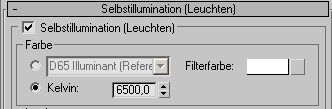
Mithilfe der Steuerungen im Bereich "Farbe" können Sie die Farbe des Leuchtmaterials angeben, aber die Standardfilterfarbe Weiß bleibt unverändert.
Wählen Sie im Bereich "Luminanz" die Option "Physische Einheiten (cd/m 2 )". Wenn Sie zu einem späteren Zeitpunkt Lichteffekte wie z. B. "Schein" hinzufügen möchten, können Sie diesen Wert anpassen, um das Ergebnis zu verfeinern. Lassen Sie die Einstellung für den Augenblick unverändert bei 1500 Candela pro Quadratmeter.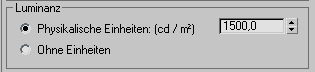
- Deaktivieren Sie im Bereich "Leuchtoptionen" die Option "Sichtbar in Reflexionen".

Da das gerenderte Bild bereits einen gewissen Reflexionsgrad der Lampenpfosten zeigt, benötigen Sie diese Option nicht. Die andere Option in diesem Bereich, "Beleuchtet die Szene (bei Verwendung von FG)", ändert ein selbstilluminiertes Material in seine eigene Lichtquelle um. Doch die Lampen haben bereits ihre Lichtobjekte, so dass jegliche zusätzliche Illumination vom Material Leuchten unnötig ist.
 Schließen Sie den erweiterten Material-Editor.
 - Rendern Sie das Ansichtsfenster "Kamera-Terrasse".
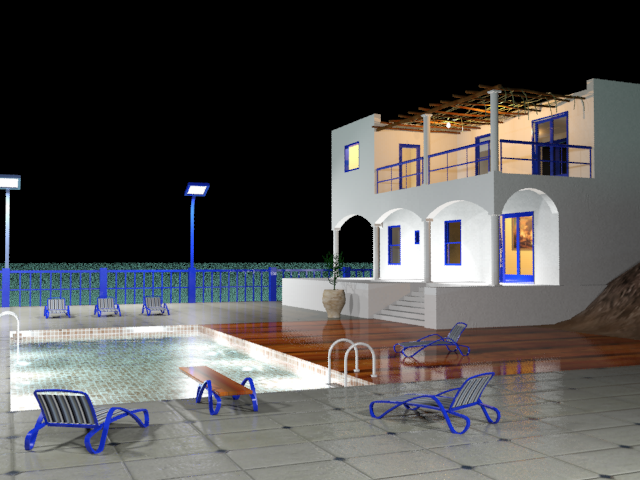
Die Lichtquellen in den Lampenpfosten wirken nun beleuchtet. Andererseits wirken deren Kanten zu präzise für Lichtquellen: Sie sollten einen Schein aufweisen, den man bei Straßenlaternen und anderer Außenbeleuchtung bei Nacht sieht. Sie können dies mit dem mental ray Schein-Shader korrigieren.
Hinzufügen eines Scheineffekts:
- Klicken Sie im Hauptwerkzeugkasten auf
 (Rendern einrichten). Wechseln Sie im Dialogfeld "Renderausgabe einrichten" zu der Registerkarte "Renderer". Aktivieren Sie im Rollout "Kameraeffekte" Gruppe "Kamerashader" den Ausgabeshader "Ein/Aus".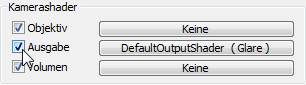
Die Schaltfläche "Shader" zeigt, dass mental ray einen Schein-Shader als vorgegebene Shader für die Kameraausgabe umfasst, aber standardmäßig ist dieser Shader deaktiviert, und Sie müssen ihn manuell aktivieren.
- Öffnen Sie den erweiterten Material-Editor, und verschieben Sie ihn, so dass Sie beide Dialogfelder sehen können.
- Navigieren Sie in der Material-/Map-Übersicht auf der linken Seite in den Bereich "Sample-Felder".
- Ziehen Sie die Schaltfläche "Kamerashader" "Ausgabe" aus dem Dialogfeld "Renderausgabe einrichten", und legen Sie sie auf ein unbenutztes Sample-Feld ab. Über dem Sample-Feld wird eine rote Leiste angezeigt, wenn Sie es über dem Map ablegen können.
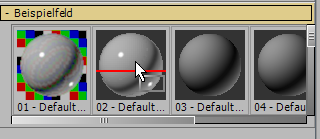
Sie werden von 3ds Max gefragt, ob das Map als Instanz oder als Kopie erstellt werden soll. Stellen Sie sicher, dass Instanz ausgewählt ist, und klicken Sie auf OK.
- Schließen Sie das Dialogfeld "Renderausgabe einrichten".
- Ziehen Sie das Sample-Feld mit dem Schein-Shader in die aktive Ansicht.
Sie werden erneut von 3ds Max gefragt, ob das Map als Instanz oder als Kopie erstellt werden soll. Stellen Sie sicher, dass Instanz ausgewählt ist, und klicken Sie auf OK.
- Doppelklicken Sie in der aktiven Ansicht auf den Knoten "Schein", damit seine Parameter im Parameter-Editor auf der rechten Seite angezeigt werden.
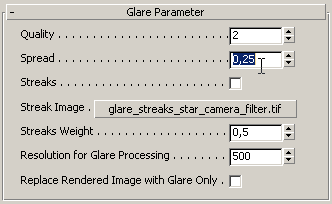
- Ändern Sie im Rollout "Scheinparameter" den Wert der Ausbreitung von 2,0 in 0,25.
- Schließen Sie den erweiterten Material-Editor.
 Klonen Sie den vorhandenen gerenderten Frame, und rendern Sie anschließend die Szene.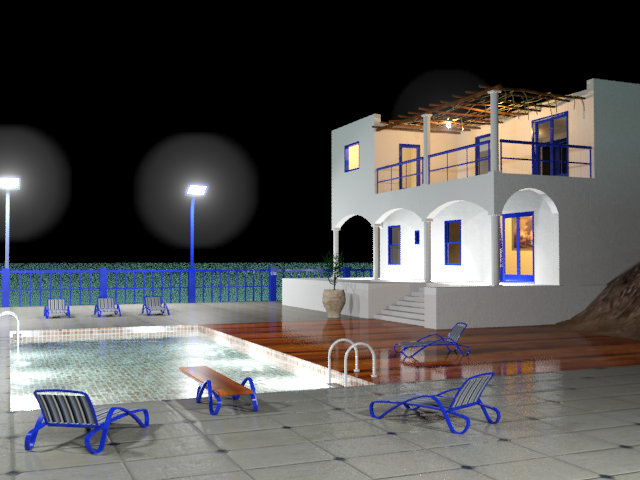
Gerenderte Szene mit den Lichtquellen hinzugefügtem Scheineffekt
Vergleichen Sie die beiden Frames, um den Scheineffekt zu sehen. Dieser Effekt ist am deutlichsten bei den Lampenpfosten für den Aufenthaltsbereich zu erkennen, aber er ist auch bei dem Balkonlicht bemerkbar, das nicht durch die Säule ausgeblendet ist.
- Schließen Sie die Fenster für gerenderte Bilder.
mental ray bietet eine Anzahl von Spezialeffekten, die dafür entwickelt wurden, Beleuchtungsobjekte noch realistischer darzustellen. Hier fügen Sie einen Scheineffekt zu den Lichtern in der Villa hinzu, um ihre Interaktion mit Staubpartikeln und der Umgebungsluftfeuchtigkeit zu simulieren.
Speichern der Arbeit:
- Speichern Sie die Szene als my_villa_nighttime_pool_and_deck.max.