In dieser Lektion initialisieren Sie erforderlichenfalls Civil View und importieren die Geometrie, die Sie zum Erstellen eines Modells einer Straße mit Verkehr benötigen.
Initialisieren Sie Civil View:
- Wählen Sie in der 3ds Max Design-Menüleiste "Civil View"
 "Civil View initialisieren".
 Wenn das Civil View-Menü "Civil View starten" oder eine Liste von Civil View Befehlen anzeigt, ist Civil View bereits initialisiert, und Sie können direkt zu "Importieren der Civil 3D-Daten" weitergehen. Wenn Sie den Ressourcensatz oder den Startmodus ändern müssen, können Sie das Civil View-Dialogfeld "Voreinstellungen" verwenden. Wenn Sie die Einheiten ändern müssen, verwenden Sie "Anpassen"
"Einheiten einrichten". Nachdem Sie "Initialisieren" ausgewählt haben, zeigt 3ds Max Design das Dialogfeld "Autodesk Civil View initialisieren".
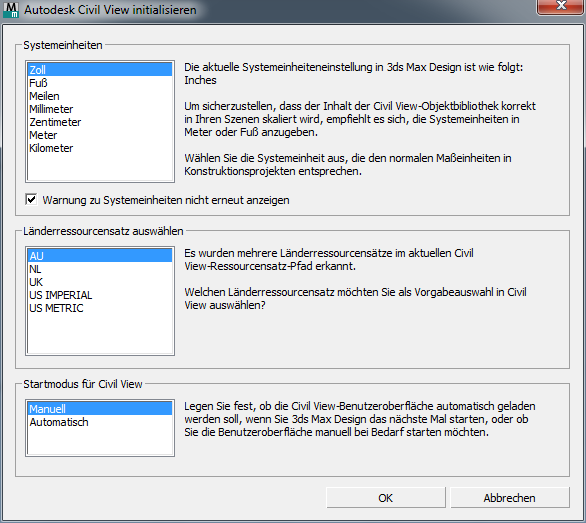
- Wählen Sie im Dialogfeld die folgenden Einstellungen:
- Systemeinheiten:Meter
- Länderressourcensatz:US Metrisch
- Startmodus:Automatisch
- Klicken Sie auf "OK".
In einem Dialogfeld werden Sie darauf hingewiesen, dass Sie 3ds Max Design neu starten müssen, damit die Änderungen wirksam werden.
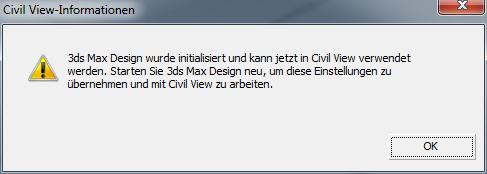
- Schließen Sie 3ds Max Design und starten Sie es erneut.
Jetzt sind Sie bereit, mit Civil View zu arbeiten.
Wenn Sie Civil View bereits verwendet haben, überspringen Sie diesen Schritt.
Importieren Sie die Civil 3D-Daten:
- Wählen Sie über das Civil View-Menü "Geometrie-Import" Civil 3D-Datei (VSP3D).
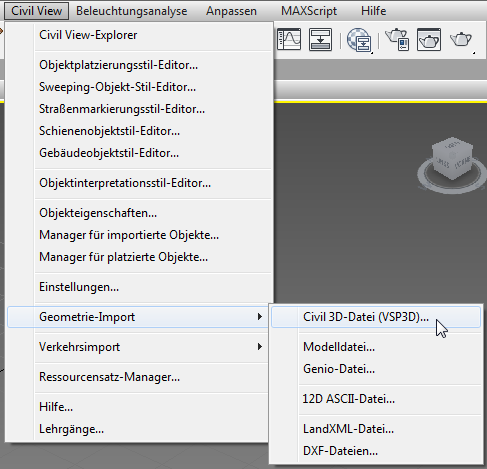
3ds Max Design öffnet die Civil 3D-Importgruppe.
- Klicken Sie in der Civil 3D-Importgruppe auf "Öffnen".
Diese Schaltfläche befindet sich in der oberen linken Ecke.
3ds Max Design öffnet ein Dialogfeld.
- Suchen Sie im Ordner /tutorials/import/Civil_3D_files die Datei linkroad-stage2.vsp3d. Markieren Sie sie, und klicken Sie dann auf "Öffnen".
- Jetzt zeigt die Importgruppe die Geometrie der Civil 3D-Datei.
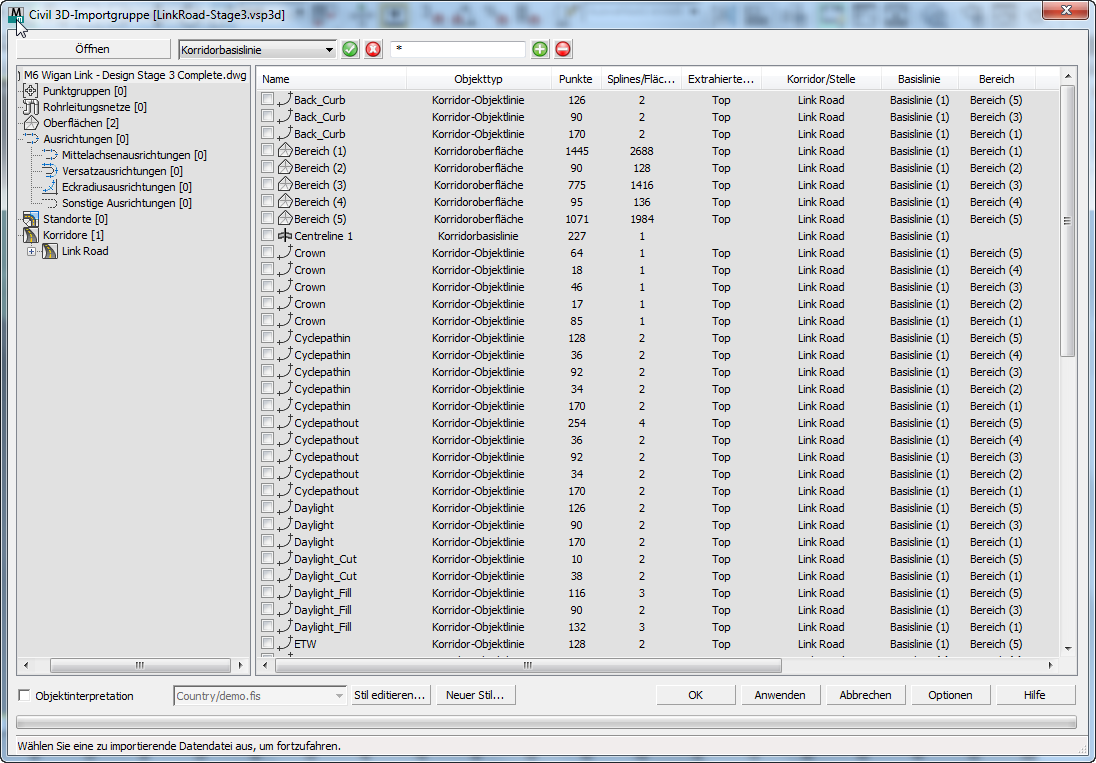
Das Fenster auf der linken Seite zeigt die Hierarchie der ursprünglichen Szene, und das Fenster auf der rechten Seite zeigt einzelne Linien- und Flächenobjekte.
Anmerkung: VSP3D ist nicht im nativen Civil 3D-Format, aber Sie können eine VSP3D-Datei von Autodesk Civil 3D exportieren, beispielsweise , um die Daten in einem Civil View-Modell zu verwenden. - Klicken Sie in der linken Hierarchie auf den Eintrag "Link Road". Klicken Sie in der Liste auf der rechten Seite auf die Kontrollkästchen, um die folgenden Funktionen auszuwählen:
- Die Fläche mit der Bezeichnung Region (1) bis Region (5).
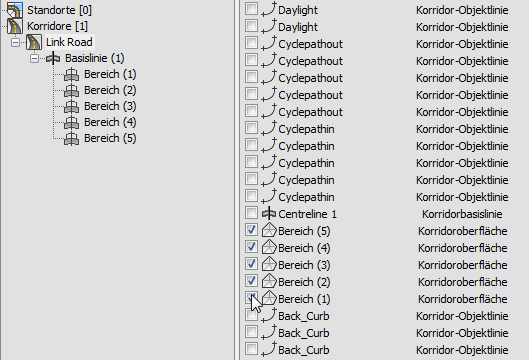
- Alle Objektlinien mit der Bezeichnung Cyclepathin.
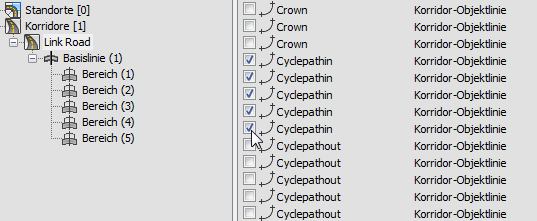
- Die Objektlinien mit der Bezeichnung Cyclepathout, aber nur jene aus Region (2) und Region (4).
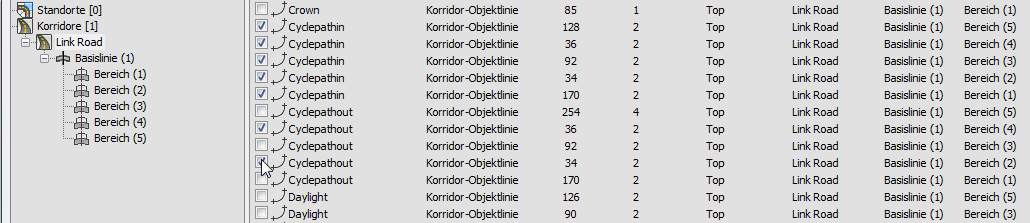
- Die Korridorbasislinie mit der Bezeichnung Centreline 1.
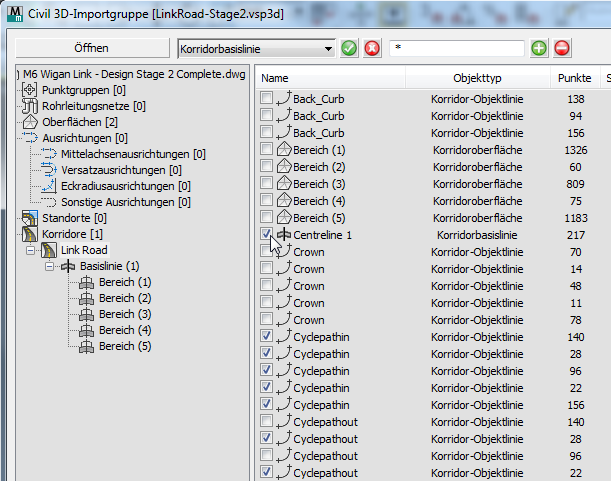
- Die Fläche mit der Bezeichnung Region (1) bis Region (5).
- Markieren Sie in der linken Hierarchie den Eintrag Oberflächen, und klicken Sie in der Liste auf der rechten Seite, die Oberfläche Ground Extg Context.
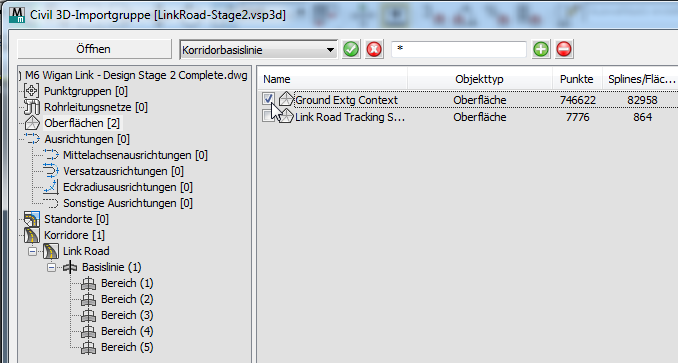 Tipp: Beim Importieren von ziviltechnischer Geometrie in 3ds Max Design ist es am besten, nur die Elemente zu importieren, die Sie auch verwenden werden. Zusätzliche Geometrie verlangsamt 3ds Max Design, ohne dass dadurch die Visualisierung verbessert würde. Wenn Sie weitere Elemente importieren müssen, können Sie dies auch zu einem späteren Zeitpunkt tun (wie weiter unten erläutert).
 - Klicken Sie auf "OK".
3ds Max Design fordert Sie zum Anpassen des Ursprungs der Szene auf.
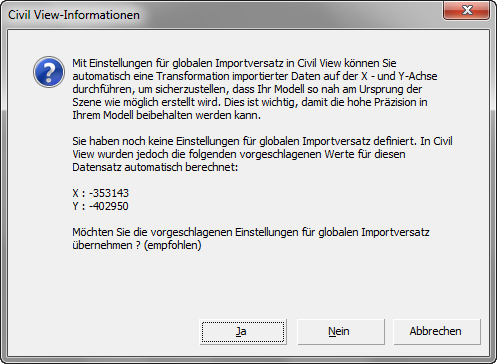
Wenn ziviltechnische Daten basierend auf Vermessungsdaten importiert werden, können die Koordinaten sehr groß und vom Ursprung (0,0) versetzt sein. Das Laden der Daten ohne Verschieben des Ursprungs kann zu unerwartetem Verhalten des Ansichtsfensters führen, insbesondere aber zur ungenauen Modellierung aufgrund von Rundungsfehlern. Um diese Fehler zu vermeiden, verwenden Sie immer "Globaler Importversatz".
- Klicken Sie auf Ja.
3ds Max Design fordert Sie auf, "Stile für Objektinterpretation" zu verwenden.
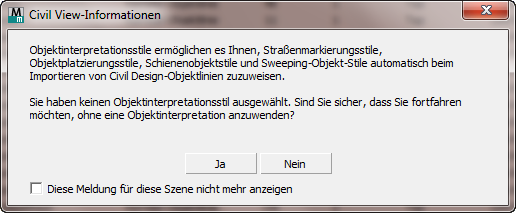
- Klicken Sie auf "Ja", um das Dialogfeld zu überspringen. Objektinterpretationen fügen Sie später hinzu.
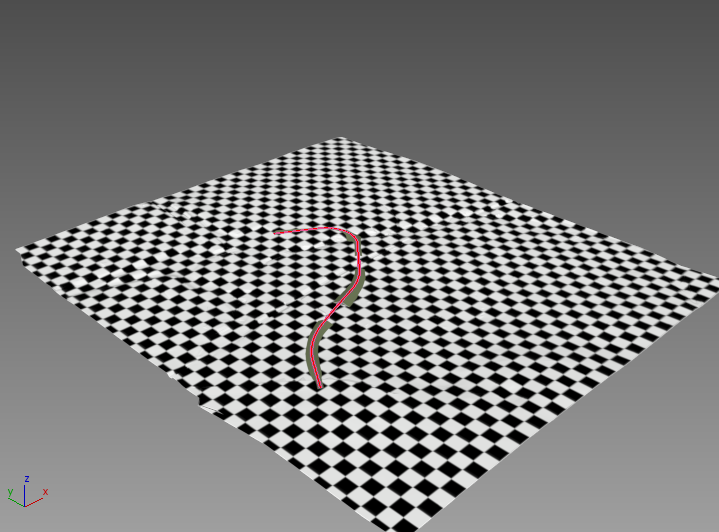
3ds Max Design zeigt einen Fortschrittsbalken an, während die Geometrie importiert wird. Nach einer Pause wird das Ergebnis im Ansichtsfenster angezeigt. Sie sehen eine Grundebene und die Linien und Oberflächen, die die Straße definieren.
 Tipp: Sie können
 zoomen, um eine bessere Ansicht der importierten Geometrie zu erhalten. Wenn der Maßstab nicht korrekt ist, wählen Sie "Anpassen" "Einheiten einrichten", und stellen Sie sicher, dass "Metrisch" gewählt und "Meter" die aktive Einheit ist.
 Die Grundebene wird vorgabemäßig im Schachbrettmuster angezeigt. Dies ändern Sie in der nächsten Lektion.
Speichern der Arbeit:
- Speichern Sie die Szene als my_roadway_imported.max.