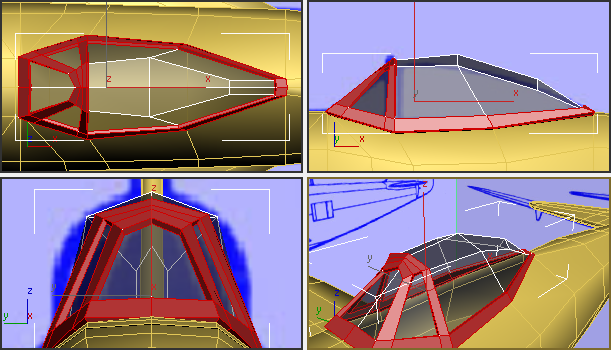
Bei der Kabinenhaube dieses Modells handelt es sich um eine sog. Blasenhaube, eine der Dachvarianten der P-47. Der Pilot sitzt unter einer Art Kuppel aus Glas. Eine mittlere Frontscheibe wird von zwei schräg seitlich angeordneten Frontscheiben flankiert. Die gesamte Frontverglasung schließt an eine Metallstrebe an, die einem Überrollbügel ähnelt.
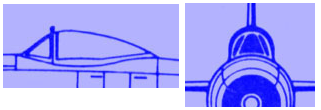
Vorbereiten der Lektion:
- Fahren Sie mit der Szene aus der vorherigen Lektion fort, oder
 öffnen Sie die Datei \modeling\p47\p47_04.max.
 - Wenn Sie die Datei öffnen, dann
 wählen Sie die P-47 aus. Klicken Sie in der Multifunktionsleiste
  Gruppe "Polygon-Modellierung" auf "Modifikatormodus".
 - Deaktivieren Sie auf der Multifunktionsleiste Gruppe "Bearbeiten" die Option
 (NURMS).
Anpassen der Form der Frontscheibe:
- Klicken Sie mit der rechten Maustaste in ein Ansichtsfenster und wählen im Quad-Menü die Option "Alles einblenden".
Nun wird die Haube wieder angezeigt.
-
 Umkreisen,
  schwenken und
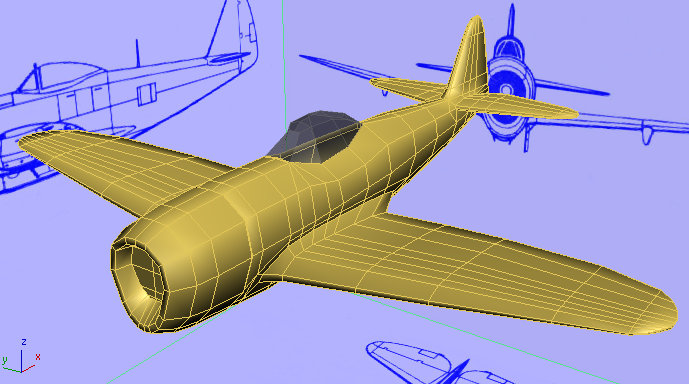
  zoomen Sie das Ansichtsfenster "Perspektive", um eine bessere Ansicht der Haube zu erhalten.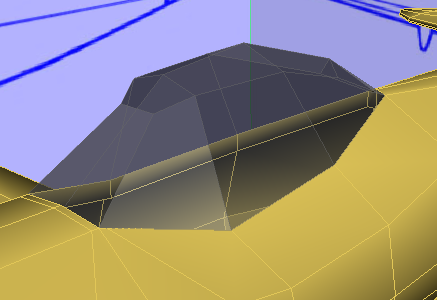
- Wählen Sie die Haube aus, wenn nötig, und drücken Sie F4, um "Flächen mit Kanten" anzuzeigen.
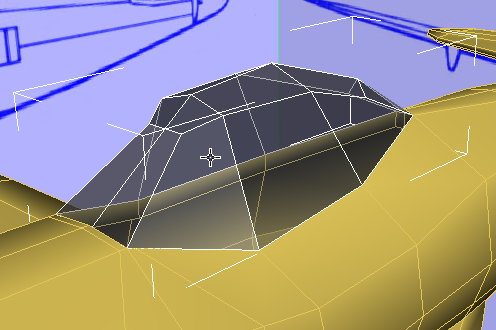
- Wechseln Sie zur Unterobjektebene
 (Scheitelpunkt). Wählen Sie den Scheitelpunkt oben in der Mitte der Frontscheibe aus.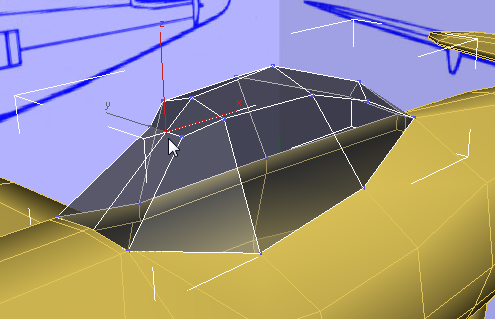
- Aktivieren Sie auf der Multifunktionsleiste Gruppe "Bearbeiten" die Option
 (Auf Kante beschränken).
  Verschieben Sie dann den Scheitelpunkt nach oben, um der Frontscheibe eine spitzere Form zu geben.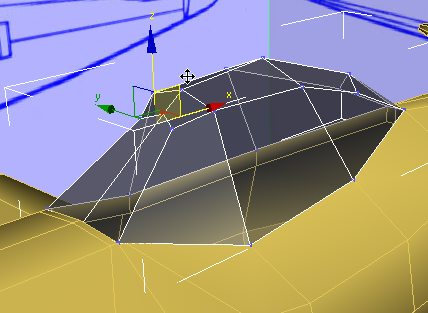
- Aktivieren Sie
 (Objekt auswählen), um "Verschieben" zu deaktivieren.
 - Aktivieren Sie auf der Multifunktionsleiste Gruppe "Bearbeiten" die Option
 (Auf Keine beschränken).
Hinzufügen von Kanten zum Verstärken der Metallelemente:
- Aktivieren Sie auf der Multifunktionsleiste Gruppe "Bearbeiten" die Option
 (Schnellschleife).
 - Fügen Sie an den folgenden Stellen Kantenschleifen hinzu, um die Metallelemente der Haube zu verstärken:
- Horizontal an der Basis der Haube. Tipp: Verwenden Sie hierfür das Ansichtsfenster "Vorn", damit Sie die Schleife der Blaupause anpassen können.
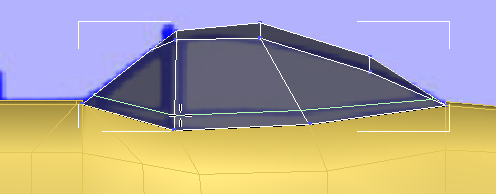
- Vertikal direkt hinter den Kanten, die die Frontscheibe beschreiben.
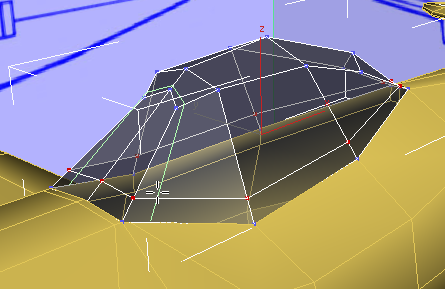
- Vertikal direkt vor den Kanten, die die Strebe des "Überrollbügels" beschreiben.
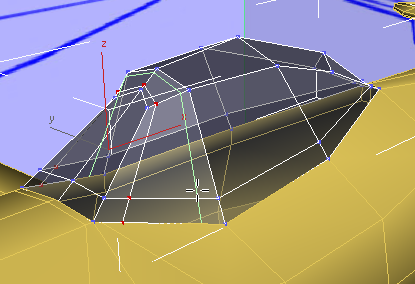
- Horizontal an der Basis der Haube.
- Klicken Sie mit der rechten Maustaste, um das Hilfsmittel "Schnellschleife" zu deaktivieren.
- Wechseln Sie zur Unterobjektebene
 (Kante).
 - Klicken Sie bzw. klicken Sie bei gedrückter
 -TASTE, um die beiden vorderen Kanten an der Oberseite der Strebe des "Überrollbügels" auszuwählen.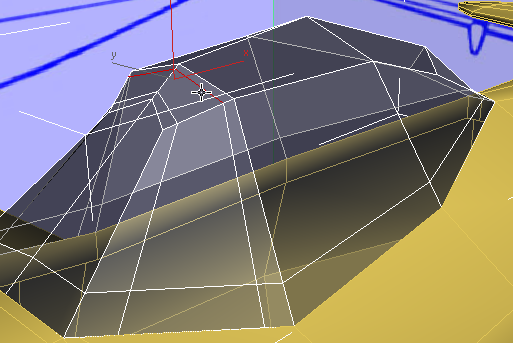
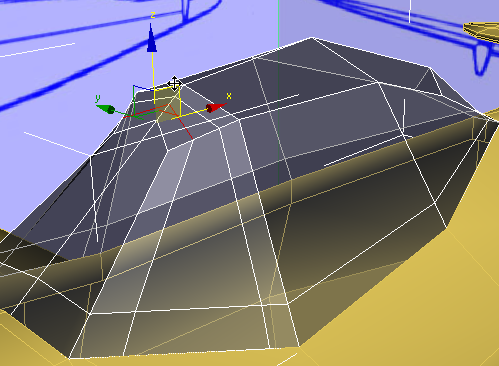
- Aktivieren Sie auf der Multifunktionsleiste Gruppe "Bearbeiten" die Option (Auf Kante beschränken). Verschieben Sie dann die Kanten ein wenig nach vorn, um der Strebe eine gleichmäßigere Breite zu verleihen.
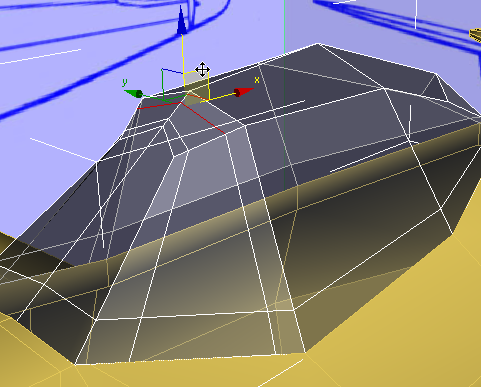
- Nehmen Sie eine ähnliche Anpassung an den beiden oberen Kanten vor, die die Rückseite des Rahmens der Frontscheibe kennzeichnen. Verschieben Sie sie leicht nach hinten, um eine gleichmäßigere Rahmenbreite zu erhalten.
- Aktivieren Sie (Objekt auswählen), um "Verschieben" zu deaktivieren.
- Aktivieren Sie auf der Multifunktionsleiste Gruppe "Bearbeiten" die Option (Auf Keine beschränken).
Verbreitern der Metallelemente:
- Wechseln Sie zur Unterobjektebene
 (Polygon).
 - Klicken Sie auf
 (Zoom Grenzen: Alle ausgewählten).
 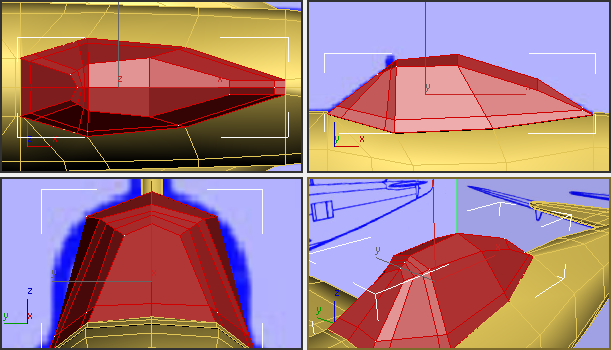 Anmerkung: Wenn Sie auf die Unterobjektebene "Polygon" wechseln, sind möglicherweise alle Polygone ausgewählt, wie in der Abbildung gezeigt.
 - Klicken Sie an eine Stelle außerhalb der Haube, um die Auswahl aller Polygone aufzuheben. Klicken Sie bzw. klicken Sie bei gedrückter -TASTE auf die Polygone, die den Glaskomponenten der Haube entsprechen. Sie werden im Ansichtsfenster "Oben" arbeiten müssen, um die Polygone auszuwählen, die in der Perspektivansicht nicht sichtbar sind.
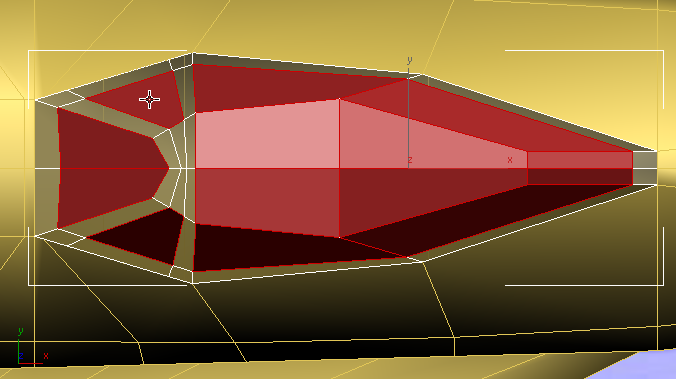
Ansicht von oben
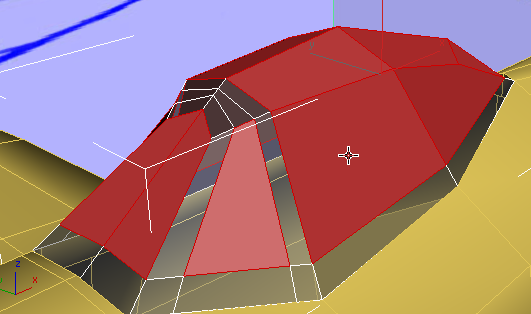
Perspektivansicht
- Drücken Sie die Tastenkombination +I, um die Auswahl umzukehren.
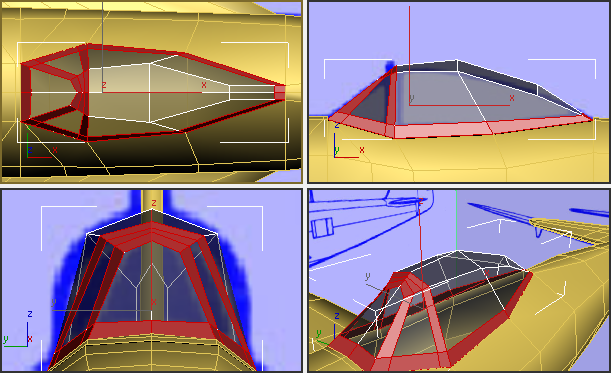
- Klicken Sie in der Multifunktionsleiste Gruppe "Polygone" bei gedrückter
 -TASTE auf
  (Extrudieren).
 3ds Max zeigt den Caddy "Polygone extrudieren" an.
- Klicken Sie auf das erste Steuerelement des Caddys und wählen dann aus der Dropdown-Liste die Option "Lokale Normale".
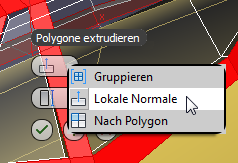
- Verwenden Sie das zweite Steuerelement des Caddys, um die Polygone um ca. 1,7 Einheiten zu extrudieren.
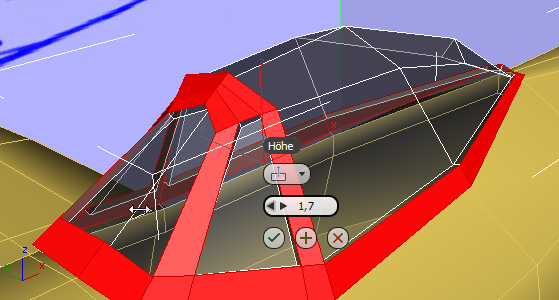
- Klicken Sie auf
 (OK), um die Extrusion zu übernehmen.
 - Klicken Sie in der Multifunktionsleiste Gruppe "Auswahl ändern" auf
 (Erweitern).
 Dadurch werden die Seitenflächen ausgewählt, die beim Extrudieren der Metallteile erstellt wurden. Diese Flächen sollten auch aus Metall sein.