Erzeugt aus Tabellenkalkulationsdaten einen Satz von SPS-E/A-Zeichnungen.
Finden Befehlseingabe:
AESS2PLC
Befehlseingabe:
AESS2PLC
Wählen Sie die Tabellenkalkulations-Ausgabedatei, und klicken Sie auf Öffnen.
Die SPS-E/A-Anforderungen im Tabellen- oder Datenbankformat können die automatische Erstellung von E/A-Stromlaufplanzeichnungen beschleunigen. Das Programm sucht nach den Spalten mit den für die Erstellung der Zeichnungen notwendigen Informationen. Die Reihenfolge der Spalten kann durch Ihre Einstellungen vorgegeben werden. Alle Spalten sind optional, außer der Spalte mit der Modul-Teilenummer (Bezeichnung).
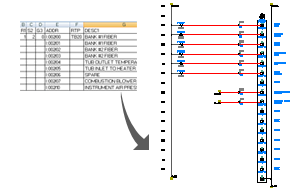
AutoCAD Electrical liest die Informationen (.XLS-, .MDB- oder .CSV-Format) und erstellt dann direkt aus den Daten einen Satz-SPS-E/A-Verdrahtungsdiagramme. Stromlaufpläne und Module werden automatisch eingefügt, am Ende des Stromlaufplans unterbrochen und im nächsten Stromlaufplan (oder in der nächsten Zeichnung) fortgesetzt.
Einstellungen
Wählen Sie eine SPS-Einstellungsdatei (.wdj) zur Verwendung aus. Standardmäßig werden die Einstellungen in der Datei WDIO.LSP verwendet. Geben Sie die zu verwendenden Einstellungen an, indem Sie einen Dateinamen in das Feld eingeben, oder klicken Sie auf Durchsuchen, um eine Datei auszuwählen. Der Pfad zur ausgewählten WDI-Datei wird unter dem Bearbeitungsfeld angezeigt. Wenn Sie den Namen der .wdi-Datei eingeben, sucht AutoCAD Electrical die Datei an den Standard-Suchspeicherorten in der folgenden Reihenfolge:
- Benutzer-Unterverzeichnis: C:\Benutzer\{Benutzername}\AppData\Roaming\Autodesk\AutoCAD Electrical {Version}\{Versionsnummer}\{Länderbezeichnung}\Support\User\
- Unterverzeichnis der .wdp-Datei des aktiven Projekts
- Symbolbibliothekspfade, die für das aktive Projekt definiert wurden
- Unterverzeichnis für die AutoCAD Electrical-Suche: C:\Benutzer\{Benutzername}\Dokumente\Acade {Version}\AeData\
- AutoCAD Electrical-Support (C:\Programme [(x86)]\Autodesk\AutoCAD {Version}\Acade\Support\{Sprachcode}\.)
- Aktuelles Verzeichnis
- Alle in AutoCAD unter Optionen
 Dateien Suchpfad für Support-Dateien angegebenen Pfade
Klicken Sie auf Installation, um das Dialogfeld Dienstprogramm Tabellenkalkulation-zu-SPS-E/A - Installation anzuzeigen. Verwenden Sie das Dialogfeld, um die Konfigurationseinstellungen zu ändern und zu speichern.
Stromlaufplan-Querverweisnummerierung
| Start | Gibt den Wert für die Start-Strompfadnummer des ersten Stromlaufplans der ersten Zeichnung an. Vorangestellte Nullen und eingebettete Buchstaben sind bei Strompfadnummern zulässig. |
| Index | Definiert, ob Ihre Strompfadnummer jeweils um 1 (Standardeinstellung) oder einen anderen Wert erhöht werden soll. |
| Spalte zu Spalte | Gibt an, ob die nächste sequenzielle Zahl für den ersten Stromlaufplan jeder folgenden Spalte verwendet wird oder wie viele Zahlen für den ersten Stromlaufplanquerverweis der nächsten Spalte übersprungen werden sollen. |
| Zeichnung zu Zeichnung | Gibt an, ob die nächste sequenzielle Zahl für den ersten Stromlaufplan jeder folgenden Zeichnung verwendet wird oder wie viele Zahlen für den ersten Stromlaufplanquerverweis der nächsten Zeichnung übersprungen werden sollen. |
Modulpositionierung
Es gibt drei Optionen für die Modulpositionierung. Legen Sie fest, ob jedes E/A-Modul oben im Stromlaufplan beginnen soll, ob das Modul im selben Stromlaufplan wie das vorhergehende Modul erstellt werden soll, falls es vollständig hineinpasst, oder ob das Modul im selben Stromlaufplan wie das vorhergehende Modul erstellt und gegebenenfalls geteilt werden soll, falls der Platz im Stromlaufplan nicht ausreicht.
| Nicht verwendete/zusätzliche Verbindungen einfügen | Sie verfügen eventuell über SPS-Module mit Klemmenverbindungen, die nicht verwendet wurden. In der Regel lässt AutoCAD Electrical diese Module aus, und das Modul wird ohne Anzeige dieser Klemmenverbindungen erstellt. Wählen Sie diese Option, um die Verbindungen in das SPS-Modul aufzunehmen. Wenn Sie Module im gleichen Stromlaufplan platzieren möchten, geben Sie an, wie viele Strompfade zwischen den Modulen übersprungen werden sollen. Anmerkung:
Wenn Sie diese Verbindungen anzeigen möchten, nehmen Sie diese in die Attributspalte der Modulklemmen-Informationstabelle der Datei ace_plc.mdb auf. Hierzu muss auf die Blockinformationen der Eintrag ";\\SPECIAL=INCLUDE" folgen. (Sie können auch "Beim Einschließen nicht verwendeter" oder "Beim Ausschließen nicht verwendeter" in der Spalte Anzeigen des SPS-Datenbankdatei-Editors auswählen. Wird ein Modul ausgewählt, das einige solche Klemmen enthält, werden diese nur eingeschlossen, wenn Sie die Option aktivieren. |
| Vordefinierte Unterbrechungen zulassen | Ihre SPS-Module unterbrechen automatisch an einem bestimmten Punkt, wenn eine "\\SPECIAL=BREAK"-Bezeichnung im parametrischen Datenblock des Moduls gefunden wird. |
Erstellung der Zeichnungsdatei
| Aktive Zeichnung verwenden | Gibt an, dass die geöffnete und aktive Zeichnungsdatei verwendet werden soll, um mit der Positionierung der SPS zu beginnen. Anmerkung:
Diese Option ist nicht verfügbar, wenn ein Anfangsdateiname angegeben wird. |
| Anfangsdateiname | Gibt die Zeichnungsdatei an, mit der Ihre SPS-Zeichnungen angefangen werden sollen. Geben Sie einen Namen ein, oder klicken Sie auf Durchsuchen, um eine Datei auszuwählen. Die .dwg-Erweiterung ist nicht erforderlich, und die Datei wird im gleichen Ordner gespeichert wie die aktive .wdp-Datei. |
| Pause zwischen Zeichnungen/Freie Ausführung | Die Tabellenkalkulation enthält möglicherweise genügend Informationen, um mehrere Zeichnungen zu erstellen. Wählen Sie Pause zwischen Zeichnungen, um nach jeder Zeichnung anzuhalten, oder wählen Sie Freie Ausführung, wenn das Programm bis zum Ende durchlaufen soll. Anmerkung:
Wenn Sie Pause zwischen Zeichnungen wählen, wird eine einzige Zeichnung erstellt, und dann öffnet sich ein Dialogfeld, in dem Sie Ihre Einstellungen anpassen können, die freie Ausführung wählen können oder mit einer Pause zwischen den Zeichnungen fortfahren können. Die Option Aktive Zeichnung verwenden ist deaktiviert. |
|
Plan |
Wenn in den Stromlaufplänen die AutoCAD Electrical-Seitenparameter verwendet werden, können Sie einen Wert für die optionale Seitennummer eingeben. |
|
Neue Zeichnungen zum aktiven Projekt hinzufügen |
Fügt neu erstellte Zeichnungen zum aktiven Projekt hinzu. Die neuen Zeichnungen werden am Ende der Zeichnungsliste des Projekts hinzugefügt. |
Speichern
Speichert die Installationsdaten und Einstellungen zur Wiederverwendung in einer .wdi-Datei.