-
Klicken Sie auf
 . Finden
- So prüfen Sie die äußere Kontur einer Fläche:
- Wählen Sie in der Befehlszeile die Option Außen.
- Wählen Sie die Objekte, die die geschlossene Kontur bilden.
- Drücken Sie die EINGABETASTE.
- Wenn Sie Objekte auf zugrunde liegenden Layern als zusätzliche Grenzkanten verwenden möchten, markieren Sie sie.
- Drücken Sie nochmals die EINGABETASTE.
- So prüfen Sie die innere Kontur einer Fläche:
- Klicken Sie dann in diese Fläche.
- Klicken Sie im Meldungsfeld auf Nein.
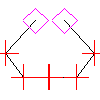
Das System zeichnet die Kontur nach und pausiert dabei bei den einzelnen Scheitelpunkten, um sie zu markieren. Wenn ein offenes Ende gefunden wird, wird um diesen Punkt ein kleines Quadrat gezeichnet und die Zeichenrichtung umgekehrt. Wenn beim Nachzeichnen der Kontur in die umgekehrte Richtung an derselben Stelle ein weiteres offenes Ende vorgefunden wird, ist dies die Stelle, an der die Kontur offen ist.
- Geben Sie bei jeder Pause des Systems J ein, und drücken Sie die EINGABETASTE. Wiederholen Sie diesen Vorgang, bis die ganze Kontur nachgezeichnet ist. Geben Sie dann N ein, und drücken Sie die EINGABETASTE. Anmerkung:
Um die Scheitelpunktmarkierungen zu entfernen, geben Sie in der Befehlszeile NEUZEICH ein und drücken die EINGABETASTE.