-
Klicken Sie auf
 . Finden
- Wählen Sie in der Befehlszeile die Option Außen.
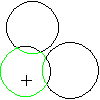
- Wählen Sie die Objekte, die die geschlossene Kontur bilden.
- Drücken Sie die EINGABETASTE.
- Wenn Sie Objekte auf zugrunde liegenden Layern als zusätzliche Grenzkanten verwenden möchten, markieren Sie sie.
- Drücken Sie nochmals die EINGABETASTE.
- Klicken Sie im Meldungsfeld auf Nein.
Das System zeichnet die Kontur nach und pausiert dabei bei den einzelnen Scheitelpunkten, um sie zu markieren.
- Geben Sie bei jeder Pause des Systems J ein, und drücken Sie die EINGABETASTE. Wiederholen Sie den Vorgang, bis die ganze Kontur gezeichnet ist. Anmerkung:
Um die Scheitelpunktmarkierungen zu entfernen, geben Sie in der Befehlszeile NEUZEICH ein und drücken die EINGABETASTE.