Vorheriges: Kapitel 4 | Nächstes: Kapitel 6
In diesem Kapitel wird beschrieben, wie Dateien in Autodesk Simulation CFD verwaltet werden und wie es mit der CAD-Anwendung in Verbindung steht. Darüber hinaus werden die Grundlagen der Modellnavigation und der Objektauswahl beschrieben.
Was ist eine Designstudie?
Vor der Arbeit in Autodesk Simulation CFD ist es wichtig, die Funktion von Designstudien zu verstehen.
Eine Designstudie ist die Autodesk Simulation CFD -Dateistruktur, die mehrere Analysen in einer Autodesk Simulation CFD-Sitzung gruppiert. Die primäre Funktion einer Designstudie ist der Vergleich von Ergebnissen. Die Geometrien, die Analysen in einer Designstudie zugrunde liegen, können unterschiedlich sein, und jede eindeutige Geometrie wird als "Design" bezeichnet. Einzelne Analysen können unterschiedliche Materialien und Betriebsbedingungen aufweisen. Eine Kombination aus unterschiedlichen Einstellungen wird als "Szenario" bezeichnet. Die Designstudienstruktur ermöglicht die Verfolgung und Organisation dieser Szenarios.
Die Designstudie ist das Herzstück der Designstudien-Automatisierung. Es handelt sich dabei um eine hierarchische Struktur, die den Autodesk Simulation CFD-Prozess in drei Hauptebenen unterteilt:
Designstudie
- Während Sie Autodesk Simulation CFD nutzen, arbeiten Sie stets in einer Designstudie.
- Im einfachsten Fall enthält die Designstudie eine einzelne Analyse.
- Die Designstudie ist ein Dateisystem, in dem mehrere, für den Designprozess wichtige Variablen organisiert werden.
- Der Name der Designstudie wird nur in der obersten Leiste der Benutzeroberfläche angezeigt.
- Die Designstudie bildet den Rahmen für die Definition und den Vergleich eines aus mehreren Ebenen bestehenden Designprojekts.
- Designstudien enthalten Designs und Szenarios.
Design
- Jedes eindeutige Geometriemodell stellt ein Design dar.
- Mittels Designs können die Auswirkungen von im CAD-System vorgenommenen Geometrieänderungen verdeutlicht werden.
- Erstellen Sie für jede im CAD-System vorgenommene Geometrieänderung ein neues Design.
- Jedes Design kann eine oder mehrere einzelne Szenarios umfassen, die auf das Design verweisen.
Szenario
- Ein Szenario ist eine einzelne Analyse in einem Design.
- Alle Szenarios in einem Design beziehen sich auf dieselbe Geometrie.
- Um die Auswirkungen von verschiedenen Einstellungen (wie Randbedingungen oder Materialien) zu verstehen, erstellen Sie für jeden einzelnen Fall ein neues Szenario.
Starten aus einer CAD-Anwendung...
Autodesk Simulation CFD enthält direkte Startprogramme für Autodesk® Inventor, Autodesk® Fusion, Autodesk® Revit, SpaceClaim, Pro/Engineer, UGNX und Solid Works.
Wenn Simulation CFD das direkte Starten aus Ihrem CAD-System nicht unterstützt, können Sie häufig die Datei direkt in Simulation CFD einlesen.
Der Designstudien-Manager ist ein interaktives Werkzeug zur Koordination von CAD-Modellen und Designstudien in Echtzeit.
Er ist ein leistungsfähiges Werkzeug zur Verwaltung von Designstudien, Designs und Szenarios. Diese können auf einfache Weise in Ihrer CAD-Anwendung aktualisiert werden, ohne dass Sie Autodesk Simulation CFD beenden müssen.
Der Designstudien-Manager wird automatisch geöffnet, wenn Sie Autodesk Simulation CFD von der CAD-Anwendung aus starten. Er ist sehr vielseitig und enthält eine Reihe von Funktionen:
So erstellen Sie eine neue Designstudie, indem Sie aus einer CAD-Anwendung starten
- Beginnen Sie, indem Sie auf die Schaltfläche oder die Menüoption für CFD Start klicken.
- Geben Sie in das Feld Designstudienname einen Namen für die Designstudie ein. Vorgabe ist der Name der übergeordneten Baugruppe oder des Teils.
- Ändern Sie optional den standardmäßigen Design- und Szenarionamen ändern.
- Standardmäßig wird die Studie in demselben Pfad wie das CAD-Modell gespeichert. Um den Pfad zu ändern, klicken Sie auf die Schaltfläche Pfad festlegen... und wählen den gewünschten Pfad aus (oder erstellen ihn ggf.).
- Klicken Sie auf Starten. Autodesk Simulation CFD wird gestartet, und die Designstudie wird erstellt. Das erste Design und Szenario werden in der Designstudienleiste aufgelistet.
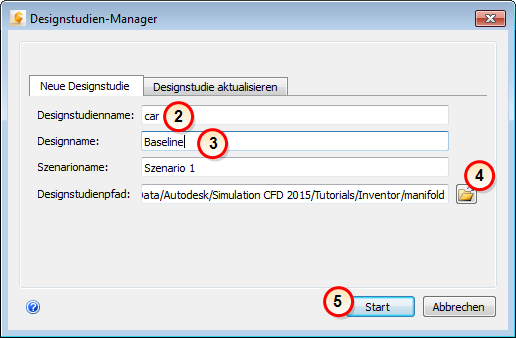
Außerdem können Sie mit dem Designstudien-Manager folgende Aufgaben ausführen:
- Hinzufügen von Geometrie zu einer Designstudie
- Öffnen einer vorhandenen Designstudie
- Hinzufügen eines neuen Designs zu einer Designstudie
Diese Aufgaben werden später in der Grundlagenschulung behandelt.
Klicken Sie alternativ hier, wenn Sie mehr über den Designstudien-Manager erfahren möchten...
So erstellen Sie eine neue Designstudie durch Öffnen einer Datei
Sie können Geometrien in eine Simulation übertragen, indem Sie sie direkt eine Geometrie oder CAD-Datei öffnen. Verwenden Sie diese Methode, wenn das CAD-System nicht verfügbar ist oder wenn Sie eine Geometrie aus Vault verwenden. Diese Methode ist häufig schneller als das Starten aus CAD. Sie ist nicht so gut für die Analyse von Geometrievariationen geeignet, da zugewiesene Einstellungen nicht immer korrekt aus vorhandenen Konstruktionen auf neue übertragen werden können. Wenn Sie Geometrieassoziativität benötigen, ist es besser, aus dem CAD-System zu starten.
So erstellen Sie eine neue Designstudie
- Starten Sie Simulation CFD entweder über den Desktop oder das Startmenü.
- Klicken Sie auf Starten & Lernen > Neu.
- Klicken Sie im Dialogfeld Neue Designstudie auf Durchsuchen...
- Suchen Sie im Dialogfeld Neue Designstudie erstellen nach der Datei, wählen Sie sie aus, und klicken Sie auf Öffnen.
- Geben Sie einen Designstudiennamen ein.
- Klicken Sie auf Neue Designstudie erstellen.
Unterstützte Dateitypen
- Autodesk Inventor (.iam und .ipt)
- Fusion Acis-Datei (.fsat)
- Autodesk (.smb, smt)
- Parasolid (.x_t)
- Acis (.sat) (nicht höher als Version 7)
- Pro/Engineer-Baugruppen- und Bauteildateien (.asm und .prt) (Granite Kernel wird zum direkten Öffnen dieser Dateien verwendet.)
- SolidWorks (.sldasm, .sldprt)
- UGNX (.prt)
- CAD Doctor (.sdy)
- STEP (.stp, .step)
- CATIA (.CatPart, .CatProduct)
- IGES (.igs)
- Rhino (.3dm)
- Siemens PLM-Dateien * (.jt)
Die gleiche Prozedur kann über das Symbol Neu im Schnellbearbeitungs-Werkzeugkasten ausgeführt werden.
So nutzen Sie Autodesk® Inventor Fusion als CAD-Reader:
Wenn Simulation CFD das direkte Starten aus Ihrem CAD-System nicht unterstützt oder Ihr CAD-Format nicht direkt einliest, können Sie mit Autodesk® Inventor Fusion das Modell vorbereiten und in Simulation CFD starten.
- Öffnen Sie das CAD-Modell direkt in Autodesk® Inventor Fusion.
- Bereiten Sie das Modell mit der umfangreiche Palette an Geometriewerkzeugen von Autodesk® Inventor Fusion für die Simulation vor.
-
Klicken Sie zum Starten des Modells auf Autodesk® Simulation CFD auf der Registerkarte Simulation:

Das Modell wird gestartet, und der Designstudien-Manager wird geöffnet.
Navigieren durch das Modell
Vorgabemäßige Mausnavigation (Drehen/Zoom/Schwenken)
Im Folgenden werden die grundlegenden Methoden zum Bewegen des Modells mit der Maus beschrieben.
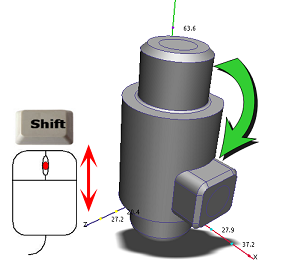
Drücken Sie zum Drehen die UMSCHALTTASTE und die mittlere Maustaste, und bewegen Sie die Maus:
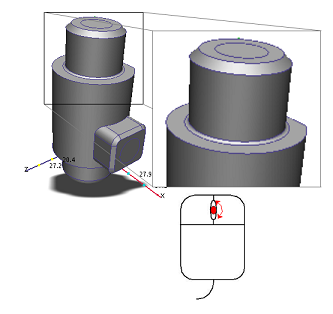
Drehen Sie zum Zoomen das Mausrad:
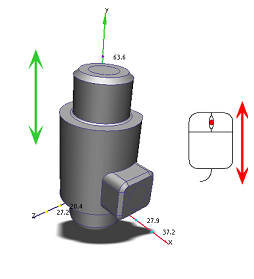
Halten Sie zum Schwenken (Bewegen) die mittlere Maustaste gedrückt, und bewegen Sie die Maus:
Navigieren mit den Navigationswerkzeugen
Sie können auch das Modell auch mit den Navigationswerkzeugen bewegen, die direkt in die Benutzeroberfläche integriert sind:
ViewCube

Um das Modell zu drehen, positionieren Sie den Mauszeiger über dem ViewCube und halten die linke Maustaste gedrückt, während Sie die Maus ziehen. Klicken Sie zum Ändern der Modellausrichtung auf eine Fläche, Kante oder Ecke des ViewCube.
Weitere Informationen über den ViewCube finden Sie hier.
Werkzeugkasten Navigation

Der Werkzeugkasten Navigation ist eine Sammlung von Ausrichtungswerkzeugen. Er befindet sich auf der rechten Seite des Grafikfensters. Sie können diese Werkzeuge zum Schwenken, Zoomen und Drehen des Modells verwenden.
Weitere Informationen über den Werkzeugkasten Navigation finden Sie hier.
Mausnavigation
Autodesk Simulation CFD ermöglicht die Navigation durch das Modell mittels mehrerer Maus-Navigationsmethoden. Neben dem Standardmodus sind andere Modi verfügbar, die den Navigationsfunktionen der unterstützten CAD-Anwendungen entsprechen.
So ändern Sie den Navigationsmodus
- Öffnen Sie das Menü Anwendung, und klicken Sie auf Optionen. Klicken Sie auf die Registerkarte Navigation.
- Wählen Sie die gewünschte CAD-Anwendung aus dem Menü Navigationsmodus aus.
- Starten Sie Autodesk Simulation CFD, um die Änderung zu aktivieren.
Klicken Sie hier, um eine Liste der Maus-Navigationsmodi in Autodesk Simulation CFD...
Auswählen von Objekten
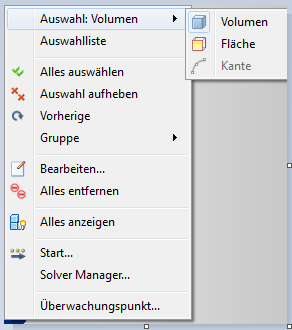
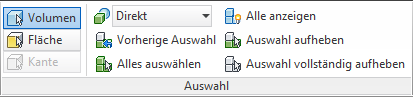
Der Auswahlmodus kann mithilfe von mehreren Methoden auf Volumen, Fläche oder Kante eingestellt werden:
- Über das Kontextmenü im Grafikfenster:
- In der Gruppe Auswahl
Auswahlfarben
Spezifische Farben werden verwendet, um den Auswahlstatus von Objekten anzugeben:
- Wenn sich der Mauszeiger über einem Objekt befindet, wird es grün.
- Wenn ein Objekt ausgewählt ist, wird es in Rot angezeigt.
- Wenn der Mauszeiger sich über einem ausgewählten Objekt befindet, wird es gelb.
Sobald ein Objekt ausgewählt ist, wird dessen Beschriftung der Auswahlliste hinzugefügt. Um ein Objekt in der Designstudienleiste auszuwählen, klicken Sie mit der linken Maustaste auf dessen Beschriftung im entsprechenden Zweig.
Auswahlsymbole
Verwenden Sie die Symbole in der Gruppe Auswahl, um mehrere Objekte auszuwählen bzw. die Auswahl wieder aufzuheben:
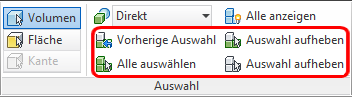
|
Alle Objekte im aktuellen Auswahlmodus durch entsprechendes Anklicken auswählen: |

|
|
Auswahl eines Objekts aufheben, indem es in der Auswahlliste hervorgehoben und dann angeklickt wird: |

|
|
Auswahl aller Objekte durch Klicken aufheben: |

|
|
Zuvor ausgewählte Objekte durch Klicken wieder auswählen: |

|
Auswahlmethode
Um mehrere Objekte auszuwählen, die mit einem anderen (leicht auszuwählenden) Element zusammenhängen, treffen Sie eine Auswahl im Menü Direkt.
Objekte des gewählten Typs werden hervorgehoben, wenn Sie den Mauszeiger darüber bewegen. Um alle Elemente auszuwählen, die diesem Auswahltyp zugeordnet sind, klicken Sie auf ein beliebiges markiertes Element.
Wenn beispielsweise zehn Teilen dasselbe Material zugewiesen ist, wählen Sie Material aus dieser Liste aus. Wenn Sie die Maus über das Modell bewegen, können Sie sehen, dass alle zehn Teile zusammen hervorgehoben werden, da sie aus demselben Material bestehen. Um alle zehn auszuwählen, klicken Sie auf eines davon.
Die Auswahlmethoden für die einzelnen auswählbaren Elemente sind:
| Objekt | Auswahlmethode |
| Volumen | Direkt – Mengen werden hervorgehoben und ausgewählt. |
| Material – Alle Volumen mit demselben Material werden zusammen hervorgehoben und ausgewählt. | |
| Fläche | Direkt – Flächen werden hervorgehoben und ausgewählt. |
| Volumen – Volumen werden hervorgehoben, und alle Flächen, die ein ausgewähltes Volumen berühren, werden ausgewählt. | |
| Kante | Direkt – Kanten werden hervorgehoben und ausgewählt. |
| Fläche – Flächen werden markiert, und alle Kanten, die eine ausgewählte Fläche berühren, werden ausgewählt. | |
| Volumen – Volumen werden hervorgehoben, und alle Kanten, die ein ausgewähltes Volumen berühren, werden ausgewählt. |
Objekte ausblenden
Blenden Sie ein Objekt aus, um auf ein Objekt dahinter zugreifen zu können.
- So blenden Sie ein Objekt aus:
- Klicken Sie auf das Objekt, und wählen Sie auf der Kontextsymbolleiste Ausblenden aus.
- Klicken Sie mit der rechten Maustaste auf das Objekt, und wählen Sie Ausblenden aus.
- Halten Sie die STRG-Taste gedrückt, und klicken Sie mit der mittleren Maustaste darauf.
- Um ein ausgeblendetes Objekt wieder einzublenden:
- Klicken Sie mit der linken Maustaste außerhalb des Modells, und klicken Sie auf der Kontextsymbolleiste auf Alles anzeigen.
- Klicken Sie mit der rechten Maustaste, und wählen Sie dann Alles anzeigen aus.
- Klicken Sie auf Konfiguration (Registerkarte) > Auswahl (Fenster) > Alles anzeigen.
- Halten Sie die STRG-Taste gedrückt, und klicken Sie mit der mittleren Maustaste in das Grafikfenster außerhalb des Modells.
- Um das Aus- und Einblenden von Objekten rückgängig zu machen und zu wiederholen, halten Sie die Strg-Taste gedrückt und drehen Sie das Mausrad.