In diesem Video und Thema lernen Sie einige der Möglichkeiten zur Interaktion mit Ihren Simulation CFD-Modellen kennen. Um den Umgang mit Simulation CFD schnell zu erlernen, sollten Sie diese Seite eventuell markieren, um schnell wieder darauf zugreifen zu können.
Videoanmerkungen
Navigieren mit der Maus (Drehen/Zoom/Schwenken)
Im Folgenden werden die grundlegenden Methoden zum Bewegen des Modells mit der Maus beschrieben.
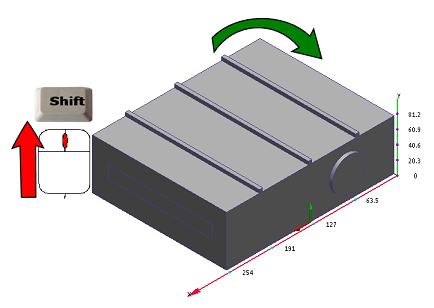
Drücken Sie zum Drehen die UMSCHALTTASTE und die mittlere Maustaste, und bewegen Sie die Maus:
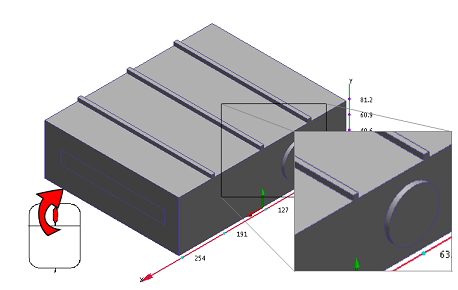
Drehen Sie zum Zoomen das Mausrad:
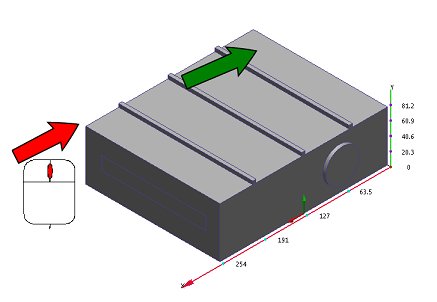
Halten Sie zum Schwenken (Bewegen) die mittlere Maustaste gedrückt, und bewegen Sie die Maus:
Weitere Informationen zum Arbeiten mit der Maus finden Sie hier.
Navigieren mit den Navigationswerkzeugen
Sie können auch das Modell auch mit den Navigationswerkzeugen bewegen, die direkt in die Benutzeroberfläche integriert sind:
ViewCube

Um das Modell zu drehen, positionieren Sie den Mauszeiger über dem ViewCube und halten die linke Maustaste gedrückt, während Sie die Maus ziehen. Klicken Sie zum Ändern der Modellausrichtung auf eine Fläche, Kante oder Ecke des ViewCube.
Weitere Informationen über den ViewCube finden Sie hier.
Werkzeugkasten Navigation

Der Werkzeugkasten Navigation ist eine Sammlung von Ausrichtungswerkzeugen. Er befindet sich auf der rechten Seite des Grafikfensters. Sie können diese Werkzeuge zum Schwenken, Zoomen und Drehen des Modells verwenden.
Weitere Informationen über den Werkzeugkasten Navigation finden Sie hier.
Einstellen des Auswahlmodus
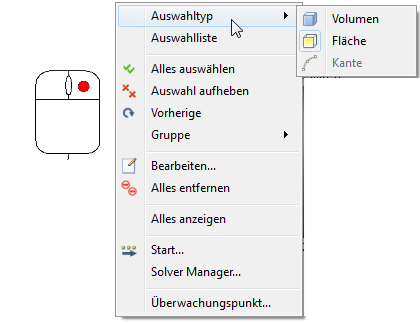
Manchmal müssen Sie den Typ des Objekts ändern, der ausgewählt werden kann:
Auf der Registerkarte Konfiguration:

Aus dem Kontextmenü:
Über den Schnellzugriff-Werkzeugkasten...
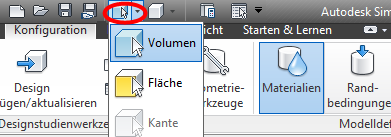
Der Cursor zeigt den aktuellen Auswahlmodus an:
Volumen:  Fläche:
  Kante:
Auswahlfarbgebung
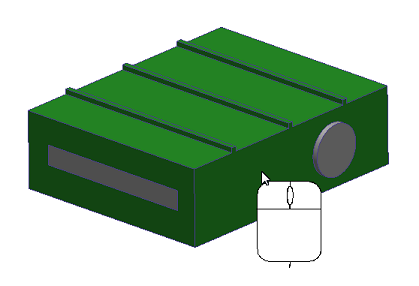
Simulation CFD verwendet eine Farbcodierung, die den Auswahlprozess vereinfacht...
Wenn Sie den Mauszeiger in den Konfigurationstasks über ein Teil oder eine Fläche führen, wird dieses bzw. diese grün:
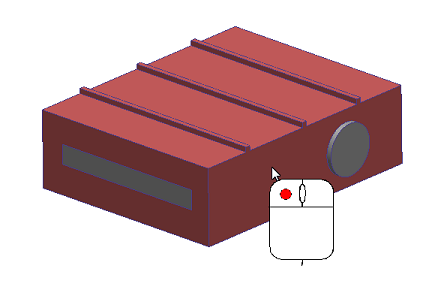
Wählen Sie das Objekt aus, indem Sie mit der linken Maustaste darauf klicken. Es wird in Rot angezeigt:
Wenn Sie den Mauszeiger über ein ausgewähltes Objekt führen, wird dieses gelb:
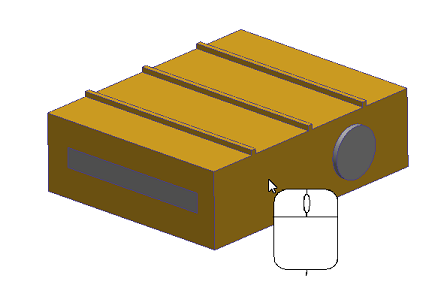
Um die Auswahl eines Objekts aufzuheben, klicken Sie mit der linken Maustaste darauf.
Teil- und Flächensichtbarkeit
In vielen Fällen ist es sinnvoll, ein Bauteil oder eine Fläche auszublenden, um auf eine interne Komponente zuzugreifen.
So blenden Sie ein Objekt aus: Führen Sie den Mauszeiger darüber, und drücken Sie STRG und die mittlere Maustaste:
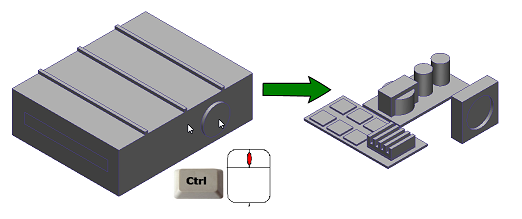
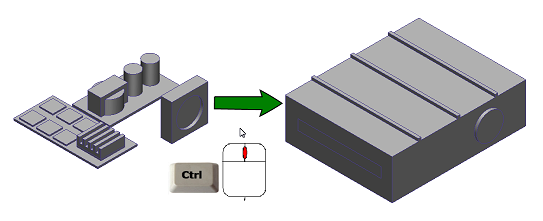
So zeigen Sie alle Teile an: Drücken Sie die STRG-Taste, und klicken Sie mit der mittleren Maustaste außerhalb des Modells im Grafikfenster:
- Ändern Sie für die Konfigurationstasks zum Ändern des Typs des ausgeblendeten Objekts den Auswahlmodus.
- Für Ergebnistasks sind Volumen vorgabemäßig ausgeblendet. Klicken Sie zum Ändern von Flächen auf Ansicht (Registerkarte) > Darstellung (Gruppe) > Flächenausblendung.
Weitere Informationen zum Steuern der Teil- und Flächensichtbarkeit finden Sie hier.
Modelldarstellung
Das Modell wird vorgabemäßig schattiert angezeigt:
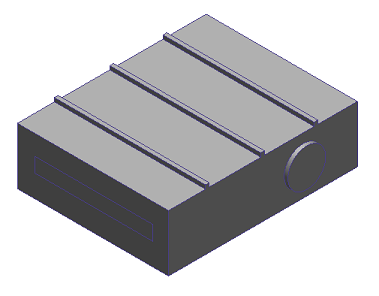
Um das Modell als Umriss oder transparent anzuzeigen, wählen Sie eine Option aus dem Menü Visueller Stil im Schnellzugriff-Werkzeugkasten:
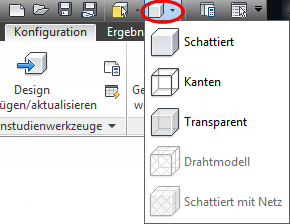
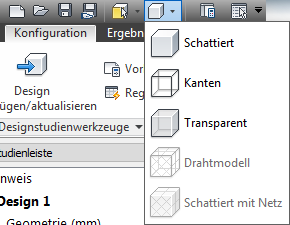
Alternativ wählen Sie Ansicht (Registerkarte) > Visueller Stil.
Klicken Sie zum Ändern der Darstellung eines einzelnen Teils mit der rechten Maustaste darauf, und wählen Sie aus dem Menü:
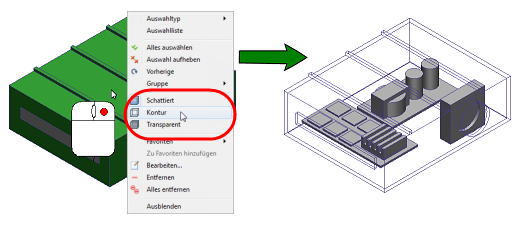
Weitere Informationen zum Steuern der Darstellung des Modells finden Sie hier.
Überprüfen Ihrer Arbeit
Die Designstudienleiste zeigt alle zugewiesenen Einstellungen unter dem entsprechenden Zweig:
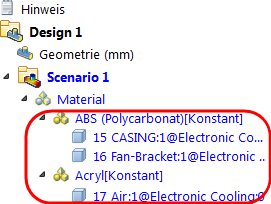
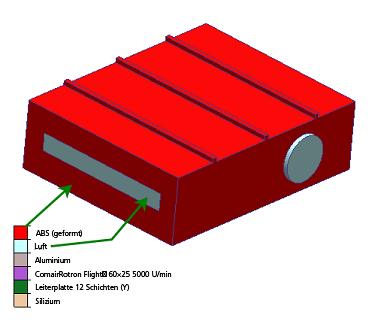
Grafische Hinweise und eine zugehörige Legende zeigen, wo Einstellungen angewendet werden:
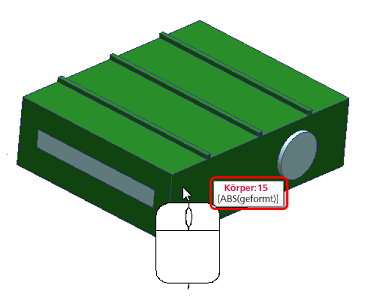
QuickInfos zeigen die Werte der angewendeten Einstellungen. Zeigen Sie mit dem Mauszeiger auf das Teil oder die Fläche, um die QuickInfo anzuzeigen:
Nächster Schritt
Im nächsten Video geht es um die Simulation CFD-Benutzeroberfläche .
Alternativ können Sie zur Schnelleinstiegs-Startseite zurückkehren, um ein anderes Video anzusehen, ein Lernprogramm durchzuführen oder damit zu beginnen, das Gelernte anzuwenden.