In diesem Schritt erstellen Sie eine dreidimensionale Ansicht der Strömungs- und Temperaturergebnisse.
1. Klicken Sie auf Ergebnisse > Ergebnistasks > Isoflächen.
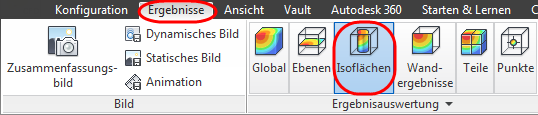
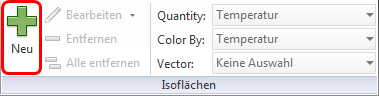
2. Klicken Sie auf Hinzufügen in der kontextabhängigen Gruppe Isoflächen.
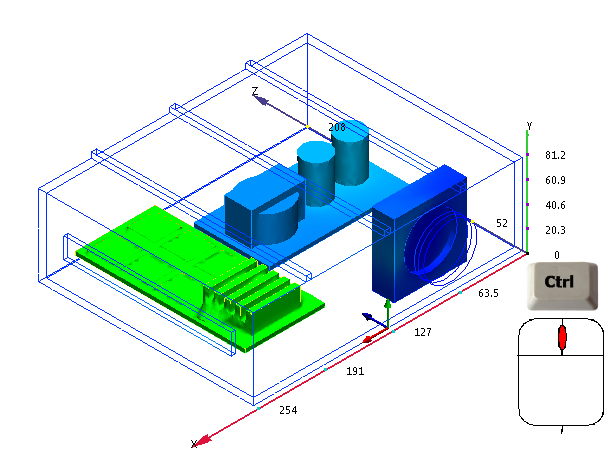
3. Wenn das Gehäuse nicht angezeigt wird, holen Sie es in die Anzeige, indem Sie bei gedrückter STRG-Taste an eine Stelle außerhalb des Modells klicken.
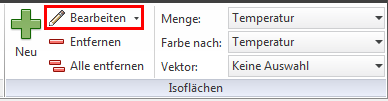
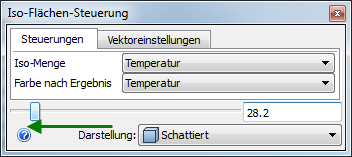
4. Klicken Sie zum Ändern des Werts auf Bearbeiten in der kontextabhängigen Gruppe Isoflächen.
5. Um weitere Details anzuzeigen, ziehen Sie den Schieberegler um ein Viertel vom linken Rand nach rechts.
Folgendes sollte angezeigt werden:
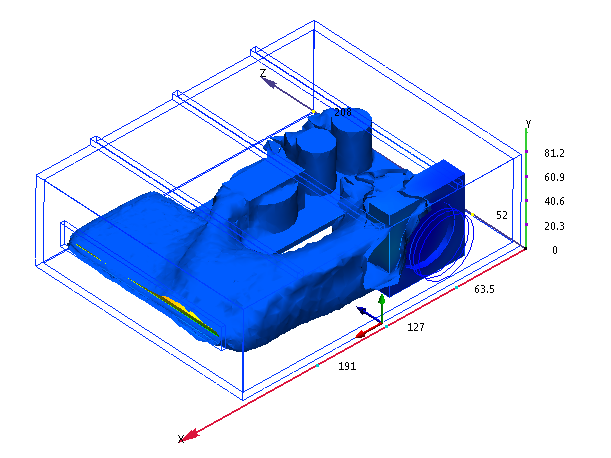
Als Nächstes kombinieren Sie die Strömungs- und Temperaturergebnisse:
6. Ändern Sie die Iso-Menge in Geschwindigkeitsbetrag.
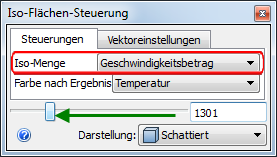
Um mehr von der langsamen Strömung zu sehen, ziehen Sie den Schieberegler nach links. Folgendes sollte angezeigt werden:
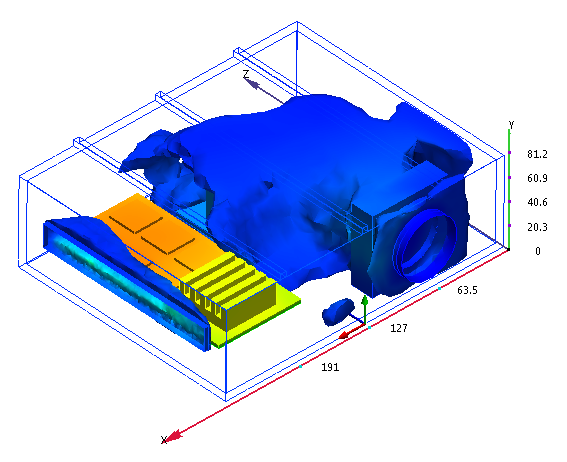
Diese Grafik zeigt die Temperaturverteilung auf der Geschwindigkeits-Isofläche. Ziehen Sie den Schieberegler, um den angezeigten Geschwindigkeitswert zu ändern.
7. Um Vektoren anzuzeigen, klicken Sie auf die Registerkarte Vektoreinstellungen, und wählen Sie Geschwindigkeitsvektor.
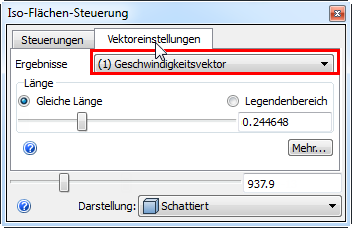
Folgendes sollte angezeigt werden:
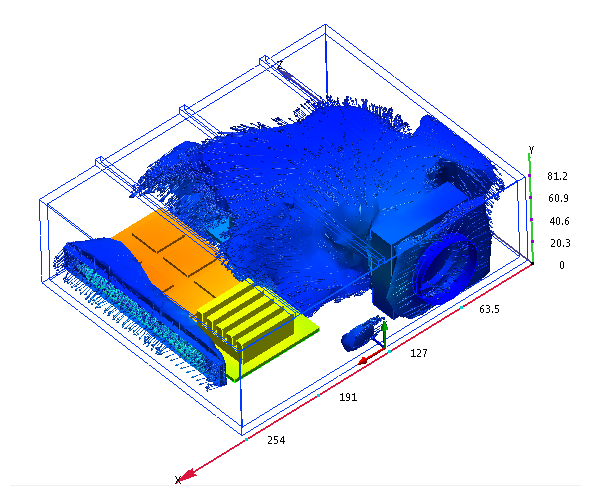
Diese Ansicht enthält viele Informationen. Hier wird angegeben, dass die Luft, nachdem sie über den Transformator und die Kondensatoren geströmt ist, auf der Rückseite des Gehäuses auftrifft. Durch die Bewegung der Luft wird Wärme von den Komponenten abgezogen, bevor die Luft über die Chips fließt.
Sie sehen, dass die Strömung von den kleinen Chips kaum genügend Wärme entfernt, um ihre Temperatur unter dem Sicherheitsschwellenwert von 60 °C zu halten.
Zusammenfassung
Gut gemacht! In wenigen Minuten haben Sie eine vollständige 3D-Simulation der Kühlung eines Elektronikgehäuses erstellt.
Nach dem Starten aus der CAD-Anwendung haben Sie Einstellungen zugewiesen, die Simulation ausgeführt und die Ergebnisse auf verschiedene Weise dargestellt. Das Ergebnis bringt umfassende Kenntnisse über die Auswirkungen des dreidimensionalen Strömungsfelds und der Temperaturverteilung in dem Gehäuse.
Nächste Schritte
Wenn Sie auf die Schnelleinstiegs-Startseite zurückkehren möchten, klicken Sie hier .
Weitere Ressourcen, die Ihnen bei der Arbeit mit Simulation CFD helfen, finden Sie hier .
Wenn Sie mit anderen Autodesk® Simulation CFD-Benutzern und Experten in unseren Diskussionsgruppen in Kontakt treten möchten, klicken Sie hier .