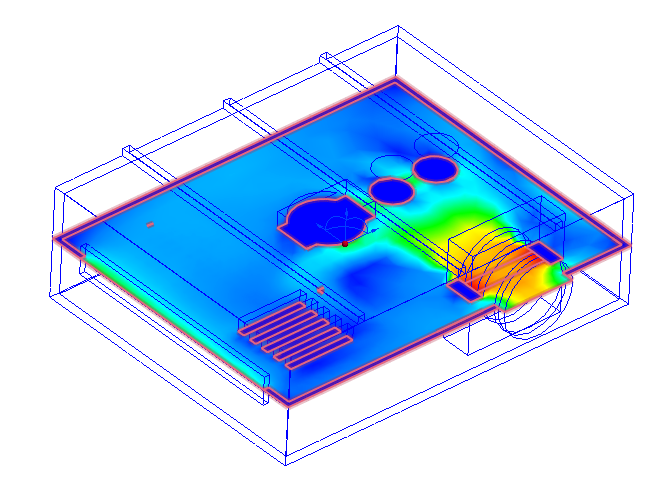
Wir betrachten nun die äußeren Flächen des Gehäuses. Sie werden blau angezeigt, da das aktuelle Ergebnis der Geschwindigkeitsbetrag ist, und die Geschwindigkeit an den Wänden beträgt 0 Zoll/Sekunde.
Wir müssen in das Modell hineingehen um zu sehen, was tatsächlich passiert.
Dazu verwenden wir einige leistungsstarke Werkzeugen zur Visualisierung: Ergebnisebenen und Isoflächen. Damit können wir die Strömung im Gehäuse darstellen.
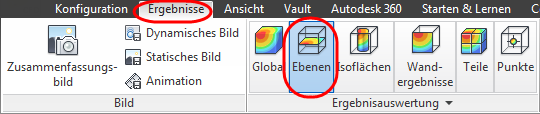
1. Klicken Sie zum Starten auf die Ergebnisse(Registerkarte) > Ergebnisauswertung(Gruppe) > Ebenen.
2. Klicken Sie zum Erstellen einer Ebene in der kontextabhängigen Gruppe Ebenen auf Hinzufügen.
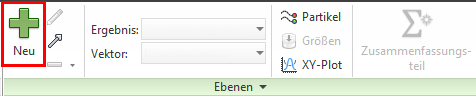
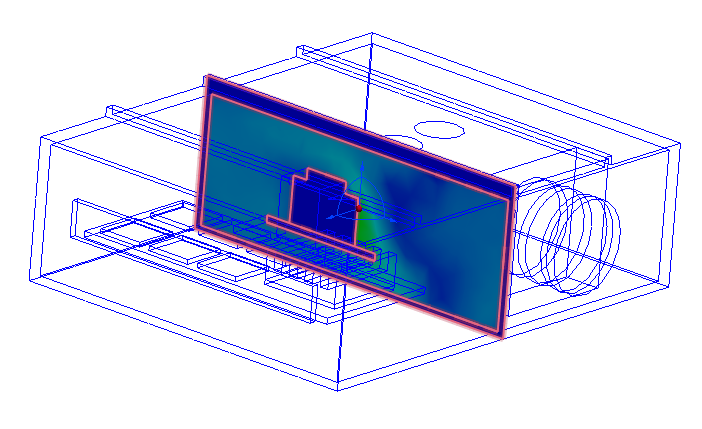
Folgendes sollte angezeigt werden:
3. Drehen Sie die Ebene, indem Sie mit der linken Maustaste darauf klicken und im kontextabhängigen Dialogfeld auf Y klicken:
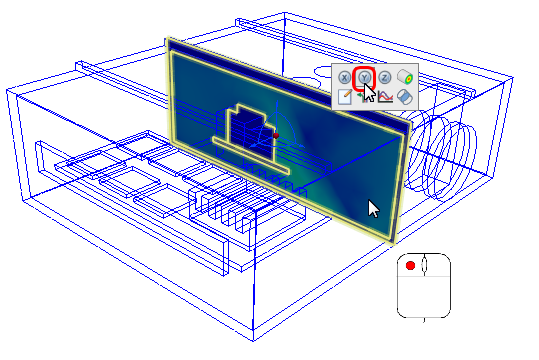
Folgendes sollte angezeigt werden:
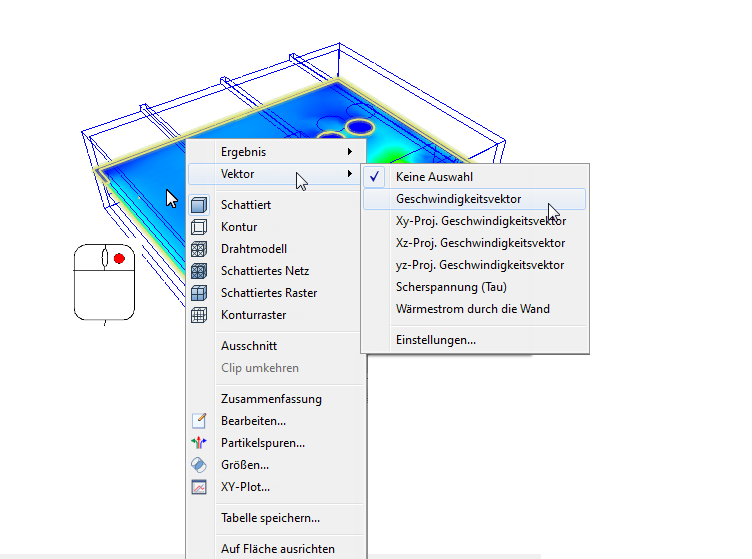
4. Klicken Sie zum Anzeigen von Vektoren auf der Ebene mit der rechten Maustaste, und wählen Sie Vektor. Klicken Sie auf Geschwindigkeitsvektor:
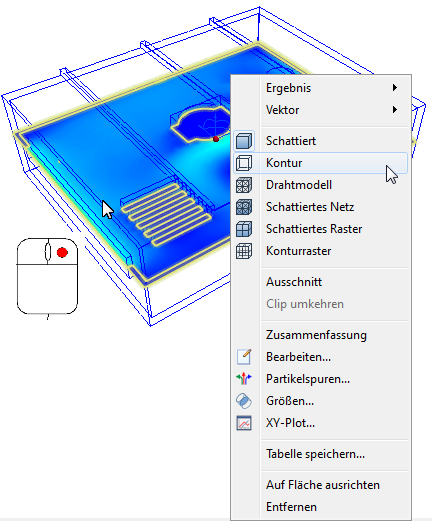
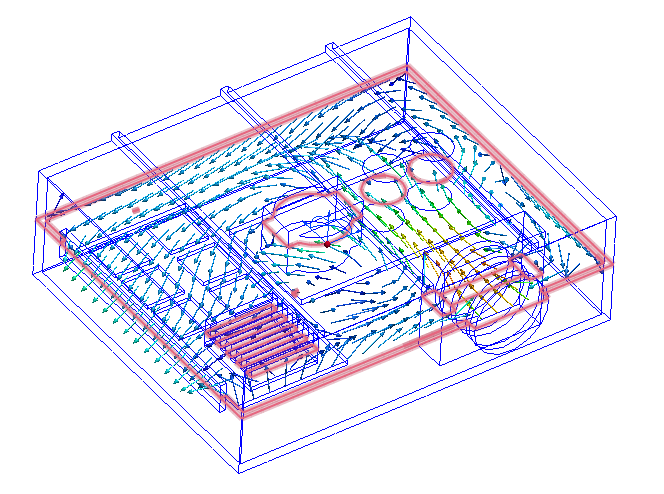
5. Bis Sie die Ebene als Kontur anzeigen, sind die Vektoren schwierig zu sehen. Klicken Sie mit der rechten Maustaste, und wählen Sie Kontur:
Folgendes sollte angezeigt werden:
6. Schattieren Sie zur Verbesserung der Ansicht die internen Komponenten:
- a. Ändern Sie den visuellen Stil im Schnellzugriff-Werkzeugkasten auf Schattiert.
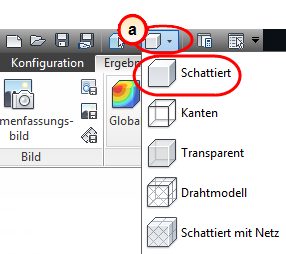
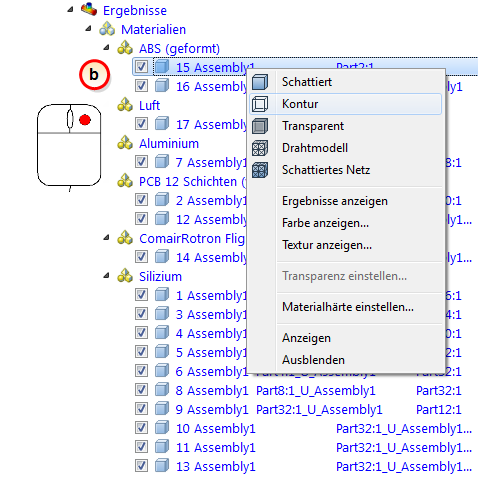
- b. Klicken Sie zum Anzeigen der Verkleidung und der Luft als Kontur mit der rechten Maustaste unter dem Zweig der Designstudienleiste Ergebnisse > Materialien > ABS (geformt) auf das Verkleidungsteil, das als 15-Part 2:1 aufgelistet ist, und klicken Sie auf Kontur.
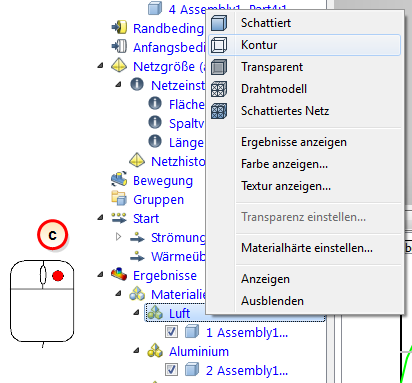
- c. Klicken Sie mit der rechten Maustaste auf Ergebnisse > Materialien > Luft, und klicken Sie auf Kontur.
Folgendes sollte angezeigt werden:
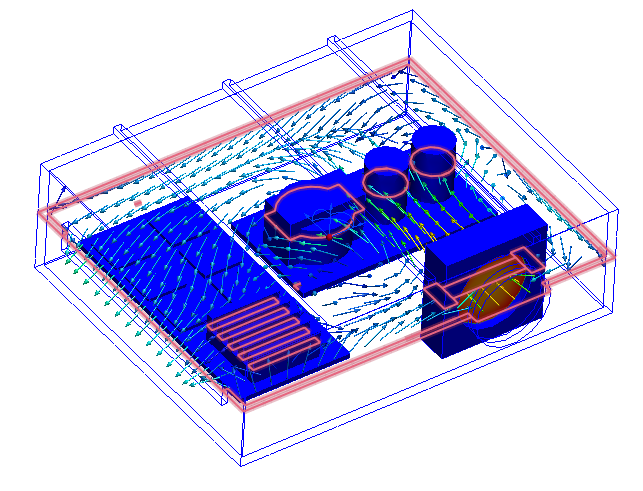
Dies ist eine gute Ansicht der Strömung durch das Gehäuse. Beachten Sie den Wiederumlauf links vom Gebläse. Diese Luft kühlt die Komponenten wahrscheinlich nicht. Beachten Sie auch den starken Strahl, der über Transformator und Kondensatoren strömt. Nachdem der Strahl auf der Rückseite auftrifft, fließt er über die sechs Chips auf der Leiterplatte.
Im nächsten Schritt sehen wir uns die Temperaturergebnisse an...