In diesem Schritt werden die Ergebnisse für die Temperatur im Gehäuse und auf bestimmten Teilen geprüft.
1. So zeigen Sie die Temperatur auf allen Teilen an:
- a. Klicken Sie auf Ergebnisse > Ergebnistasks > Global.
- b. Wählen Sie Temperatur aus dem Menü Globale Ergebnisse.

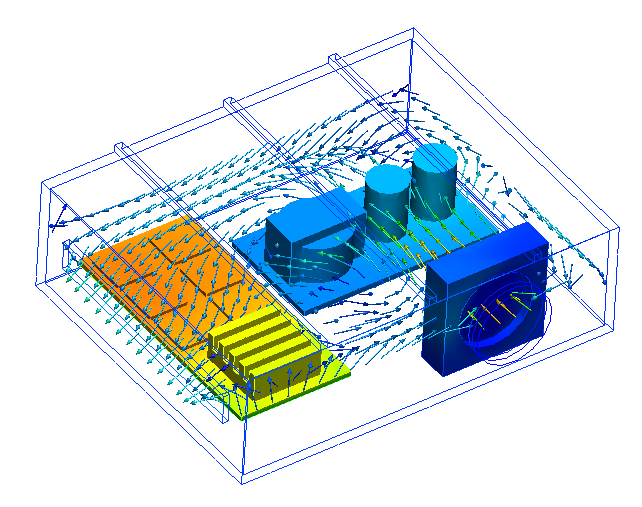
Folgendes sollte angezeigt werden:
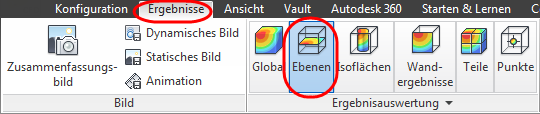
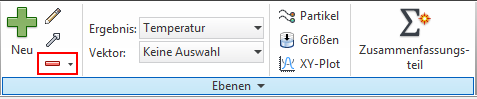
2. Klicken Sie auf Ergebnisse (Registerkarte) > Ergebnisaufgaben (Gruppe) > Ebenen.
3. Zeigen Sie die Temperatur auf der Ebene an und blenden Sie die Vektoren aus:
- a. Wählen Sie Temperatur aus dem Menü Ergebnis in der kontextabhängigen Gruppe Ebenen aus.
- b. Wählen Sie Keiner aus dem Menü Vektor in der kontextabhängigen Gruppe Ebenen aus.
- c. Klicken Sie auf Bearbeiten in der kontextabhängigen Gruppe Ebenen.
- d. Wählen Sie Schattiert aus dem Menü Darstellung.

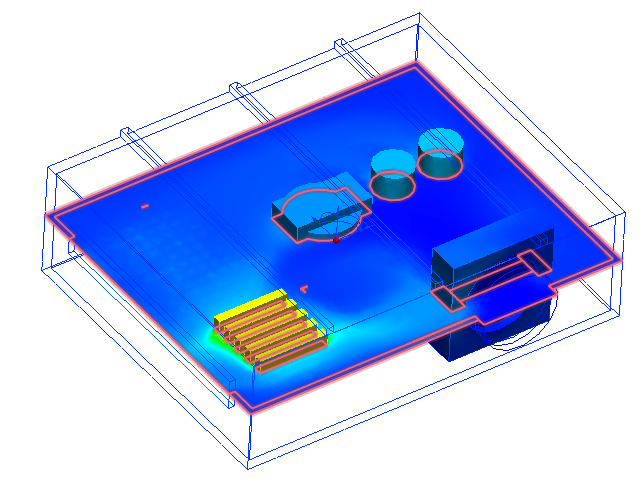
Folgendes sollte angezeigt werden:
4. Um die Ebene zu verschieben, klicken Sie mit der linken Maustaste auf die lotrechte Achse, und ziehen Sie die Ebene nach unten.
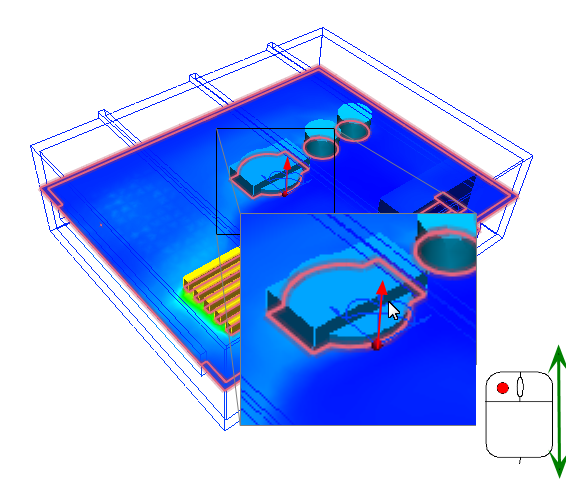
Beim Verschieben der Ebene durch das Gehäuse sollte die Anzeige so aussehen:
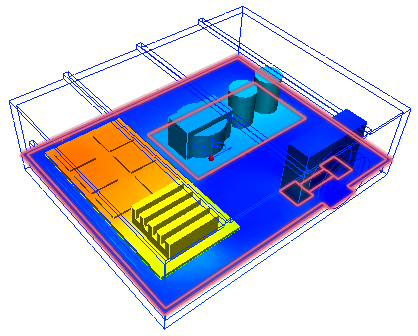
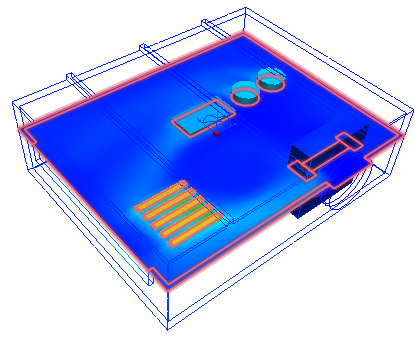
Diese Ansichten zeigen die Temperatur der Luft und der Komponenten im Gehäuse. Da die Temperatur der Komponenten eines der wichtigsten Ergebnisse der Simulation eines Elektronikgehäuse darstellt, müssen Sie einige dieser Werte extrahieren.
5. Um die Ansicht zu vereinfachen, entfernen Sie die Ebene, indem Sie auf Entfernen in der kontextabhängigen Gruppe Ebenen klicken.
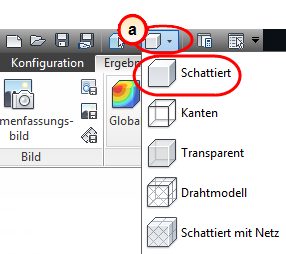
6. Ändern Sie den visuellen Stil für das gesamte visuelle Modell im Schnellzugriff-Werkzeugkasten auf Schattiert:
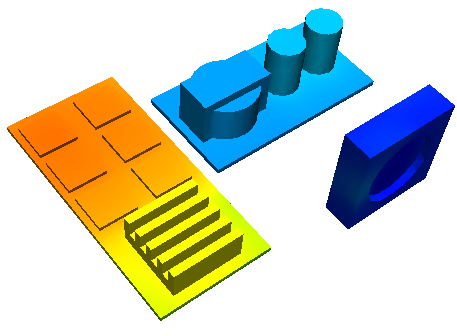
7. Blenden Sie das Gehäuse und die Luft aus, indem Sie bei gedrückter STRG-Taste mit der mittleren Maustaste auf beide klicken. Folgendes sollte angezeigt werden:
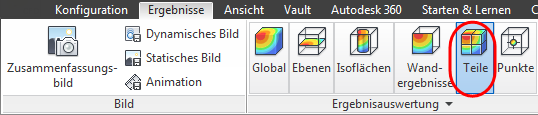
8. Klicken Sie auf Ergebnisse (Registerkarte) > Ergebnisaufgaben (Gruppe) > Teile.
9. Wählen Sie einen kleinen Chip aus, und klicken Sie auf Berechnen. Die Temperatur wird auf der Registerkarte Ausgabe angezeigt:
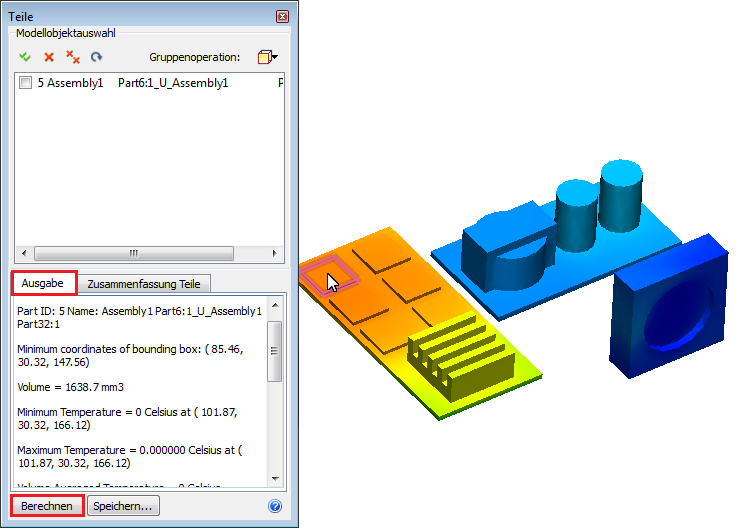
10. Wiederholen Sie diesen Vorgang für die anderen Teile, um die Temperaturen der Komponenten im gesamten Gehäuse anzuzeigen.