In diesem Schritt wird das Elektronikgehäusemodell in Autodesk® Simulation CFD geöffnet.
1. Starten Sie Simulation CFD, und klicken Sie auf Neu.

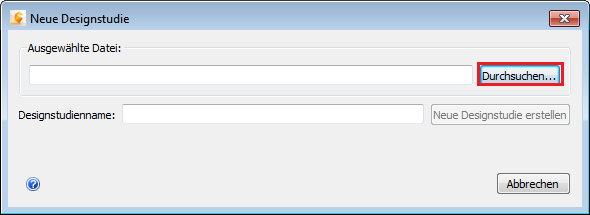
2. Klicken Sie im Dialogfeld Neue Designstudie auf Durchsuchen...
3. Navigieren Sie zum Ordner C:\ProgramData\Autodesk\Simulation CFD 2015\Tutorials\Quick Start\Electronics Cooling, und wählen Sie Electronic-Cooling-model.sat aus. Klicken Sie auf Öffnen.
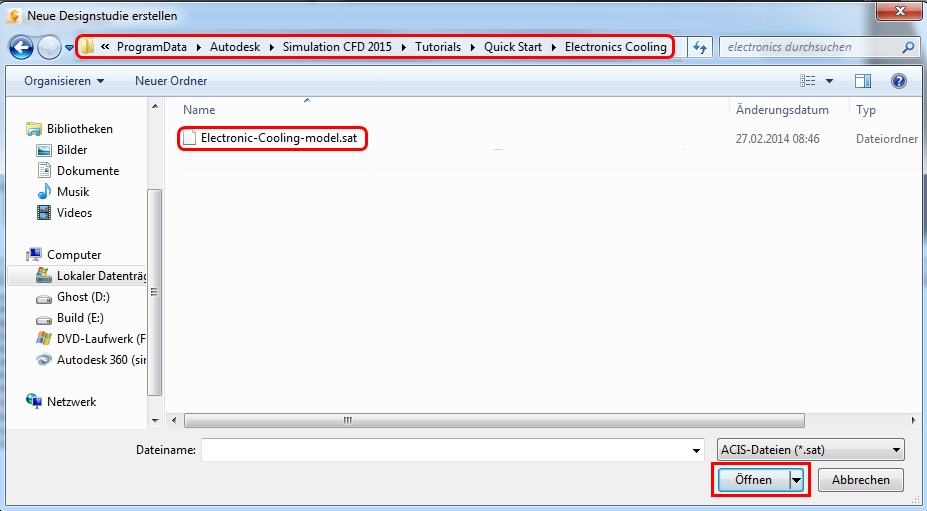
Sie können den Ordner ProgramData nicht finden?
Öffnen Sie die ein Dateibrowser-Fenster (Menü Start > Computer).
Klicken Sie in der oberen linken Ecke auf Organisieren > Ordner- und Suchoptionen.
Klicken Sie auf die Registerkarte Ansicht.
Wählen Sie die Option Ausgeblendete Dateien, Ordner und Laufwerke anzeigen.
Klicken Sie auf OK.
Sie verwenden Simulation CFD 360?
Navigieren Sie zum Ordner C:\ProgramData\Autodesk\Simulation CFD 360 2015\Tutorials\Quick Start\Electronics Cooling
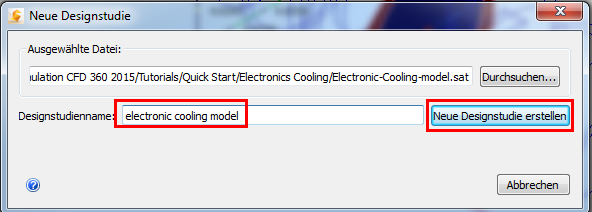
4. Geben Sie im Dialogfeld "Neue Designstudie" einen Namen unter Designstudienname ein, und klicken Sie auf Neue Designstudie erstellen:
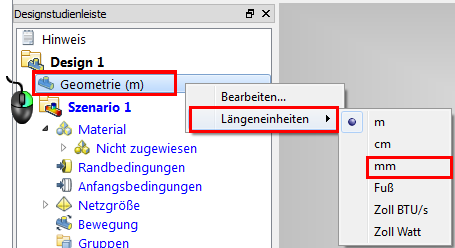
5. Die Geometrie wird in Meter importiert, die Einheit muss aber auf mm geändert werden. Vorgehensweise:
- Klicken Sie mit der rechten Maustaste auf den Zweig Geometrie der Designstudienleiste, wählen Sie Längeneinheiten aus, und klicken Sie auf mm.
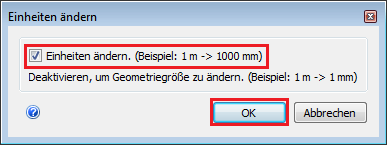
- Vergewissern Sie sich, dass im Dialogfeld "Einheiten ändern" die Option Einheiten ändern aktiviert ist, und klicken Sie auf OK.
So sollte das Ergebnis aussehen:
Autodesk Simulation CFD startet, und das Modell wird angezeigt. Beachten Sie die Dimensionswerte auf den Achsen:
