Trazado de dibujos
-
Haga clic en la
 . Find
 En el Gestor de proyectos, haga clic en la flecha de la herramienta Publicar/trazar y seleccione Trazar proyecto.
 - Seleccione uno o más proyectos que desee trazar. Nota: También se pueden seleccionar los dibujos o las carpetas en el Gestor de proyectos, pulsar el botón derecho y seleccionar Publicar Trazar proyecto. Los dibujos seleccionados están preseleccionados en el cuadro de diálogo Seleccionar dibujos que procesar.
- Haga clic en Aceptar.
- En el cuadro de diálogo Opciones y orden de trazado por lotes, seleccione la ficha de diseño que desee trazar.
- Seleccione el dispositivo de salida.
-
Usar configuración de trazado (.pc3): seleccione esta opción para utilizar un archivo de configuración de trazador existente (.pc3) e introduzca el nombre del archivo o haga clic en Examinar para seleccionarlo.
Un archivo de configuración de trazador contiene información como, por ejemplo, el controlador y el modelo del dispositivo, el puerto de salida al que se conecta el dispositivo y varios parámetros específicos del dispositivo.
-
Usar valor por defecto de la ficha presentación: seleccione esta opción para utilizar la configuración de trazador por defecto.
-
- Haga clic en Modo de configuración de trazado detallada para activar o desactivar el conjunto de opciones del cuadro de diálogo de Opción de configuración de trazado detallada.
- Haga clic en ACT o en DES.
- Seleccione el orden de salida del trazado:
-
Aceptar: permite emitir trazados en el orden seleccionado.
-
Aceptar-Invertir: permite emitir trazados en el orden inverso.
-
- Haga clic en Aceptar para guardar los dibujos abiertos.
- Haga clic en Aceptar todo el proyecto.
Si la configuración del cajetín asigna cualquiera de los valores de TRAZAR de AutoCAD Electrical a los atributos, estos atributos se actualizarán durante el trazado. Si el atributo tiene un valor de solicitud, este valor se utilizará como prefijo.
Por ejemplo:
- El cajetín asigna PLOTDATE (formato MM:DD:AAAA) al atributo FECHA.
- El atributo FECHA tiene un valor de solicitud de "Fecha: ".
- Para un trazado creado el 1 de enero de 2013, el atributo se actualiza a "Fecha: 01/01/2013".
Publicación en PDF con hipervínculos
- Actualice las referencias cruzadas de flecha de componentes y señales del proyecto.
-
Haga clic en la . Find
- En el Gestor de proyectos, haga clic en la flecha de la herramienta Publicar/trazar y seleccione Publicar en PDF/DWF/DWFx.
- Seleccione los dibujos que desee publicar. Nota: También puede seleccionar una carpeta en el Gestor de proyectos, hacer clic con el botón derecho y seleccionar Publicar Publicar en PDF/DWF/DWFx. Los dibujos de la carpeta aparecen preseleccionados en el cuadro de diálogo Seleccionar dibujos que procesar.
- En el cuadro de diálogo AutoCAD Electrical: configuración de publicación, seleccione PDF como el tipo de publicación.
- Active Archivo de planos múltiples.
- Si lo desea, active la opción para sustituir fuentes TrueType por fuentes SHX. Nota: Si los dibujos utilizan fuentes de texto TrueType, podrá realizar búsquedas de texto de un archivo PDF. Los objetos de texto que utilizan fuentes SHX se trazan como gráficos y no se pueden buscar en un archivo PDF. Seleccione esta opción para sustituir fuentes TrueType por fuentes SHX en la salida PDF, de modo que el texto se pueda buscar.
- Active Incluir marcadores.
- Active Incluir hipervínculos.
- Defina el factor de zoom que controla el grado de ampliación del archivo PDF en el objeto al que ha pasado. Introduzca un valor entre 1 y 100.
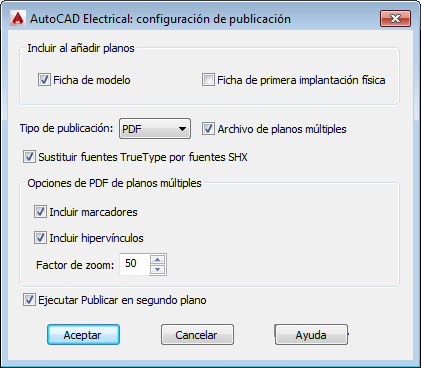
- Haga clic en Aceptar.
El cuadro de diálogo Publicar se abre con las opciones de PDF y de planos múltiples preseleccionadas.
- Realice los ajustes necesarios.
- Haga clic en Publicar.
Publicación en DWF
-
Haga clic en la . Find
- En el Gestor de proyectos, haga clic en la flecha de la herramienta Publicar/trazar y seleccione Publicar en PDF/DWF/DWFx.
- Seleccione los dibujos que desee publicar en DWF. Nota: También puede seleccionar una carpeta en el Gestor de proyectos, hacer clic con el botón derecho y seleccionar Publicar Publicar en PDF/DWF/DWFx. Los dibujos de la carpeta aparecen preseleccionados en el cuadro de diálogo Seleccionar dibujos que procesar.
- Seleccione las opciones de configuración de publicación.
- Haga clic en Aceptar.
- Haga clic en Publicar.
Publicación en la Web
Permite crear páginas Web HTML a partir de dibujos seleccionados en el proyecto activo.
-
Haga clic en la . Find
- En el Gestor de proyectos, haga clic en la flecha de la herramienta Publicar/trazar y seleccione Publicar en Web. Nota: También puede seleccionar una carpeta en el Gestor de proyectos, hacer clic con el botón derecho y seleccionar Publicar Publicar en WEB. Los dibujos seleccionados en la carpeta aparecen preseleccionados en el cuadro de diálogo Seleccionar dibujos que procesar.
- En el cuadro de diálogo Publicar en Web, seleccione una ubicación para almacenar los archivos de dibujo.
- Seleccione un formato de imagen:
-
DWF: los archivos de formato Web son representaciones vectoriales de archivos de dibujo (.DWG).
Nota: DWF es el formato de imagen recomendado, ya que admite la navegación interna en el dibujo a partir de una etiqueta de componente o una lista de descripción de componente. -
JPEG: los archivos JPEG (Joint Photographics Experts Group) se basan en tramas. Este formato no se recomienda para archivos de gran tamaño que contengan texto.
-
PNG: los archivos PNG (Portable Network Graphics) se basan en tramas como las imágenes JPEG, pero el formato PNG ofrece una calidad de salida superior.
-
- Haga clic en Aceptar.
- Seleccione los dibujos que desee publicar en Web.
- Haga clic en Aceptar.
- Especifique un nombre de titular del proyecto para la página Web.
- Especifique uno o más títulos de proyecto para la página Web.
- Seleccione el método de salida de imágenes de dibujo en la página Web.
- Haga clic en Aceptar.
-
Si se le solicita, introduzca un nombre de dispositivo de salida.
- Pulse INTRO para seleccionar No como valor por defecto cuando se le solicite si desea grabar el trazado en un archivo [Sí/No]
- Pulse INTRO para seleccionar No como valor por defecto cuando se le solicite si desea guardar los cambios en la configuración de página [Sí/No]
- Pulse INTRO para seleccionar Sí como valor por defecto cuando se le solicite si desea continuar con el trazado [Sí/No]