Permite crear un conjunto de dibujos de E/S de PLC desde los datos de una hoja de cálculo.
Find Comando:
AESS2PLC
Comando:
AESS2PLC
Seleccione el archivo de salida de hoja de cálculo y haga clic en Abrir.
Los requisitos de E/S de PLC, en formato de hoja de cálculo o de base de datos, pueden provocar la generación automática de los dibujos del esquema de E/S. El programa localiza las columnas que contienen la información necesaria para generar los dibujos. Los parámetros pueden definir el orden de las columnas. Todas las columnas son opcionales, excepto la de número de pieza de módulo (Código).
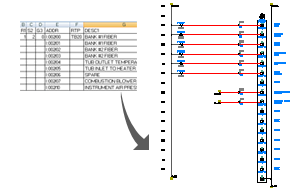
AutoCAD Electrical lee la información (en formato .xls, .mdb o .csv) y, a continuación, genera un conjunto de diagramas de cables de E/S de PLC directamente a partir de los datos leídos. Los diagramas Ladder y módulos se insertan automáticamente, entran en la parte inferior de un diagrama Ladder y continúan en el siguiente (o en el dibujo siguiente).
Parámetros
Seleccione el archivo de parámetros de PLC (.wdi) que desee utilizar. Por defecto, se utilizan los parámetros del archivo WDIO.LSP. Para especificar los parámetros que desea utilizar, escriba un nombre de archivo en el cuadro o haga clic en Examinar para seleccionar un archivo. La ruta de acceso al archivo WDI seleccionado aparece bajo el cuadro de edición. Si escribe el nombre del archivo .wdi, AutoCAD Electrical lo busca en las ubicaciones de búsqueda estándar en el orden siguiente:
- Subdirectorio de usuario: C:\Users\{nombre de usuario}\AppData\Roaming\Autodesk\AutoCAD Electrical {versión}\{lanzamiento}\{código de país}\Support\User\
- Subdirectorio del archivo .wdp del proyecto activo
- Rutas de bibliotecas de símbolos definidas para el proyecto activo
- Subdirectorio de búsqueda de AutoCAD Electrical: C:\Users\ {nombre de usuario} \Documentos\Acade {versión} \AeData\
- Soporte de AutoCAD Electrical (C:\Archivos de programa [(x86)]\Autodesk\AutoCAD {versión}\Acade\Support\{código de idioma}\).
- Directorio actual
- Todas las rutas están definidas en Opciones de AutoCAD
 Archivos Ruta de búsqueda de archivos de soporte
Haga clic en Configuración para abrir el cuadro de diálogo Utilidad de hoja de cálculo a E/S de PLC. Utilícelo para modificar y guardar nuevas configuraciones de parámetros.
Números de referencia de diagramas Ladder
| Inicio | Permite especificar el valor para el número de referencia de línea inicial correspondiente al primer diagrama Ladder del primer dibujo. Se admiten ceros a la izquierda y caracteres alfabéticos incrustados en la numeración de referencias de línea. |
| Índice | Permite definir si desea que los números de referencia de línea se establezcan en secuencia de 1 (por defecto) o de otro número. |
| Columna a columna | Indica si se va a utilizar el siguiente número secuencial para el primer diagrama Ladder en cada columna sucesiva o se va a utilizar el valor especificado para pasar a la referencia del primer diagrama Ladder de la siguiente columna. |
| Dibujo a dibujo | Indica si se va a utilizar el siguiente número secuencial para el primer diagrama Ladder en cada dibujo sucesivo o se va a utilizar el valor especificado para pasar a la referencia del primer diagrama Ladder del siguiente dibujo. |
Posición del módulo
Existen tres opciones relacionadas con la posición del módulo. Defina si desea que cada módulo de E/S empiece en la parte superior de un diagrama Ladder, generarlo en un diagrama Ladder con el módulo anterior solo si encaja completamente, o bien generarlo en el mismo diagrama Ladder con el módulo anterior y dividirlo si es necesario para rellenar dicho diagrama.
| Incluir conexiones sin usar/adicionales | Es posible que tenga módulos de PLC con conexiones de borna sin utilizar. Por lo general, AutoCAD Electrical las excluye y el módulo se genera sin mostrar dichas conexiones de borna. Seleccione esta opción para incluir las conexiones en el módulo de PLC. Si selecciona colocar los módulos en el mismo diagrama Ladder, especifique el número de separaciones que se omitirán entre los módulos. Nota:
Si desea mostrar estas conexiones, inclúyalas en la columna Atributos de la tabla de información sobre la borna del módulo del archivo ace_plc.mdb con la cadena ";\\SPECIAL=INCLUDE" después de la información sobre el bloque o seleccione "Al incluir sin usar" o "Al excluir sin usar" en la columna Mostrar del cuadro de diálogo Editor de archivos de base de datos de PLC. Si se selecciona un módulo que contiene algunas de estas bornas, éstas solo se incluirán si se selecciona esta opción. |
| Permitir cortes predefinidos | Los módulos de PLC se cortan automáticamente en un punto determinado cuando se encuentran con un código "\\SPECIAL=BREAK" en el bloque de datos paramétricos del módulo. |
Creación del archivo de dibujo
| Utilizar el dibujo activo | Permite indicar que se va a utilizar el archivo de dibujo abierto y activo para comenzar el proceso de colocación de PLC. Nota:
No está disponible si se especifica un nombre de archivo inicial. |
| Nombre de archivo inicial | Permite especificar el archivo de dibujo con el que comenzar los dibujos de PLC. Escriba un nombre o haga clic en Examinar para seleccionar un archivo. La extensión .dwg no es necesaria y el archivo se guarda en la misma carpeta que el archivo .wdp activo. |
| Pausa entre dibujos, ejecución libre | Es posible que la hoja de cálculo contenga información suficiente para generar varios dibujos. Permite seleccionar Pausa entre dibujos para detenerse entre cada dibujo o Ejecución libre si desea que el programa se ejecute completamente hasta el final sin pausas. Nota:
Al seleccionar Pausa entre dibujos, se genera un solo dibujo y, a continuación, se abre un cuadro de diálogo que permite ajustar parámetros, seleccionar una ejecución libre o continuar con una pausa entre dibujos. La opción Utilizar el dibujo activo está desactivada. |
|
Plano |
Si utiliza el parámetro Plano de AutoCAD Electrical en los diagramas Ladder, puede especificar un valor para el número de plano opcional. |
|
Adición de un nuevo dibujo al proyecto activo |
Permite añadir dibujos recién creados al proyecto activo. Los dibujos nuevos se añaden al final de la lista de dibujos del proyecto. |
Guardar
Permite guardar la información de configuración y los parámetros en un archivo .wdi para volver a utilizarla.