Estas instrucciones describen un procedimiento más detallado (que el descrito en Análisis energético con masas conceptuales - Inicio rápido) para realizar un análisis energético con masas conceptuales en Revit. Use este procedimiento para aprender a modificar el modelo conceptual y su configuración de energía para ajustar el análisis.
Para llevar a cabo un análisis energético conceptual
- Para utilizar esta función, debe iniciar sesión en Autodesk 360.
Haga clic en
 Iniciar sesión en Autodesk 360. Escriba su ID de Autodesk y contraseña. Si no inicia sesión antes de ejecutar la simulación, el sistema le solicitará que lo haga.
 - Cree un modelo de masa.
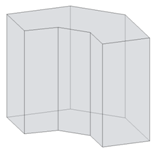
Puede cargar una familia de masas en un proyecto para realizar una simulación o crear una masa in situ directamente en un proyecto. Consulte Estudios de masa.
Nota: No es posible analizar masas solapadas. Si la herramienta de análisis detecta la presencia de solapamiento, el software notifica un error del que se puede hacer caso omiso y las masas se unen para permitir el análisis del modelo de masa. - Añada suelos de masa.
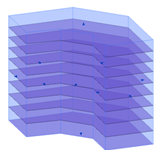
- Defina las masas conceptuales que se utilizarán como base para la simulación energética.
Haga clic en la ficha Analizar
grupo Análisis energético Utilizar modo de masas conceptuales.
 - Decida cómo realizar la división por zonas térmicas en el modelo de masa.
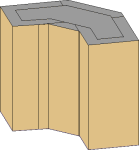
- Las zonas automáticas incluyen zonas de perímetro básicas y una zona principal basada en un desfase del perímetro de la masa. En el paso 6, utilizará las opciones Desfase de núcleo y Dividir zonas de perímetro para crear zonas automáticas.
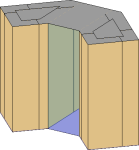
- Las zonas personalizadas permiten profundizar en la simulación energética con el fin de representar con más fidelidad el propósito del diseño. Para crear una zona personalizada, modifique el modelo de masa, cree una forma para describir la zona deseada y utilice la herramienta Cortar geometría para incorporarla al modelo de masa. Continúe con el paso 6.
- Las zonas automáticas incluyen zonas de perímetro básicas y una zona principal basada en un desfase del perímetro de la masa. En el paso 6, utilizará las opciones Desfase de núcleo y Dividir zonas de perímetro para crear zonas automáticas.
- Cree el modelo energético.
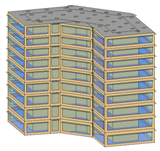
- Haga clic en la ficha Analizargrupo Análisis energético
 Activar modelo energético.
 El programa detecta los suelos de masa del modelo y los utiliza para crear zonas y asignar subcategorías de masa, que tienen asociadas construcciones conceptuales por defecto.
- Haga clic en la ficha Analizargrupo Análisis energético
 Configuración de energía.
 - Defina la configuración de energía básica.
Tipo de edificio
Compruebe el tipo de ocupación asignado a la construcción y modifíquelo según sea necesario.
Plano de suelo
Compruebe que el valor indica el nivel a ras de tierra para el modelo. Durante la simulación, las plantas por debajo del nivel de plano del suelo se tratan como plantas subterráneas.
Ubicación
Compruebe la ubicación geográfica y la estación meteorológica especificada para el proyecto y modifíquelas según sea necesario. Consulte Ubicación.
Zonas automáticas
Si utiliza zonas automáticas (véase el paso 5):
- En Desfase de núcleo, especifique una cota lineal para crear un núcleo del edificio, o especifique 0 (cero) si no quiere tener un núcleo.
- Seleccione Dividir zonas de perímetro para dividir cada suelo de masa en 4 zonas iguales, basadas en cuadrantes.
- Defina parámetros de energía opcionales.
Construcciones conceptuales
Compruebe las construcciones conceptuales por defecto asignadas a las subcategorías de masa, y modifíquelas según sea necesario.
Porcentaje de cristalera de destino
Especifique un valor que refleje el porcentaje de ventanas preferido por cara de zona de masa.
La cristalera se aplica a cada muro exterior de masa como ventanal. La cantidad de cristalera se basa en los valores de Porcentaje de cristalera de destino y Altura de antepecho de destino. El porcentaje de cristalera es un valor fijado como objetivo porque la forma rectangular debe ajustarse a la forma de la cara y no siempre es posible acomodar el porcentaje especificado.
Consejo: También se puede crear geometría de cristalera en el entorno del proyecto mediante el dibujo de formas cerradas en la cara de masa.Altura de antepecho de destino
Especifique un valor de altura para el borde inferior de la cristalera.
Al cambiar la altura de antepecho la cristalera se sitúa en una posición más alta o más baja en la cara de masa. Si especifica un valor de altura de antepecho objetivo que no es posible acomodar en el porcentaje de cristalera especificado, no se usará ese valor.
Otros parámetros
Compruebe el resto de los parámetros y modifique sus valores según sea necesario.
- Haga clic en Aceptar.
- Haga clic en la ficha Analizar
- (Opcional) Modifique las propiedades de ejemplar para aplicar automáticamente la cristalera.
Por ejemplo, para reducir la cantidad de cristalera en la cara sur u oeste del edificio:
- Haga clic en la ficha Masa y emplazamientogrupo Masa conceptualMostrar masa: tipos de superficies.
- En el área de dibujo, coloque el cursor en el borde de la superficie de Muro exterior de masa que modificar, pulse Tab las veces necesaria para resaltar la superficie y haga clic en ella para seleccionarla.
- En la paleta Propiedades, bajo Modelo energético, para Valores seleccione <Por superficie>.
- Para Porcentaje de cristalera de destino, especifique un valor inferior para reducir la cristalera o introduzca el valor 0 (cero) para eliminarla.
- Haga clic en la ficha Masa y emplazamiento
- Abra una vista 3D del modelo y haga clic en la ficha Analizargrupo Análisis energético
 Ejecutar simulación energética.
 - En el cuadro de diálogo Ejecutar simulación energética, en Nombre para la ejecución, especifique un nombre para el análisis.
Autodesk Green Building Studio utiliza el concepto de un proyecto como punto de partida para la simulación y el análisis del modelo. El proyecto define el tipo de edificio (como una escuela, una residencia unifamiliar o una oficina), la tabla de planificación de funcionamiento del proyecto (como el valor predeterminado, 24 horas al día, 7 días a la semana) y la ubicación del proyecto. Estas variables se definen en el paso 3 de Configuración de energía.
Nota: Si elije un proyecto existente, se utilizará la ubicación del proyecto para el análisis. Si existen varios valores diferentes en Configuración de energía, estos se sustituyen por la configuración definida previamente para el proyecto existente. A veces es útil crear un proyecto directamente en Green Building Studio y seleccionarlo aquí para definir parámetros personalizados para los elementos siguientes:- Nombre de proyecto
- Huso horario
- Divisa
- Coste unidad de electricidad
- Coste unidad de gas natural
- Historial de facturas de servicios con historial de datos climáticos
En Green Building Studio, especifique si desea crear un nuevo proyecto o utilizar un proyecto existente en Green Building Studio. Consulte Adición de datos de facturación para servicios para obtener más información.
Haga clic en Continuar para ejecutar la simulación.
Más información
La vista actual muestra zonas de masa y sombreados de masa, y atenúa temporalmente los elementos que no se incluyen en el análisis.
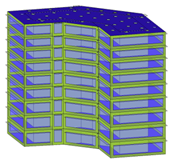
El software comprueba si el modelo contiene al menos un suelo de masa y una ubicación geográfica conocida, y si se ha seleccionado la opción Activar modelo energético. Si no se cumplen estas condiciones, un cuadro de diálogo lo notifica y se realiza una corrección automática para permitir que continúe la simulación. En el cuadro de diálogo, haga clic en Sí.
Si no hay condiciones de error, se crea un archivo gbXML y se envía para la simulación. El servidor devuelve los resultados de la simulación a través de Revit, donde se muestran en el cuadro de diálogo Resultados y comparación.
- Una vez finalizada la simulación, aparece un aviso. Haga clic en el nombre del análisis que figura en el aviso para ver los resultados.
O, en el grupo Análisis energético, haga clic en
 Resultados y comparación y seleccione el análisis en el árbol del proyecto.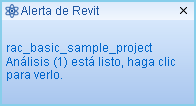
- Examine los resultados del análisis.
- (Opcional) Modifique el modelo de masa y la configuración de energía según sea necesario y, a continuación, repita los pasos del 4 al 8 para ejecutar un análisis en el modelo modificado.
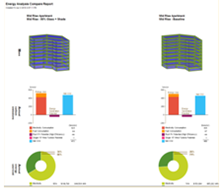
Para comparar resultados, seleccione varios análisis y haga clic en Comparar en la barra de herramientas.
- (Opcional)Abra los resultados en Green Building Studio o exporte los resultados para utilizarlos en otra aplicación.