Les clôtures sont un cas assez particulier, car le grillage doit rester en partie transparent. Pour ce faire il faut utiliser les bitmaps, comme pour la map Relief.
Préparation de la leçon :
- Poursuivez à partir de la leçon précédente ou
 ouvrez le fichier army_compound02.max.
Sélectionnez les clôtures :
- Dans la barre d'outils principale, ouvrez la liste déroulante Jeux de sélections nommés, et choisissez le jeu de sélection fence (clôture).
Le but de cette étape est avant tout de montrer ce que sont les clôtures, et où elles se trouvent. La clôture principale entoure le composé et la plus petite les conteneurs de l'utilitaire.
Remarque : Par ailleurs, la clôture principale comprend deux portails, un à gauche et un à droite. Chaque portail peut se déplacer le long de son axe X et ouvrir ou fermer le composé.
Utilisez un matériau de base pour les supports de la clôture :
- Dans l'éditeur de matériaux, faites glisser un nouveau noeud de matériau Standard vers la vue active, cliquez deux fois dessus et nommez le matériau SupportClôture.
- Dans le panneau déroulant Paramètres de base Blinn, cliquez sur l'échantillon de couleur Couleur diffuse pour afficher le sélecteur de couleurs, puis affectez au matériau une couleur gris clair : Rouge = Bleu = Vert = 188.
- Cliquez sur OK pour fermer le sélecteur de couleur.
- Cliquez sur le noeud du matériau SupportClôture pour l'activer.
- Appuyez sur la touche H pour afficher la boîte de dialogue Sélectionner depuis la scène. Sélectionnez les objets structure de toutes les clôtures : Fence-Structure, Gate-left-structure, Gate-right-structure (structure clôture, structure portail gauche, structure portail droit) et Fence-sml-Structure (structure sml portail). Cliquez sur OK pour sélectionner ces quatre objets.
- Cliquez sur
 (Attribuer le matériau à la sélection).
Chaque composant de la clôture, y compris les portails, comprend deux objets : un composant "structure" pour les poteaux de support de la clôture, et un composant "fil" pour le grillage.
Utilisez une map de texture pour le maillon de la chaîne :
- Dans l'éditeur de matériaux, faites glisser un nouveau noeud de matériau Standard vers la vue active, cliquez deux fois dessus et nommez le nouveau matériau MaillonChaîneClôture.
- Dans le panneau déroulant Paramètres de base ombrage, activez 2 faces.
- Faites glisser un nouveau noeud Bitmap vers la vue active. Dans la boîte de dialogue Fichier, affectez la texture sitework.chainlink.jpg.
- Reliez le nouveau noeud Bitmap au composant Couleur diffuse du matériau MaillonChaîneClôture.
- Cliquez sur le noeud du matériau MaillonChaîneClôture pour l'activer.
- Appuyez sur la touche H pour afficher la boîte de dialogue Sélectionner depuis la scène. Sélectionnez les objets fil de toutes les clôtures : Fence-Wire, Gate-left-wire, Gate-right-wire, (fil clôture, fil portail gauche, fil portail droit) et Fence-sml-Wire (fil sml clôture). Cliquez OK pour sélectionner ces quatre objets.
- Cliquez sur (Attribuer le matériau à la sélection), puis activez
 (Afficher les matériaux ombrés dans la fenêtre). (Si vous utilisez un pilote de fenêtre hérité, l'info-bulle de ce bouton indique "Afficher map standard dans la fenêtre".)
 La texture clôture apparaît dans les fenêtres comme un motif gris sur fond noir. L'objet n'est pas encore mis à l'échelle, il faudra donc l'ajuster avec Mapping UVW.
Remarque : Parce que le mapping n'est pas encore parfait, certaines surfaces de la clôture sont grises même si vous avez activé l'option 2 faces. Les ajustements de Mapping UVW vont corriger ce problème. - Les quatre objets étant toujours sélectionnés, accédez au
 groupe de fonctions Modifier et appliquez un modificateur Mapping UVW.
 - Modifiez le type de projection de mapping en Boîte, puis réglez les paramètres suivants : Longueur = Largeur = Hauteur = 0,5 m.
Le mapping et l'échelle du grillage sont corrects ; cependant, les clôtures apparaissent toujours comme des objets solides.
Le maillon de la chaîne utilise un bitmap avec un motif grillage.
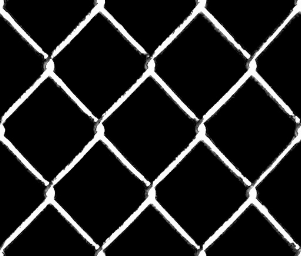
Texture grillage de la clôture
Utilisez la texture de maillon de chaîne pour créer la transparence et l'opacité :
- Dans la vue active, tracez une seconde ligne à partir du noeud Bitmap associé au motif de maillon de chaîne. Reliez-le cette fois-ci au composant Opacité du matériau MaillonChaîneClôture.
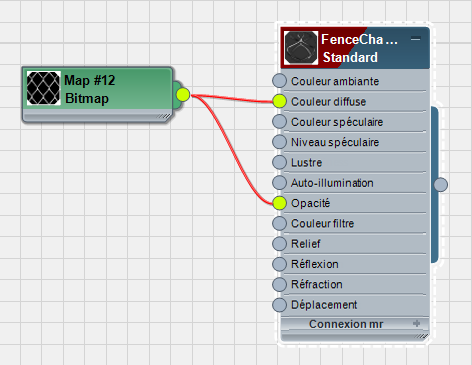
Bitmap contrôlant la couleur et l'opacité
- Cliquez sur le noeud principal du matériau MaillonChaîneClôture, puis cliquez sur (Afficher les matériaux ombrés dans la fenêtre). (Si vous utilisez un pilote de fenêtre hérité, l'info-bulle de ce bouton indique "Afficher map standard dans la fenêtre".)
A présent, le grillage de la clôture apparait en partie transparent dans la fenêtre.
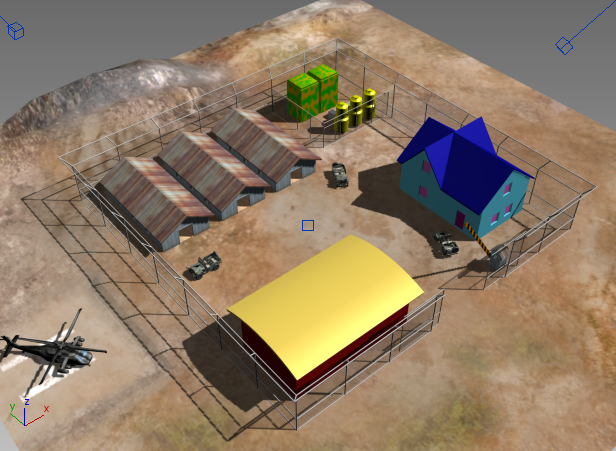
Affichage de la clôture avec map d'opacité
Remarque : Si vous utilisez un ancien pilote graphique ou une ancienne carte graphique, il est possible que les fenêtres n'affichent pas le mapping d'opacité, de la même façon qu'elles n'affichent pas le mapping Relief. Si tel est le cas, vous devrez effectuer le rendu pour vous rendre compte de l'effet du mapping d'opacité sur les ombres.
Tout comme pour la map Relief, où les zones noires d'une map apparaissent en retrait alors que les zones blanches sont proéminentes (les zones grises ayant un effet intermédiaire), en map d'opacité, les zones noires sont transparentes et les zones blanches opaques (les zones grises sont légèrement translucides).
Parce que la map du grillage est déjà noire et blanche, elle devrait servir à la fois de texture et de map d'opacité.
Enregistrez votre travail :
- Enregistrez la scène dans un fichier intitulé my_fieldhq_fencing.max.